
O que você vai aprender #
A seção Configurações é onde você gerencia tudo sobre a sua conta no UpFunnels: seus dados pessoais, segurança, plano de assinatura, integrações com outras plataformas, domínios personalizados e membros da sua equipe. Essa seção tem 7 abas, e vamos passar por cada uma delas.
Passo 1 – Acesse as Configurações #
Olhe para a parte de baixo do menu lateral esquerdo. Clique em “Configurações” (é o último item do menu).
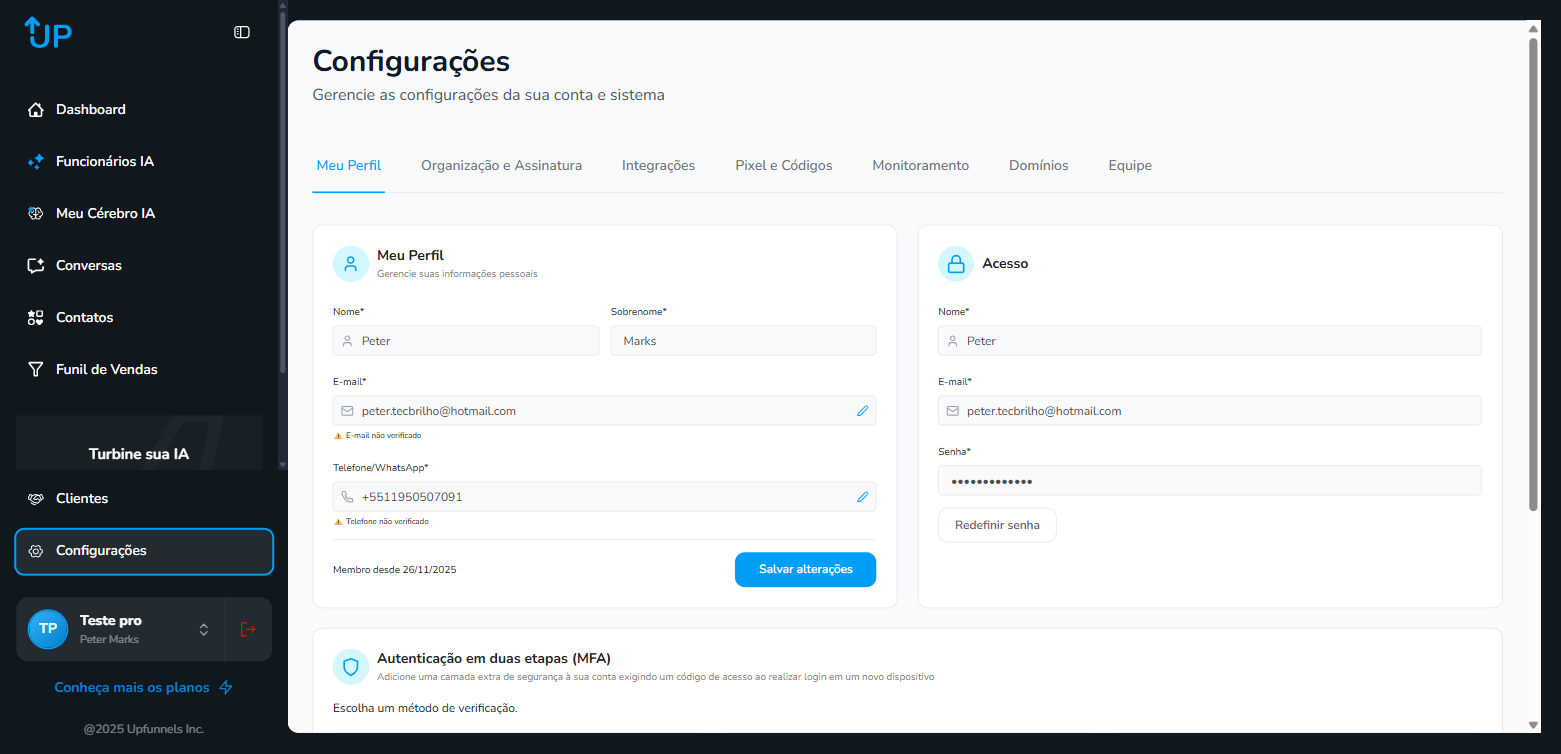
A página vai abrir na primeira aba: “Meu Perfil”. No topo, você vê 7 abas:
- Meu Perfil
- Organização e Assinatura
- Integrações
- Pixel e Códigos
- Monitoramento
- Domínios
- Equipe
Vamos ver cada uma.
Meu Perfil e Segurança #
Passo 2 – Edite seus dados pessoais #
Na aba “Meu Perfil” (que já está aberta), você encontra 4 blocos:
Bloco 1 – Meu Perfil:
- Nome – Seu primeiro nome. Clique no campo para editar.
- Sobrenome – Seu sobrenome. Clique no campo para editar.
- E-mail – Seu email cadastrado. Ao lado, pode ter um aviso “⚠️ E-mail não verificado” em laranja. Isso significa que você precisa verificar seu email clicando no ícone de lápis (✏️) ao lado e seguindo as instruções.
- Telefone/WhatsApp – Seu número. Também pode ter aviso de “não verificado”.
- Membro desde – Mostra a data em que você criou a conta.
Depois de fazer alterações, clique no botão “Salvar alterações”.
Bloco 2 – Acesso:
- Nome e E-mail – Mostra seus dados de login
- Senha – Mostra “••••••” (escondida por segurança)
- Redefinir senha – Clique neste botão se quiser trocar sua senha. O sistema vai enviar um email com um link para criar uma nova senha.
Passo 3 – Ative a Autenticação em 2 Etapas (MFA) #
Bloco 3 – Autenticação em duas etapas (MFA):
MFA significa “Multi-Factor Authentication” – em português, “Autenticação em Dois Fatores”. É uma camada extra de segurança. Com MFA ativado, além da senha, você precisa digitar um código toda vez que entrar na conta em um novo dispositivo. Isso impede que alguém entre na sua conta mesmo que descubra sua senha.
Você tem 3 opções de como receber o código:
- SMS – O código chega por mensagem de texto no seu celular
- WhatsApp – O código chega pelo WhatsApp (mais prático, pois a maioria já usa o WhatsApp o dia todo)
- E-mail – O código chega no seu email
Clique em uma das opções para ativar. Siga as instruções na tela para confirmar.
Bloco 4 – Zona de Perigo:
Aqui tem a opção de excluir sua conta permanentemente. Essa ação é irreversível – todos os seus dados, assistentes, conversas e contatos serão apagados para sempre. Só use se tiver certeza absoluta.
Organização e Assinatura #
Passo 4 – Gerencie sua organização e plano #
Clique na aba “Organização e Assinatura”.
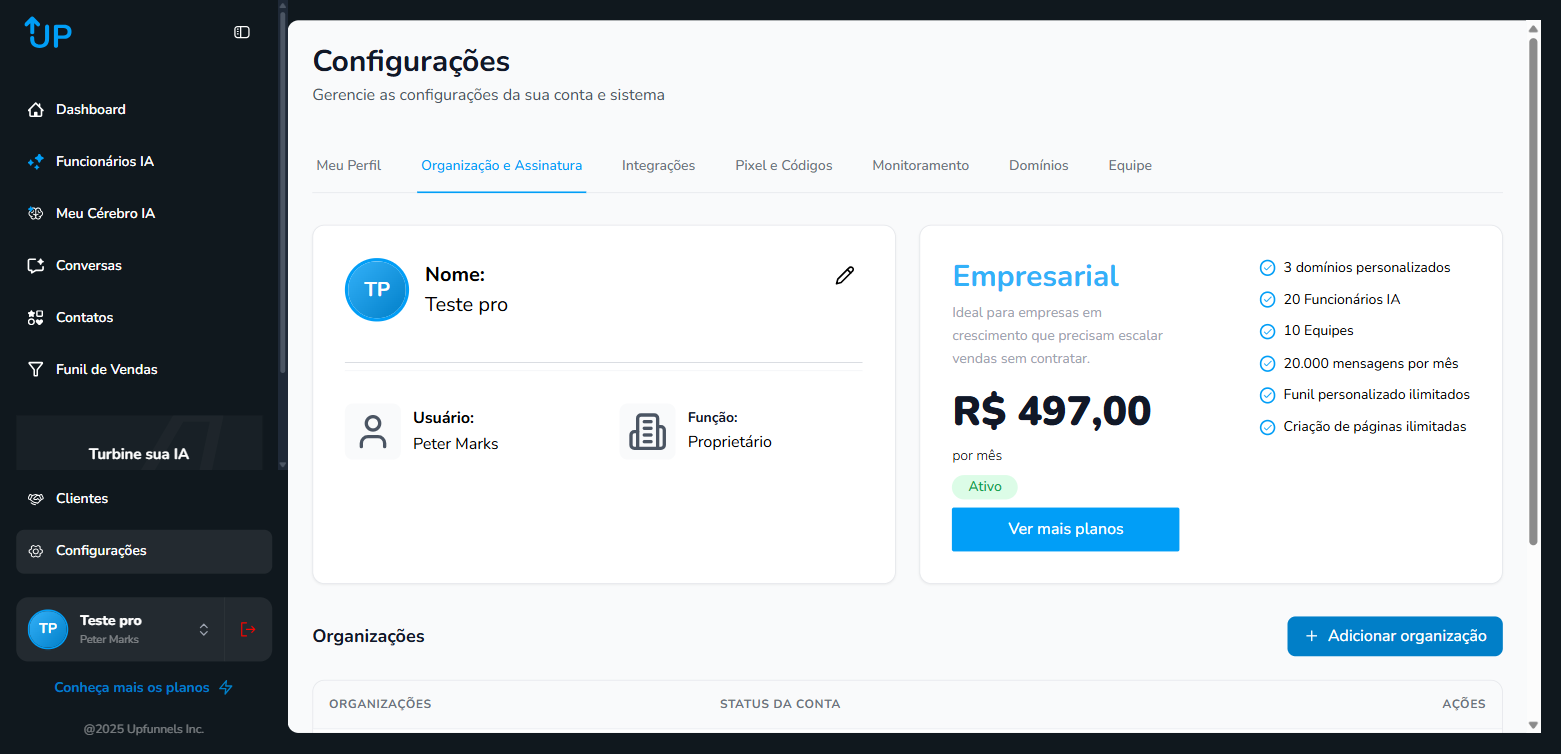
Essa aba mostra 3 blocos:
Bloco 1 – Dados da organização:
- Nome – O nome da sua organização (empresa)
- Usuário – Quem é o responsável pela organização
- Função – Sua função (ex: “Proprietário”)
Bloco 2 – Plano atual:
Mostra os detalhes do plano que você está pagando. Por exemplo, o plano Empresarial (R$ 497/mês) inclui:
- 3 domínios personalizados
- 20 Funcionários IA (assistentes)
- 10 Equipes
- 20.000 mensagens por mês
- Funis ilimitados
- Páginas ilimitadas
Para mudar de plano, clique no botão “Ver mais planos”.
Bloco 3 – Organizações:
Uma tabela mostrando todas as suas organizações. Cada organização funciona como uma conta separada. Isso é útil se você gerencia mais de um negócio , por exemplo, uma clínica de estética e uma loja online. Cada uma pode ter seus próprios assistentes, conversas e configurações.
- Para trocar de organização, clique no botão “Acessar” ao lado da organização desejada
- Para criar uma nova, clique em “+ Adicionar organização”
Integrações #
Passo 5 – Conecte seus canais e ferramentas #
Clique na aba “Integrações”.
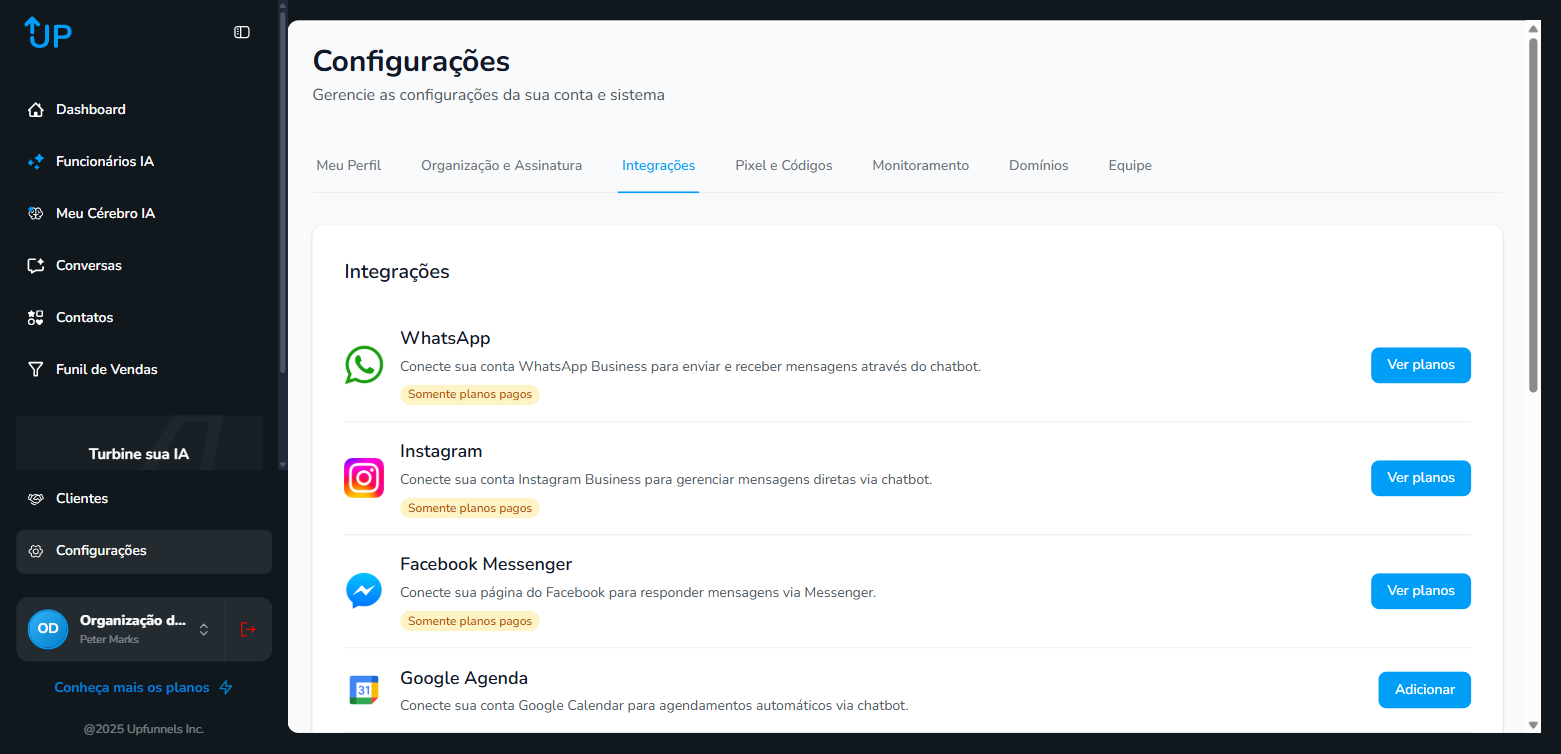
Essa aba mostra 11 plataformas que você pode conectar ao UpFunnels. Cada integração tem um botão “Conectar” ou “Configurar”. As integrações são organizadas por categoria:
Canais de Atendimento (os mais importantes!):
- WhatsApp – Conecte o WhatsApp Business para que seus assistentes atendam pelo WhatsApp. Essa é a integração mais importante para a maioria dos negócios brasileiros.
- Instagram – Conecte sua conta do Instagram para atender pelo Direct.
- Facebook Messenger – Conecte sua página do Facebook para atender pelo Messenger.
Calendário:
- Google Agenda – Conecte o Google Calendar para que seus assistentes possam agendar reuniões automaticamente.
Widget (para seu site):
- Chat Bubble – Adiciona um balãozinho de chat no canto do seu site. Quando o visitante clica, pode conversar com seu assistente IA diretamente no site.
- Link Direto – Gera um link que, ao ser acessado, abre uma conversa com seu assistente. Útil para compartilhar em qualquer lugar.
Plataformas de Pagamento:
- Kiwify – Se você vende infoprodutos pela Kiwify, conecte aqui para rastrear vendas.
- Hotmart – Se você vende pela Hotmart, conecte aqui.
- Eduzz – Se você vende pela Eduzz, conecte aqui.
Marketing (email marketing):
- Mailchimp – Conecte para sincronizar seus contatos com o Mailchimp e enviar emails em massa.
- ActiveCampaign – Conecte para sincronizar contatos e criar automações de email.
Para conectar qualquer plataforma, clique no botão “Conectar” e siga as instruções que aparecem na tela. Cada plataforma tem seu próprio processo de conexão.
Monitoramento e Pixel #
Passo 6 – Instale o Pixel de rastreamento #
Clique na aba “Monitoramento”.
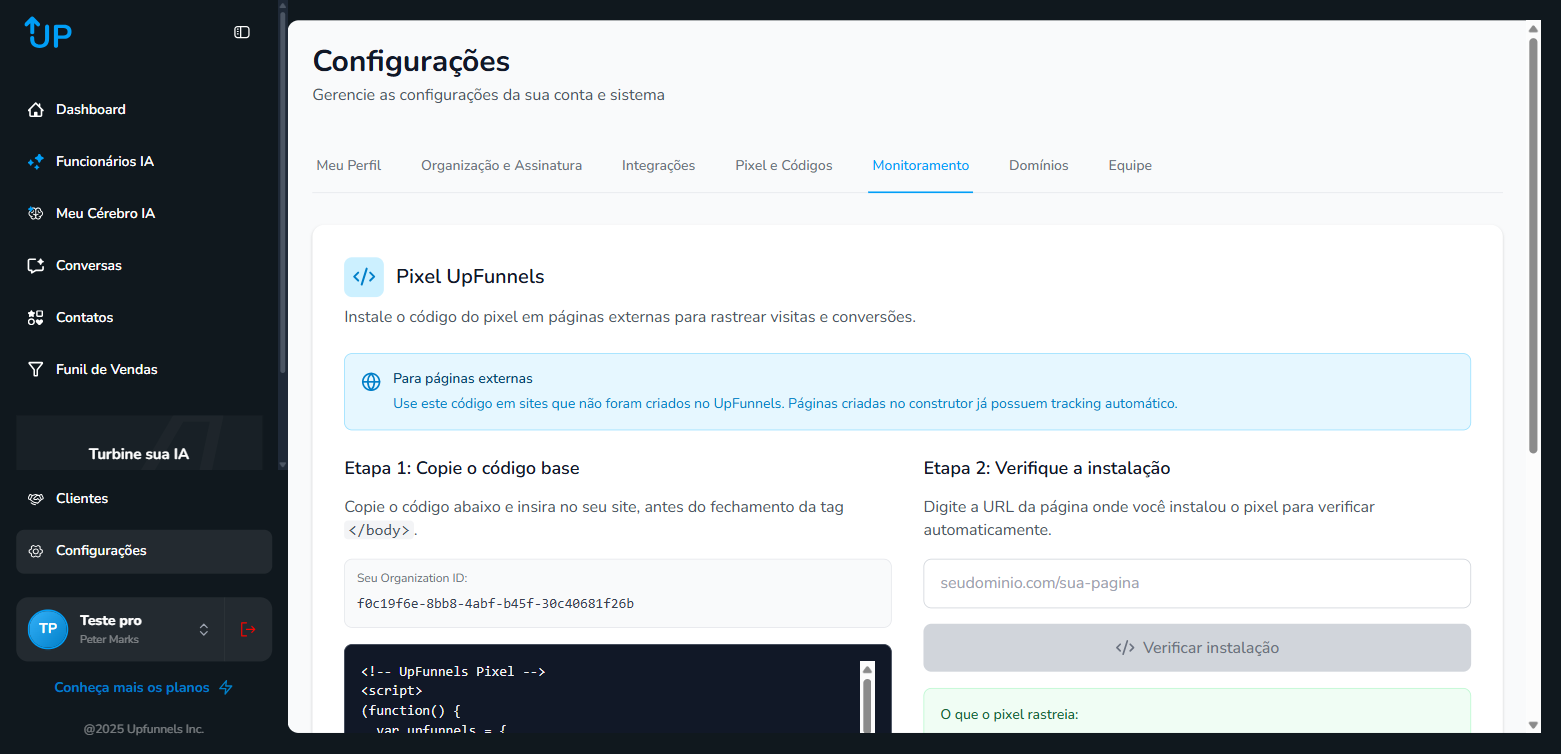
O Pixel UpFunnels é um pedacinho de código (JavaScript) que você coloca no seu site para rastrear visitantes. Quando alguém visita seu site, o pixel registra essa visita e você pode ver os dados aqui no UpFunnels.
Quando usar o pixel:
- Use APENAS para páginas que estão fora do UpFunnels (seu site próprio, blog, loja virtual)
- Páginas criadas dentro do UpFunnels já têm rastreamento automático – não precisa instalar nada
Como instalar o pixel no seu site:
- Na aba Monitoramento, você vai ver um bloco de código. Clique no botão “Copiar” para copiar esse código.
- Vá até o seu site e abra o código HTML da página (ou peça para o desenvolvedor do seu site fazer isso).
- Cole o código que você copiou logo antes da tag
</body>(é uma das últimas linhas do HTML). - Salve o arquivo e publique a alteração no site.
- Volte ao UpFunnels, na aba Monitoramento. No campo “Verificar instalação”, digite a URL do seu site (ex: https://meusite.com) e clique em “Verificar instalação”. O sistema vai checar se o pixel está funcionando corretamente.
O que o pixel rastreia:
- Visualizações de página – Quantas vezes cada página foi vista
- Submissões de formulário – Quantas pessoas preencheram formulários
- Parâmetros UTM – Se o visitante veio de uma campanha (Facebook Ads, Google Ads, etc.)
- Visitantes únicos – Quantas pessoas diferentes visitaram
Domínios #
Passo 7 – Configure domínios personalizados #
Clique na aba “Domínios”.
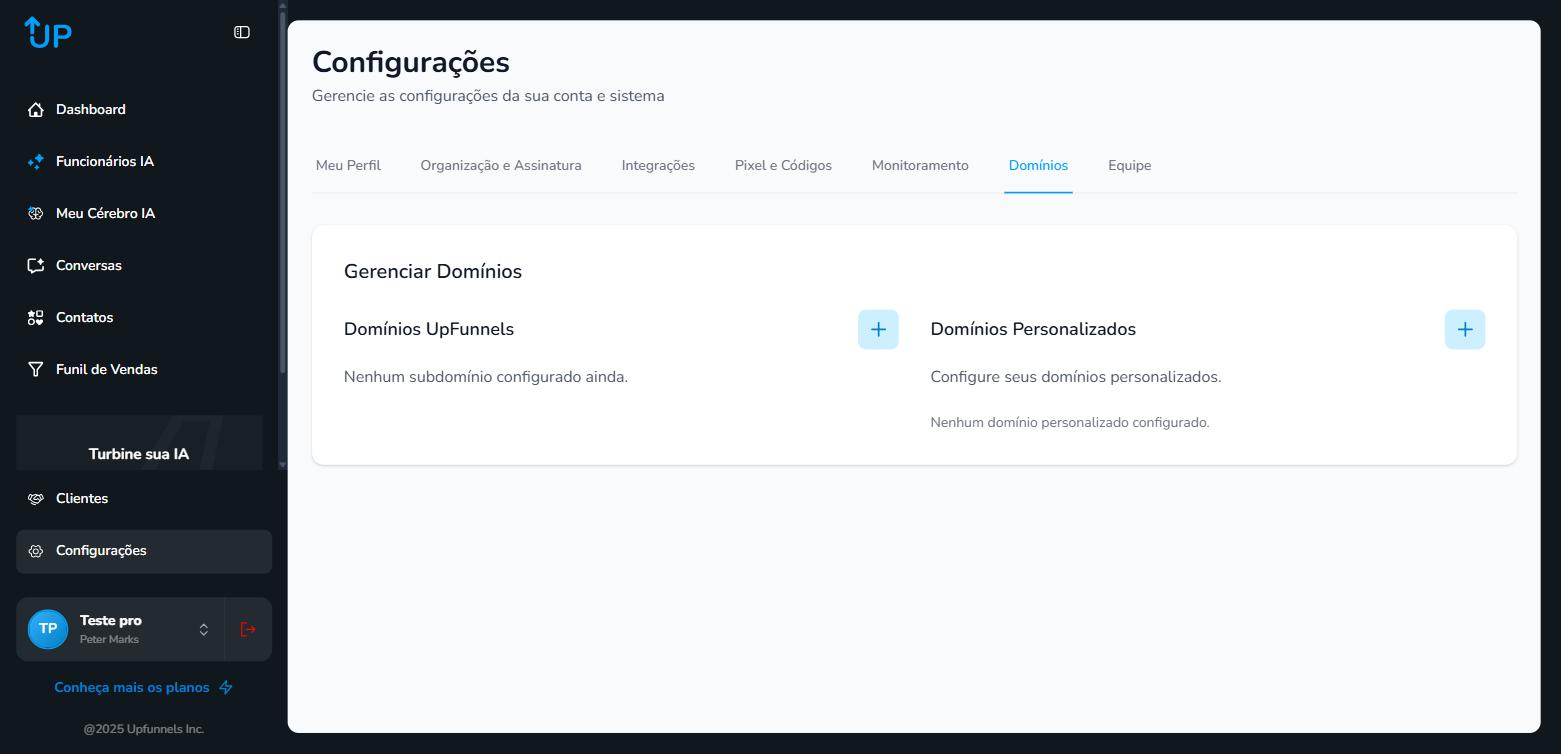
Domínios são os endereços que aparecem na barra do navegador quando alguém acessa suas páginas. Nessa aba você tem duas opções:
1. Domínios UpFunnels (subdomínios gratuitos):
O UpFunnels te dá um endereço gratuito no formato: seunome.upfunnels.com. Esse é o mais fácil de usar – basta clicar no botão “+” para adicionar um subdomínio e escolher um nome.
2. Domínios Personalizados (seu próprio domínio):
Se você tem um domínio próprio (comprado no Registro.br, GoDaddy, Hostinger, etc.), pode conectá-lo ao UpFunnels. Assim, suas páginas terão o endereço app.suaempresa.com.br em vez de “suaempresa.upfunnels.com”.
Para conectar um domínio personalizado:
- Clique no botão “+” na seção Domínios Personalizados
- Digite o domínio que deseja conectar
- Siga as instruções para configurar o DNS (as configurações no painel do seu provedor de domínio)
Equipe #
Passo 8 – Gerencie sua equipe #
Clique na aba “Equipe”.
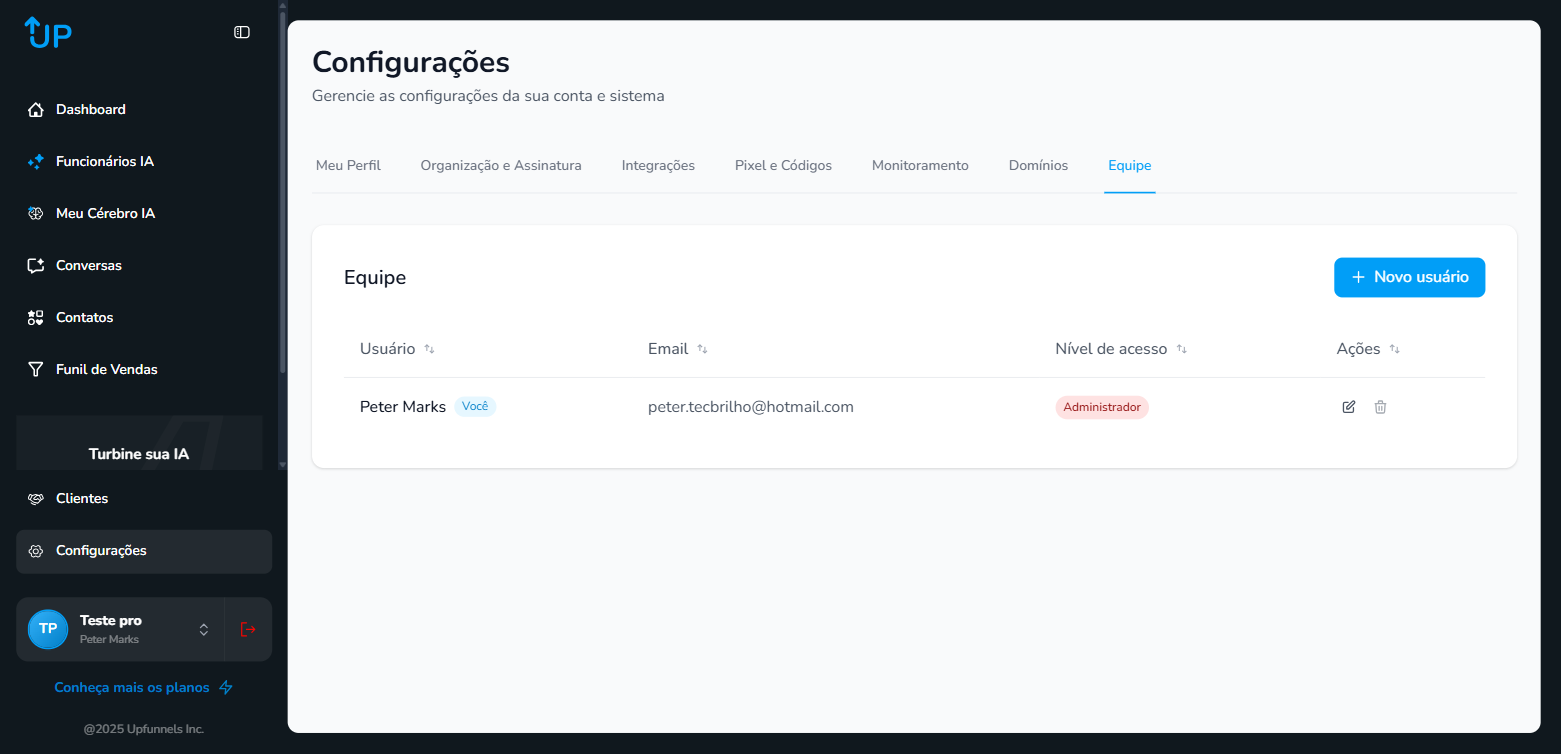
Aqui você gerencia quem tem acesso à sua conta UpFunnels. É útil quando mais de uma pessoa precisa usar o sistema , por exemplo, você e seus funcionários, ou você e uma agência de marketing.
O que você vê na tabela:
- Usuário – O nome do membro
- Email – O email de acesso
- Nível de acesso – O que o membro pode fazer. “Administrador” tem acesso total.
- Ações – Botões para editar ou remover o membro
Como convidar um novo membro:
- Clique no botão azul “+ Novo usuário”
- Preencha o nome e email da pessoa
- Escolha o nível de acesso
- Clique em “Salvar”
A pessoa vai receber um email com instruções para acessar o UpFunnels.
Como editar ou remover um membro:
- Clique no ícone de lápis (✏️) para editar as informações ou nível de acesso
- Clique no ícone de lixeira (🗑️) para remover o acesso da pessoa
Veja também #
- Acesso e Segurança – proteja sua conta com boas práticas
- Gestão de Assinatura – gerencie seu plano e pagamentos
- Adicionar Pixels e Códigos – adicione códigos de rastreamento