Ir para o conteúdo
Upfunnels – Funis de vendas com Inteligência Artificial
  • Central de Ajuda
  • Conteúdos
  • Ebooks
Login
Login
Upfunnels – Funis de vendas com Inteligência Artificial
  • Central de Ajuda
  • Conteúdos
  • Ebooks

Inicio Rápido

2
  • Navegação Geral
  • Primeiros passos na sua conta Upfunnels

Dashboard

1
  • Primeiros Passos: Dashboard

Funcionários IA

2
  • Funcionários IA: Seus Assistentes Virtuais
  • Criando seus Funcionários IA

Cerebro IA

1
  • Meu Cérebro IA: Base de Conhecimento

Chats

2
  • Conversas: Central de Mensagens
  • Overview da Tela de Chats

Leads

2
  • Contatos: Seu CRM de Leads
  • Overview da Tela de Leads

Funis

7
  • Kanban, Listagem e Métricas
  • Checkout, Email, Webhook e Ferramentas
  • Fluxograma — Editor Visual e Componentes
  • Funil de Vendas — Página Principal
  • Criação de Funis
  • Criação do Funil – Páginas Externas e Modelos Prontos
  • Como criar seus próprios templates

Programa de Revenda

1
  • Clientes: Programa de Revenda

Configurações

11
  • Configurações
  • Acesso e Segurança
  • Gestão de Assinatura
  • Adicionar membros de Equipe
  • Adicionar Pixels e Códigos
  • Conectar Domínio Personalizado
  • Monitorar Leads com Pixel Upfunnels
  • Integração Kiwify
  • Integração Hotmart
  • Integração ActiveCampign
  • Integração Mailchimp

Tutoriais de Implementação

2
  • Implementação: Funil de Agendamento de Reuniões
  • Implementação: Funil de Vendas Direta
Ver categorias
  • Página inicial
  • Central de Ajuda
  • Configurações
  • Adicionar membros de Equipe

Adicionar membros de Equipe

2 minutos de leitura

Gerenciar um negócio sozinho é difícil. A boa notícia é que o UpFunnels permite convidar outras pessoas para trabalhar junto com você na mesma conta. A aba Equipe é onde você adiciona, visualiza e gerencia todos os membros do seu time.
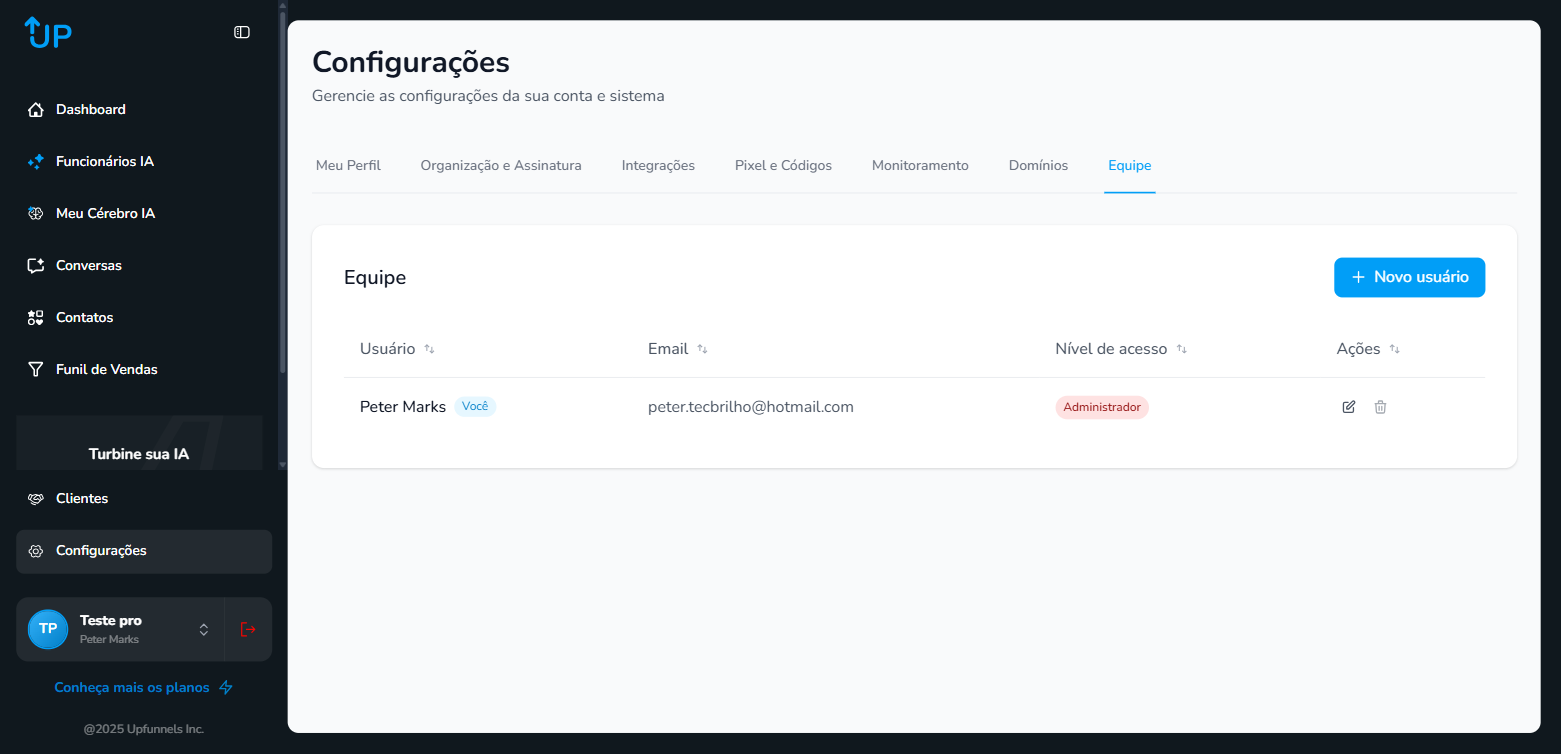
Tela de Gestão de Equipe

Visão Geral da Tela de Equipe #

A tela de equipe exibe uma tabela com todos os membros cadastrados. As colunas dessa tabela são:

  • Usuário – nome e foto de perfil do membro
  • Email – endereço de e-mail utilizado para o acesso
  • Nível de acesso – papel que esse membro possui na organização (ex: Administrador)
  • Ações – botões para editar ou remover o membro

Como Adicionar um Novo Membro #

Para convidar alguém para sua equipe, clique no botão “+ Novo usuário” no canto superior direito da tela. Um formulário abrirá pedindo:

  1. Nome do novo membro
  2. E-mail – o endereço que a pessoa usará para fazer login
  3. Nível de acesso – atualmente o UpFunnels oferece o papel de Administrador, que dá acesso completo à conta
  4. Senha temporária – uma senha inicial para o novo membro acessar pela primeira vez

Após preencher e confirmar, o novo membro receberá um e-mail de boas-vindas com as instruções de acesso. Pense nisso como dar uma cópia da chave da casa para alguém de confiança.

💡 Dica: Oriente o novo membro a alterar a senha temporária imediatamente após o primeiro acesso. Isso garante que apenas ele saiba a senha da conta dele.

Editando um Membro Existente #

Para alterar as informações de um membro já cadastrado, clique no ícone de lápis (editar) na coluna Ações correspondente. Você poderá atualizar o nome, e-mail ou nível de acesso.

Isso é útil, por exemplo, quando um colaborador muda o e-mail corporativo ou quando você quer ajustar as permissões de alguém na equipe.

Removendo um Membro #

Para retirar alguém da equipe, clique no ícone de lixeira (remover) na coluna Ações. Uma confirmação será solicitada antes de executar a remoção.

Após a remoção, o usuário perde imediatamente o acesso à conta. Os dados criados por ele (funis, páginas, etc.) permanecem intactos – apenas o acesso é revogado.

⚠️ Atenção: O número de membros que você pode adicionar é limitado pelo seu plano. Caso o botão “+ Novo usuário” esteja desabilitado, verifique os limites na aba Gestão de Assinatura.

Veja também #

  • Acesso e Segurança – proteja sua conta com boas práticas
  • Configurações – configure sua conta e integrações
  • Gestão de Assinatura – gerencie seu plano e pagamentos
Atualizado em 13 de março de 2026

Tabela de conteúdos (TOC)
  • Visão Geral da Tela de Equipe
  • Como Adicionar um Novo Membro
  • Editando um Membro Existente
  • Removendo um Membro
    • Veja também

Copyright © 2026 Upfunnels
CNPJ: 55.729.969/0001-90