
O que você vai aprender #
O Dashboard é a primeira tela que aparece quando você entra no UpFunnels. Pense nele como o “painel de controle” do seu negócio. Aqui você consegue ver, de forma rápida, como está o desempenho dos seus assistentes de IA, quantas conversas estão acontecendo e quantas mensagens foram enviadas. É como olhar para o painel do carro e ver a velocidade, o combustível e a temperatura – tudo de uma vez.
Passo 1 – Acesse o Dashboard #
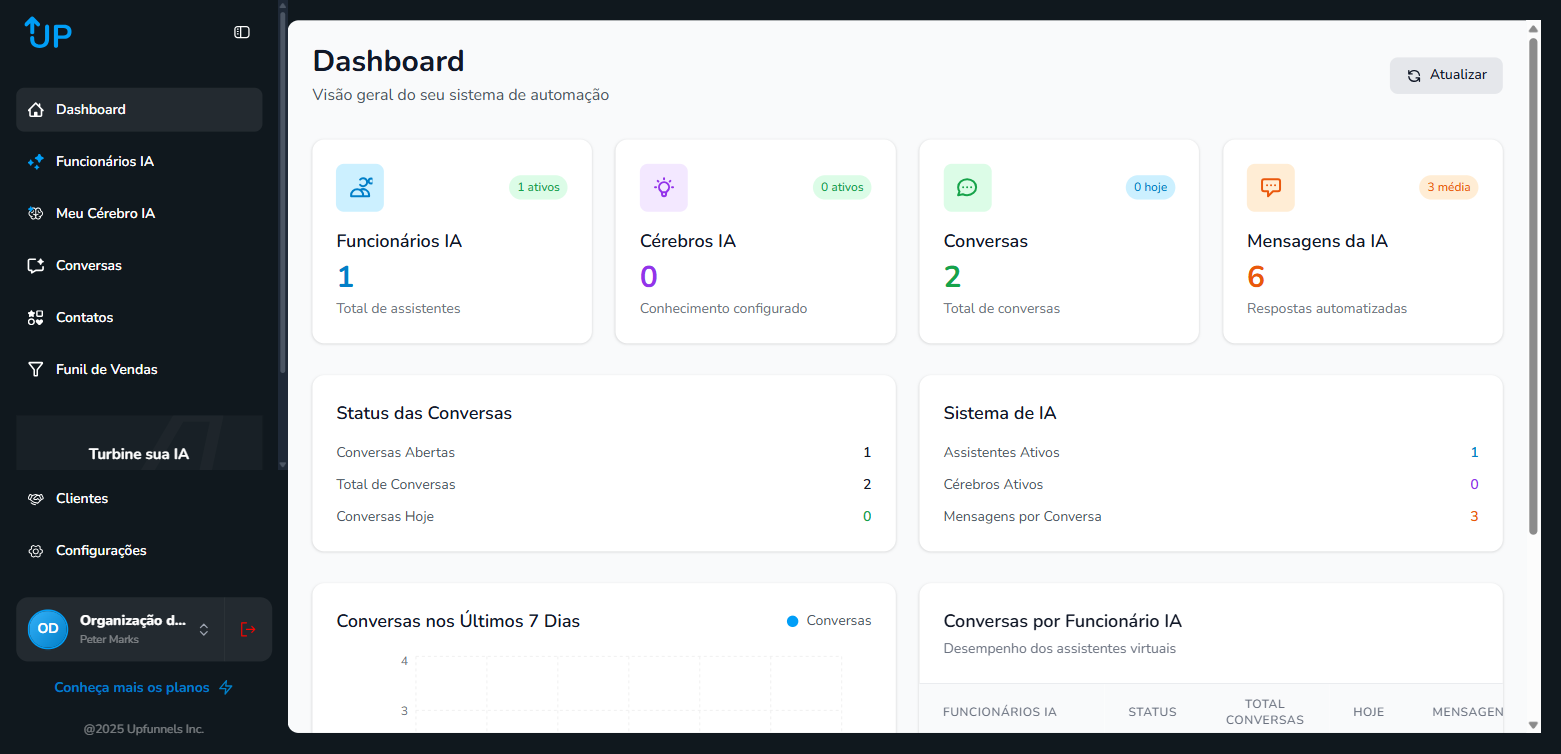
Depois de fazer login no UpFunnels, olhe para o lado esquerdo da tela. Você vai ver um menu vertical (uma barra com vários botões). Esse menu é chamado de sidebar e é a forma principal de navegar pelo sistema.
Clique na palavra “Dashboard” – é o primeiro item do menu. A tela vai carregar e mostrar o painel principal.
Passo 2 – Entenda os 4 cards de métricas #
Logo no topo da página, você vai ver 4 caixinhas coloridas (chamamos de “cards”). Cada uma mostra um número importante do seu negócio:
- Funcionários IA – Mostra quantos assistentes virtuais você já criou. Funcionários IA são robôs que conversam com seus clientes automaticamente. Se o número for 0, significa que você ainda não criou nenhum (vamos aprender a criar na próxima seção!).
- Cérebros IA – Mostra quantas “bases de conhecimento” você tem. O Cérebro IA é onde você coloca as informações do seu negócio (seus produtos, preços, horários, endereço). Sem um Cérebro, o assistente não sabe o que responder.
- Conversas – Mostra o total de conversas que estão sendo gerenciadas pelo sistema. Cada vez que um cliente manda mensagem pelo WhatsApp, Instagram ou Messenger, uma nova conversa aparece aqui.
- Mensagens da IA – Mostra quantas mensagens a inteligência artificial já enviou para seus clientes. Quanto maior esse número, mais o sistema está trabalhando por você.
Passo 3 – Veja o Status das Conversas #
Logo abaixo dos cards, tem uma área chamada “Status das Conversas”. Aqui você encontra 3 informações:
- Conversas abertas – Quantas conversas estão acontecendo agora, neste momento
- Total de conversas – Quantas conversas já aconteceram desde que você criou a conta
- Conversas hoje – Quantas conversas aconteceram só hoje
Esses números ajudam você a entender se o movimento do seu negócio está crescendo ou diminuindo.
Passo 4 – Veja o Sistema de IA #
Ao lado do Status das Conversas, tem a seção “Sistema de IA” que mostra:
- Assistentes ativos – Quantos dos seus assistentes estão funcionando agora
- Cérebros ativos – Quantas bases de conhecimento estão conectadas
- Mensagens por conversa – Em média, quantas mensagens a IA troca com cada cliente antes de resolver o atendimento
Passo 5 – Acompanhe o gráfico e a tabela #
Role a página um pouco para baixo e você vai encontrar duas coisas muito úteis:
Gráfico “Conversas nos Últimos 7 Dias” – É um gráfico de barras que mostra quantas conversas aconteceram em cada dia da semana. Se segunda-feira tem a barra maior, significa que é o dia com mais atendimentos. Isso te ajuda a saber quais dias são mais movimentados.
Tabela “Conversas por Funcionário IA” – Essa tabela lista cada assistente que você criou e mostra quantas conversas cada um atendeu. É como ver qual vendedor da sua equipe está produzindo mais.
Veja também #
- Primeiros passos – comece a usar a plataforma agora
- Navegação Geral – aprenda a navegar pela interface
- Criando seus Funcionários IA – crie assistentes virtuais inteligentes