
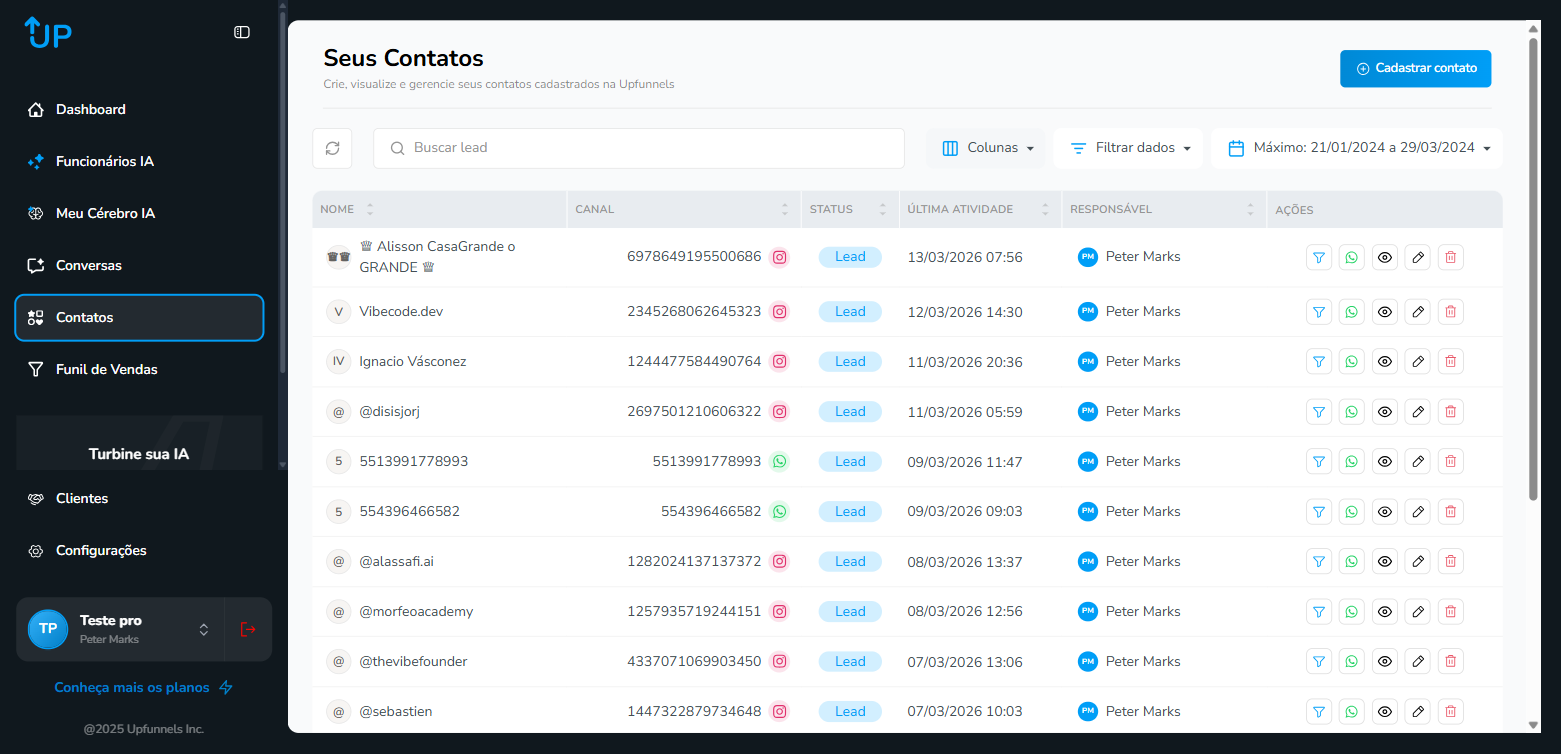
A tela de Contatos / Leads é o seu CRM dentro do UpFunnels – o lugar onde ficam armazenadas as informações de todas as pessoas que já interagiram com seus funis. Entender como navegar por essa tela é essencial para gerenciar bem o relacionamento com seus potenciais clientes.
Estrutura da Tela #
Ao abrir a seção de Contatos, você encontra uma tela organizada em três partes principais:
Cabeçalho #
No topo você vê o título da seção e o botão “Cadastrar contato” – que abre um formulário para adicionar manualmente um novo contato sem precisar que ele passe por um funil.
Barra de Ferramentas #
Logo abaixo do título há uma barra com cinco ferramentas essenciais:
- Atualizar – recarrega a lista de contatos para mostrar as últimas entradas
- Buscar – campo de pesquisa onde você digita nome, e-mail ou telefone para encontrar um contato específico
- Colunas – permite escolher quais colunas exibir na tabela (personalize a visualização conforme sua preferência)
- Filtrar – aplica filtros avançados como status, origem, data de captura, funil de origem, etc.
- Período – filtra os contatos por intervalo de datas (hoje, esta semana, este mês, período personalizado)
A Tabela de Contatos #
A tabela principal exibe todos os seus contatos com as seguintes colunas padrão:
- Nome – nome completo do contato
- E-mail – endereço de e-mail cadastrado
- Telefone – número de telefone/WhatsApp
- Origem – de qual funil ou fonte esse contato veio
- Data de cadastro – quando o contato entrou na sua base
- Status – em que fase do relacionamento esse contato está
Ações Rápidas por Contato #
No final de cada linha da tabela você encontra cinco ícones de ação rápida:
- Ver perfil – abre a ficha completa do contato com todo o histórico
- Iniciar conversa – abre o chat para enviar mensagem diretamente ao contato
- Editar – permite modificar as informações cadastradas
- Mover no Kanban – altera a fase desse contato no quadro Kanban
- Remover – exclui o contato da base (ação irreversível)
Paginação #
Se você tem muitos contatos, a tabela os divide em páginas. No rodapé da tabela você encontra os controles de paginação – navegue entre as páginas clicando nos números ou nas setas. Você também pode ajustar quantos contatos exibe por página (10, 25, 50 ou 100).
Veja também #
- Contatos: Seu CRM de Leads – organize e gerencie seus contatos
- Monitorar Leads com Pixel – rastreie visitantes com pixels
- Overview da Tela de Chats – veja e responda mensagens dos leads