
A tela de Conversas é a central de atendimento do UpFunnels – é aqui que você (ou seus funcionários IA) se comunicam com leads e clientes em tempo real. Imagine um balcão de atendimento digital onde todas as mensagens de todos os canais chegam em um único lugar.
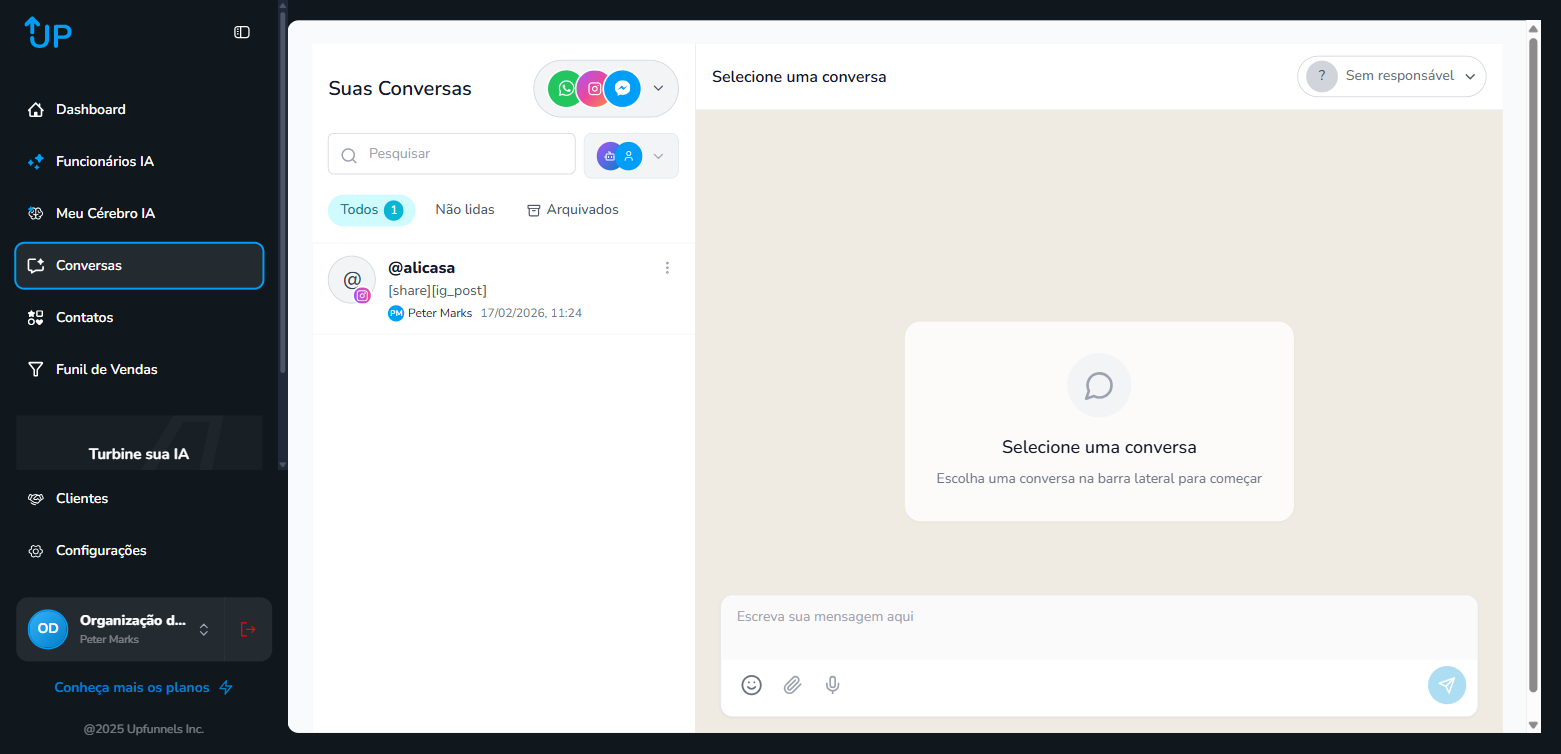
As Três Partes da Tela #
A interface de Conversas é dividida em três seções distintas que trabalham juntas:
1. Filtro de Canais (Barra lateral esquerda superior) #
No topo da barra lateral você encontra ícones para filtrar as conversas por canal de origem. Os canais disponíveis são:
- WhatsApp – mensagens vindas pelo WhatsApp Business
- Instagram – mensagens diretas (DMs) do Instagram
- Messenger – mensagens do Facebook Messenger
- Todos – exibe conversas de todos os canais juntos
Clique no ícone do canal desejado para filtrar. Isso é útil quando você quer focar em um canal específico sem a distração dos outros.
2. Lista de Conversas (Barra lateral esquerda) #
Abaixo dos filtros de canal há a lista completa de conversas, organizada em abas:
- Todos – todas as conversas, abertas ou fechadas
- Não lidas – conversas com mensagens novas que ainda não foram visualizadas (indicadas com um ponto colorido)
- Arquivados – conversas que foram arquivadas para manter o painel organizado
Cada item da lista mostra: foto/ícone do contato, nome, prévia da última mensagem, canal (ícone) e horário.
3. Painel Central #
Quando você clica em uma conversa na lista, o painel central exibe o histórico completo de mensagens com aquele contato. É aqui que acontece o atendimento de fato.
Como Responder a uma Conversa #
Abra a conversa clicando nela na lista lateral. No painel central você verá toda a troca de mensagens. Na parte inferior do painel há a caixa de composição de mensagens, que oferece várias ferramentas:
- Campo de texto – digite sua mensagem normalmente
- Emoji 😊 – acesse um painel completo de emojis para deixar a conversa mais amigável
- Anexos 📎 – envie imagens, documentos PDF, planilhas e outros arquivos
- Áudio 🎤 – grave e envie mensagens de voz diretamente pelo navegador
- Enviar – pressione Enter ou clique no botão de envio para mandar a mensagem
Ações na Conversa #
No topo do painel central, além do nome do contato, você encontra ações para gerenciar a conversa:
- Ver perfil do contato – acessa a ficha completa do lead
- Arquivar conversa – move a conversa para a aba “Arquivados” sem excluir
- Atribuir funcionário IA – designa um assistente virtual para responder automaticamente nessa conversa
Veja também #
- Conversas: Central de Mensagens – veja e responda mensagens de todos os canais
- Funcionários IA: Assistentes Virtuais – configure assistentes para atender automaticamente
- Overview da Tela de Leads – acompanhe seus leads e contatos