
O UpFunnels possui seu próprio pixel de rastreamento proprietário – uma ferramenta especialmente desenvolvida para monitorar visitantes em páginas externas (páginas que não foram criadas dentro do UpFunnels). Ele funciona como um detetive silencioso que observa tudo que acontece na sua página e envia as informações para a sua conta.
Páginas Internas vs. Páginas Externas #
É importante entender a diferença:
- Páginas criadas dentro do UpFunnels – já possuem rastreamento automático! Você não precisa fazer nada.
- Páginas externas (seu WordPress, Wix, site próprio, landing pages de outras ferramentas) – precisam do pixel do UpFunnels instalado manualmente para serem monitoradas.
O Que o Pixel Rastreia #
Quando instalado corretamente, o pixel do UpFunnels captura automaticamente:
- Visualizações de página – quantas vezes a página foi acessada
- Envios de formulário – toda vez que alguém preenche e envia um formulário na página
- Parâmetros UTM – de onde veio o visitante (Google Ads, Facebook, e-mail, etc.)
- Visitantes únicos – quantas pessoas distintas acessaram a página
Como Instalar o Pixel #
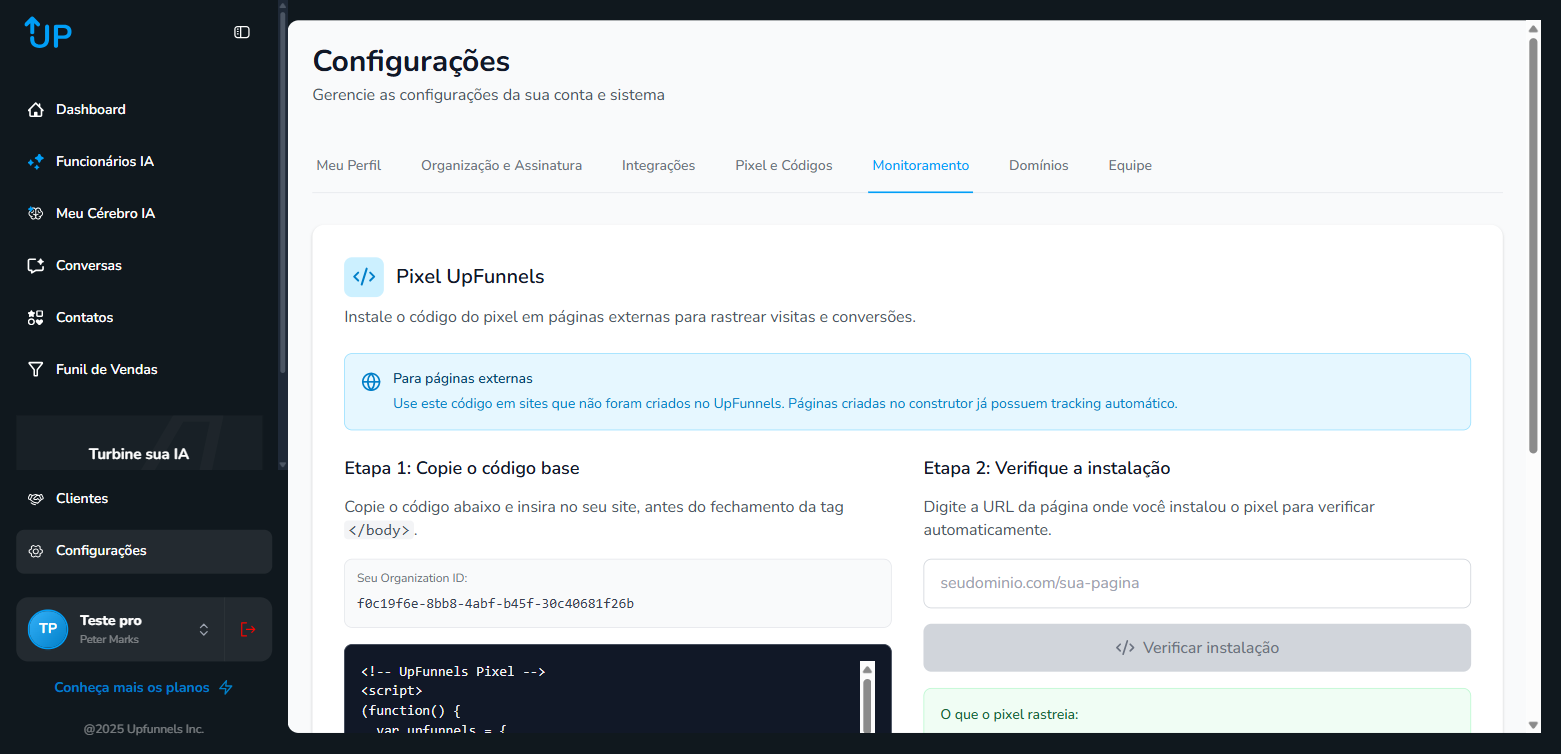
Acesse Configurações → Monitoramento (ou Pixel Upfunnels). Você verá:
- Seu Organization ID – identificador único da sua conta, que já vem embutido no código
- O código JavaScript do pixel pronto para copiar
Para instalar:
- Clique em “Copiar código”
- Acesse o editor do seu site ou página externa
- Cole o código antes da tag
</body>no HTML da página - Salve e publique as alterações no seu site
💡 Dica: Se você usa WordPress, instale um plugin como “Insert Headers and Footers” ou “WPCode” para adicionar o pixel sem precisar editar o arquivo
footer.php diretamente. Isso evita que o código seja perdido durante atualizações do tema.
Verificando a Instalação #
Após instalar o pixel, você pode verificar se está funcionando de duas formas:
- Acesse sua página externa normalmente pelo navegador – em poucos segundos, a visita deve aparecer nos relatórios de monitoramento do UpFunnels
- Use a extensão “Pixel Helper” do Facebook ou ferramentas de desenvolvedor do navegador para confirmar que o código está sendo executado
⚠️ Atenção: O pixel deve ser instalado em todas as páginas que você deseja monitorar. Se seu funil tem múltiplas páginas externas, cada uma precisa ter o código instalado.
Veja também #
- Adicionar Pixels e Códigos – adicione códigos de rastreamento
- Overview da Tela de Leads – acompanhe seus leads e contatos
- Contatos: Seu CRM de Leads – organize e gerencie seus contatos