
O que você vai aprender #
O Cérebro IA é a “memória” dos seus assistentes. Pense assim: o Funcionário IA é o vendedor, e o Cérebro IA é o treinamento que ele recebeu. Sem o Cérebro, o assistente não sabe o que sua empresa faz, quais são seus produtos, quanto custam ou como funciona o atendimento. Por isso, criar um Cérebro IA completo é fundamental para que o assistente responda bem.
Passo 1 – Acesse Meu Cérebro IA #
No menu lateral esquerdo, clique em “Meu Cérebro IA”. É o terceiro item do menu.
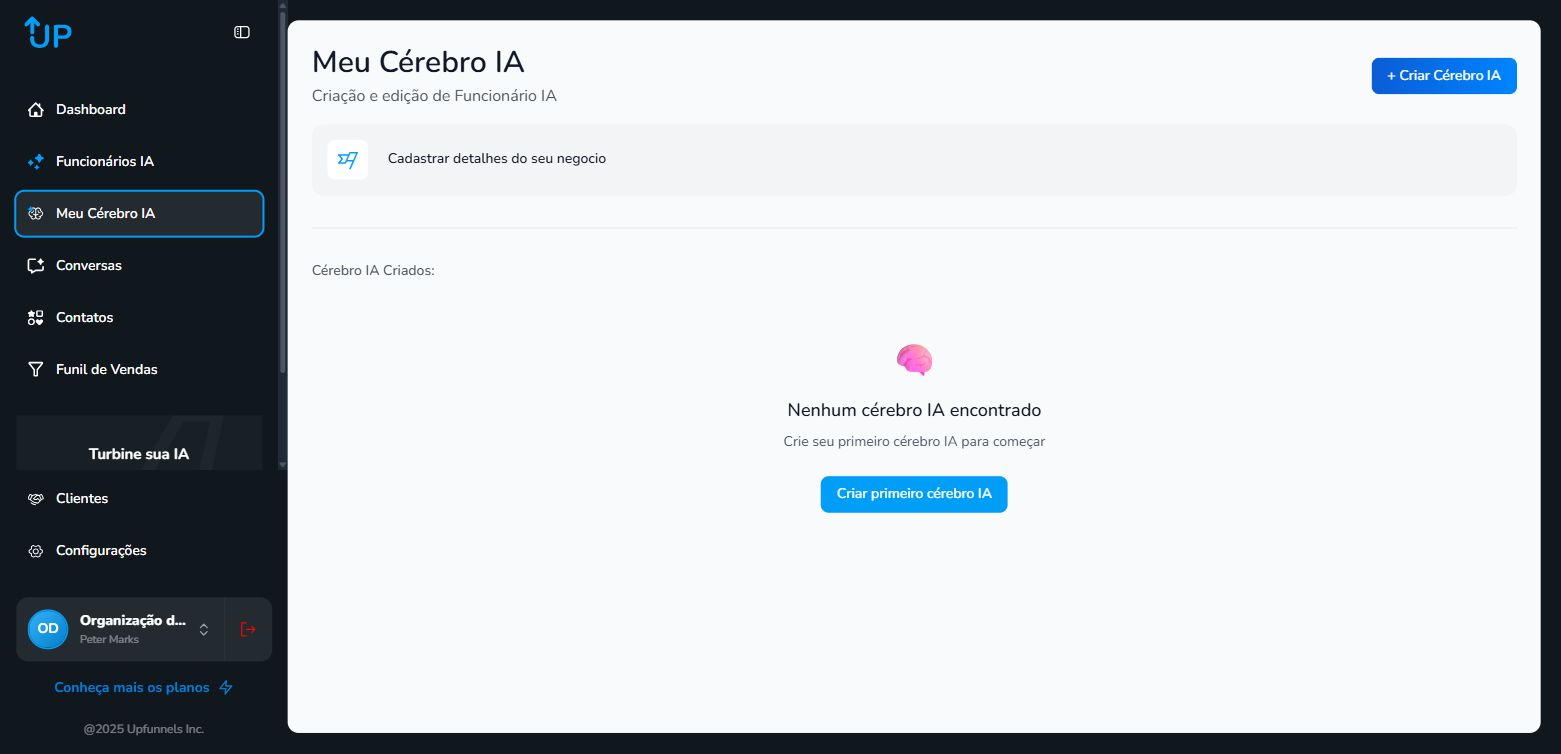
Quando a página carregar, você vai ver:
- Um banner pedindo para cadastrar os detalhes do seu negócio
- A lista de Cérebros IA já criados (se houver)
- O botão “+ Criar Cérebro IA”
Criar Cérebro IA #
Passo 2 – Inicie a criação #
Clique no botão “+ Criar Cérebro IA”. Uma janela vai aparecer com 3 abas que você deve preencher na ordem:
- Dados básicos – Informações gerais do negócio
- Serviços/Produtos – O que você vende
- Contato e localização – Como encontrar sua empresa
Passo 3 – Preencha “Dados Básicos” #
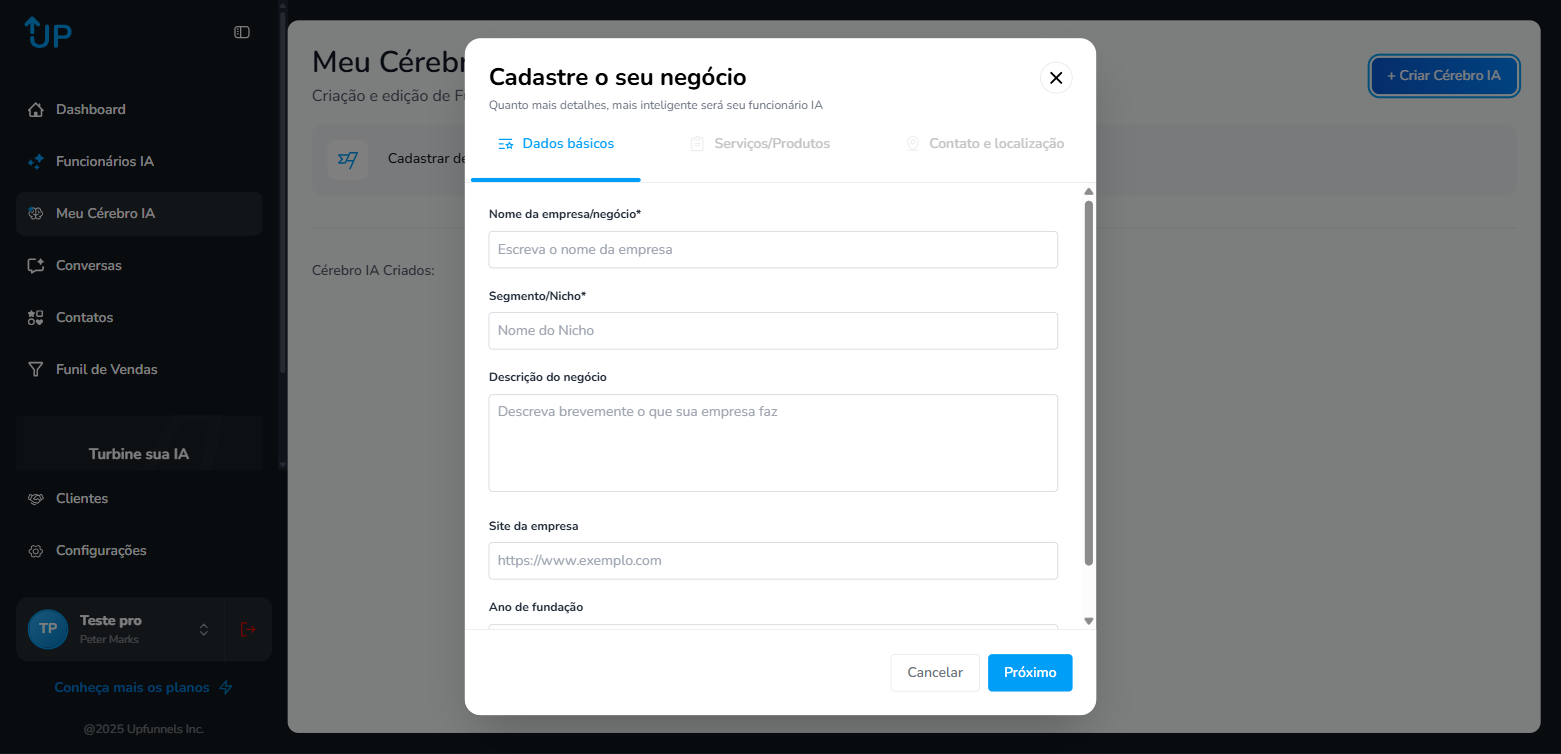
Preencha cada campo:
- Nome do cérebro – Dê um nome para identificar esse cérebro. Pode ser algo simples como “Cérebro Principal” ou “Conhecimento Loja Online”. Se você tem mais de um negócio, pode criar cérebros diferentes para cada um.
- Tipo de negócio – Selecione a categoria que mais se encaixa no seu negócio. Exemplos: “Beleza e Estética”, “Educação”, “E-commerce”, “Saúde”, “Consultoria”. Isso ajuda o assistente a entender o contexto e usar vocabulário adequado.
- Tom de voz – Escolha como o assistente deve se comunicar:
- Formal – Usa “você”, “senhor(a)”, linguagem mais séria. Bom para advocacia, medicina, consultoria.
- Informal – Usa linguagem descontraída, pode usar emojis. Bom para lojas, academias, bares.
- Profissional – Um meio-termo entre formal e informal.
- Links do negócio – Coloque os links do seu site, Instagram, Facebook ou qualquer página importante. O assistente pode compartilhar esses links com os clientes quando fizer sentido.
Clique “Próximo” para avançar.
Passo 4 – Preencha “Serviços/Produtos” #
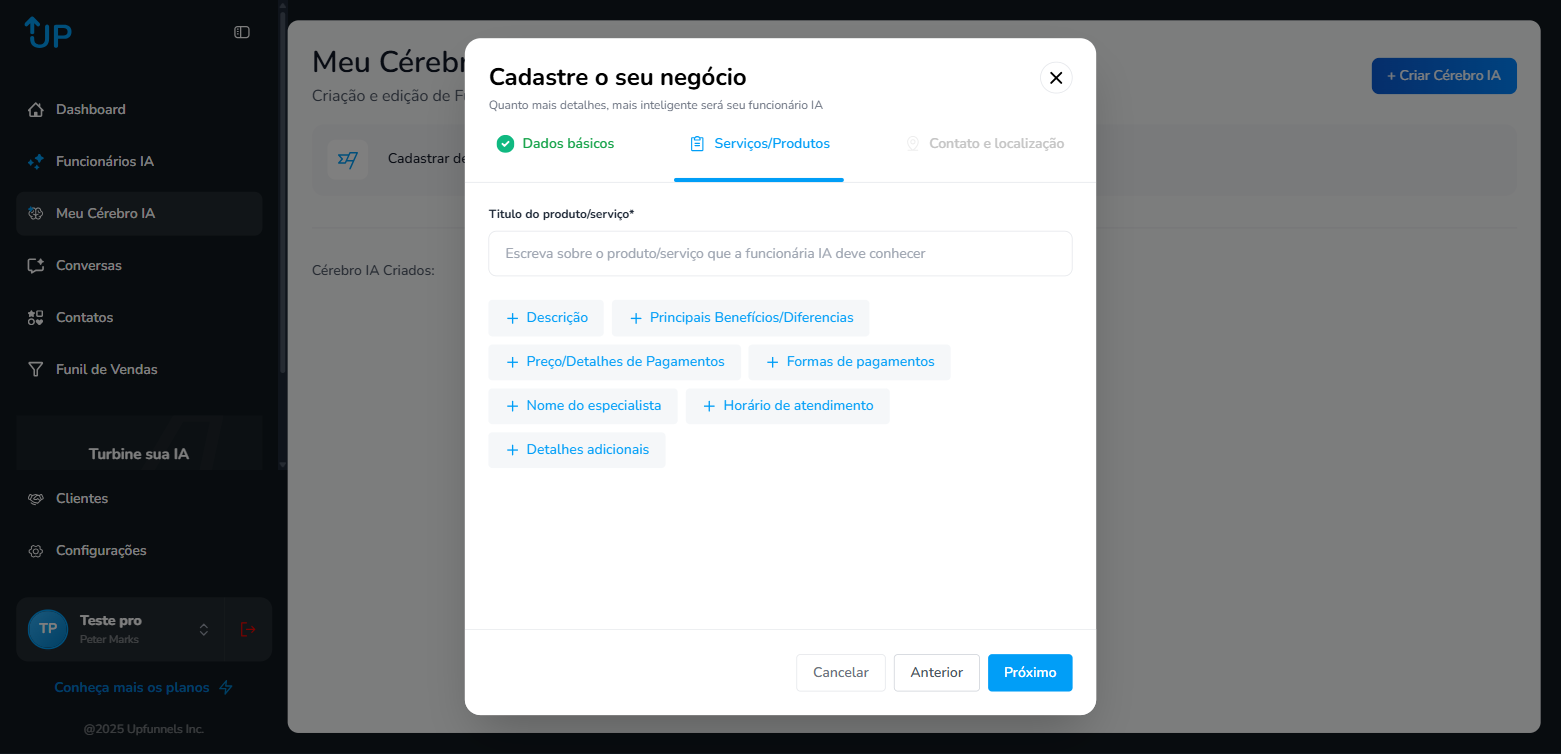
Aqui é onde você cadastra tudo que sua empresa oferece. Para cada serviço ou produto, preencha:
- Nome do serviço/produto – Ex: “Corte Masculino”, “Plano Mensal”, “Consultoria Individual”
- Preço – Ex: “R$ 50,00”, “A partir de R$ 197/mês”, “Sob consulta”
- Descrição detalhada – Clique na setinha ao lado do campo “Descrição” para expandir. Escreva tudo que o cliente pode querer saber: o que está incluso, quanto tempo dura, quais são os benefícios, etc.
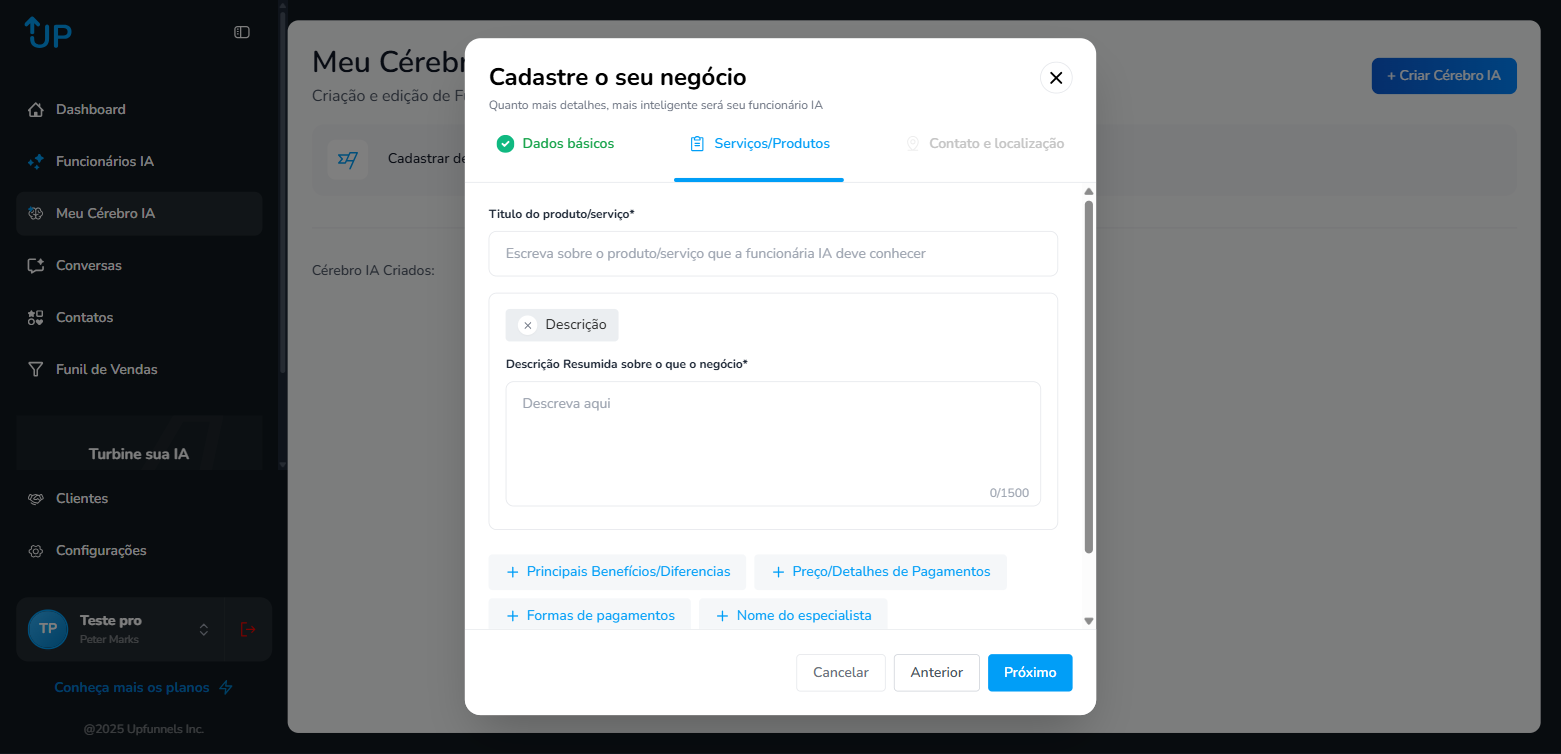
Para adicionar mais serviços, clique no botão “+ Adicionar serviço” e repita o processo.
Clique “Próximo” para avançar.
Passo 5 – Preencha “Contato e Localização” #
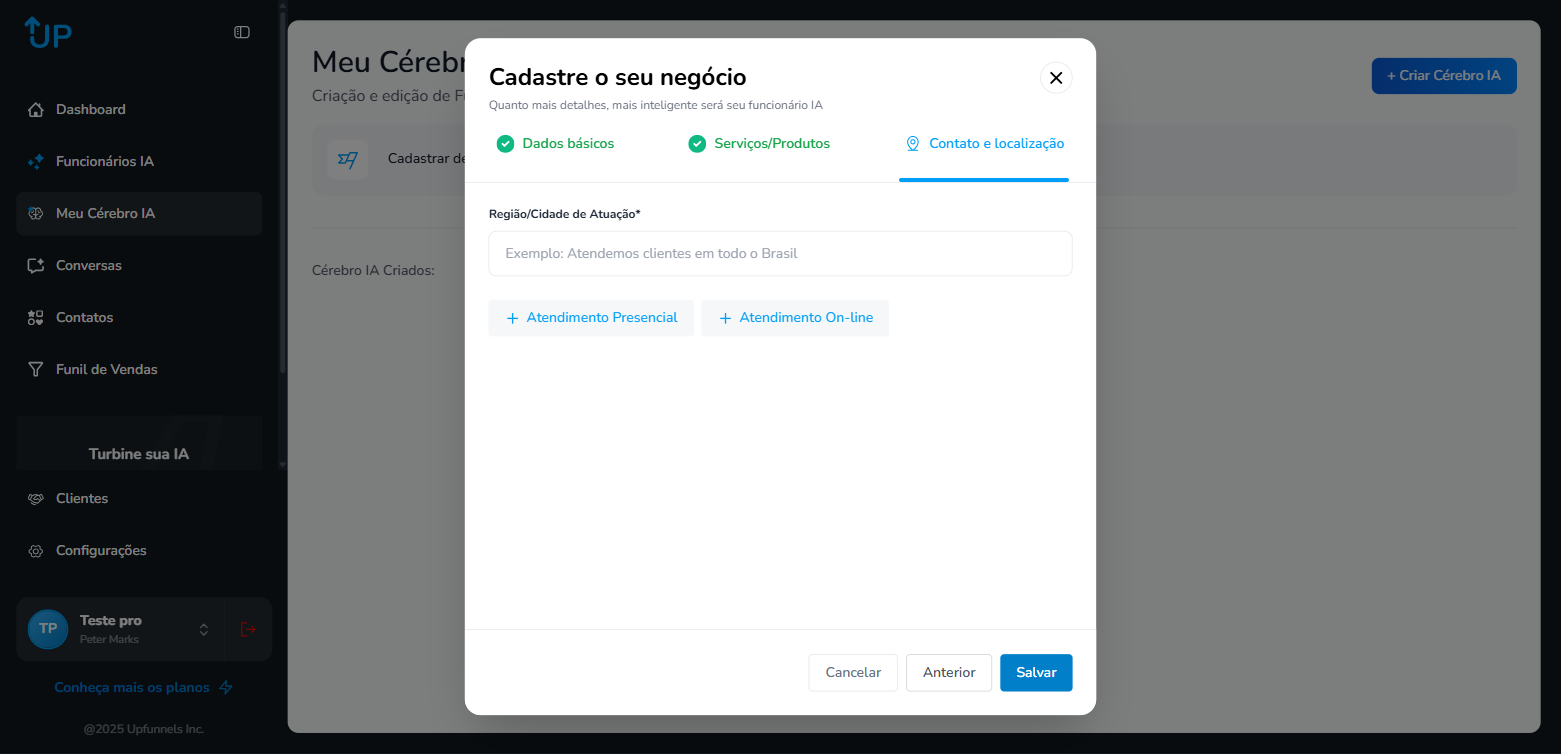
Preencha as informações de contato da sua empresa:
- Telefone de contato – O telefone principal para clientes entrarem em contato (pode ser o mesmo WhatsApp)
- Email comercial – O email oficial do seu negócio (ex: contato@suaempresa.com)
- Horário de funcionamento – Escreva os dias e horários que sua empresa atende. Ex: “Segunda a sexta, das 8h às 18h. Sábado das 9h às 13h.”
- Endereço completo – Se você tem um endereço físico, coloque aqui. Se é um negócio 100% online, pode escrever “Atendimento 100% online” ou deixar em branco.
Depois de preencher tudo, clique no botão “Criar cérebro” para finalizar.
Veja também #
- Funcionários IA: Assistentes Virtuais – configure assistentes para atender automaticamente
- Criando seus Funcionários IA – crie assistentes virtuais inteligentes
- Conversas: Central de Mensagens – veja e responda mensagens de todos os canais