
Aba Kanban #
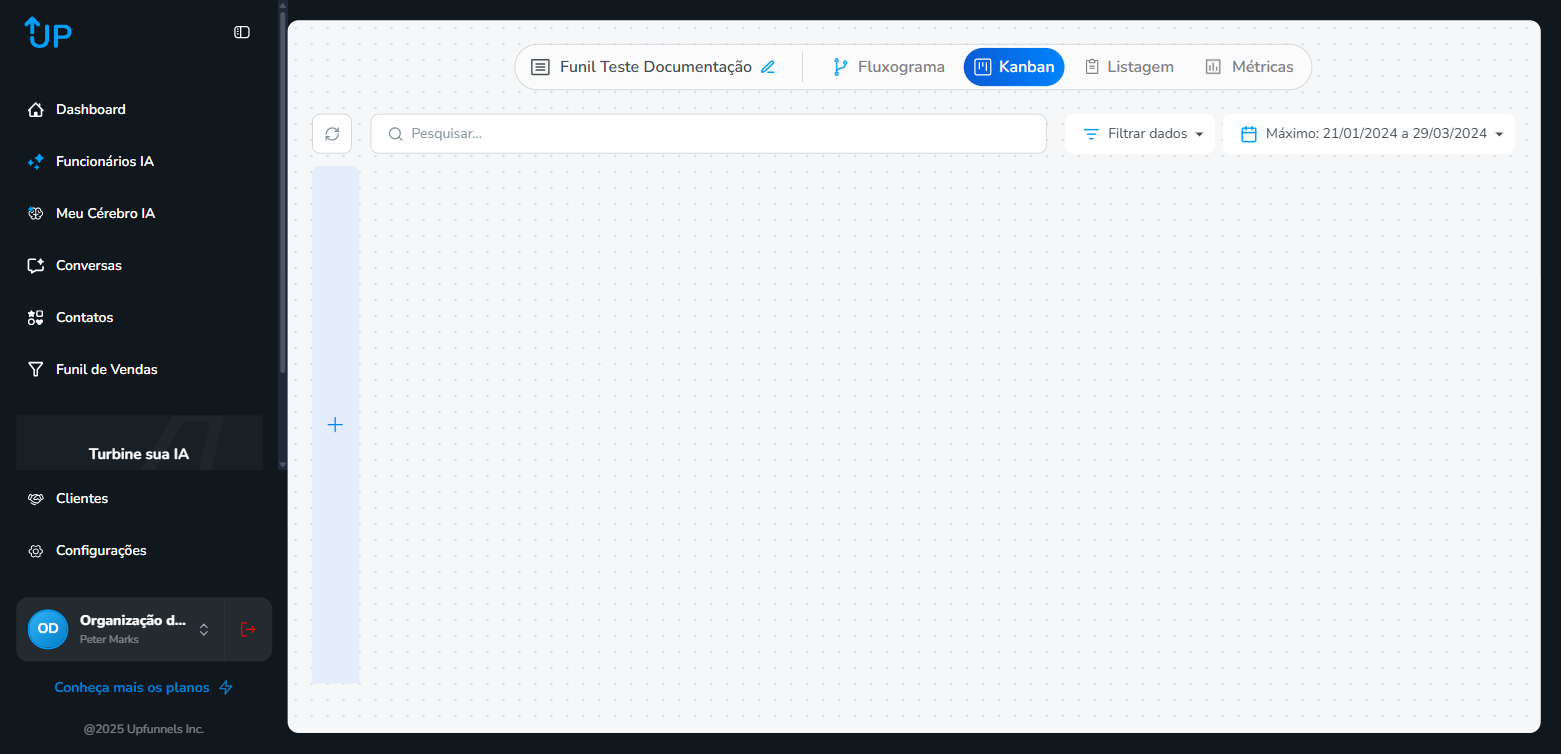
O que é: O Kanban é como um quadro de tarefas (tipo Trello) onde seus leads são organizados em colunas. Cada coluna representa uma etapa do seu processo de vendas.
Imagine um quadro na parede com colunas: “Novo Lead”, “Em Contato”, “Negociando”, “Proposta Enviada”, “Fechado”. Você pega o cartãozinho de cada cliente e move de uma coluna para outra conforme ele avança. No UpFunnels, funciona igualzinho , mas digital e automático!
Como chegar: Abra um funil → clique na aba “Kanban”.
O que você vai encontrar nessa tela #
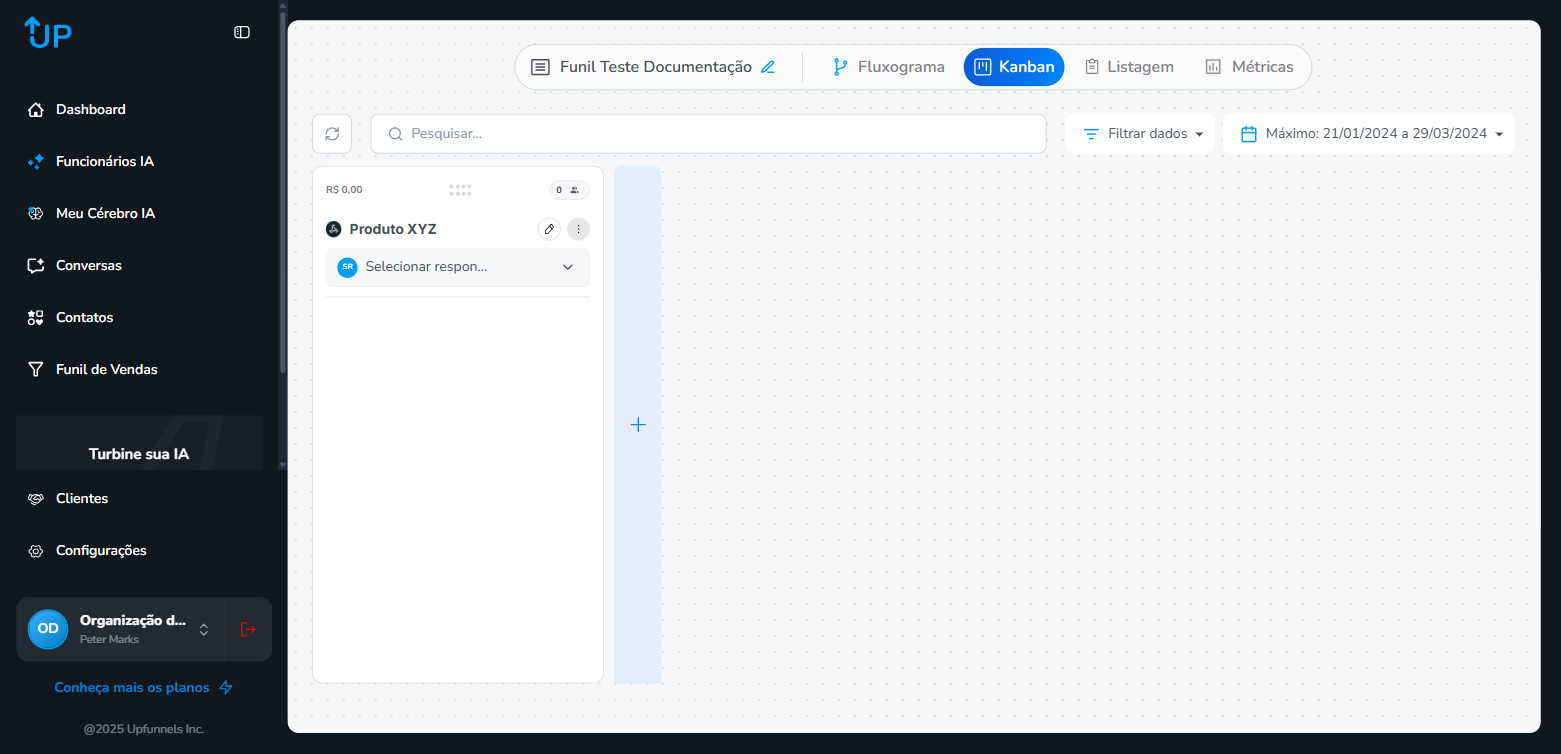
- Board Kanban – O quadro com colunas lado a lado. Cada coluna é uma etapa do funil.
- Cada coluna mostra: nome da etapa, valor total em R$, quantidade de leads, ícones (lápis e 3 pontinhos) e dropdown “Selecionar responsável”.
- Cards de leads – Dentro de cada coluna, cada lead aparece como um cartãozinho. Você pode arrastar um card de uma coluna para outra. É como mover um post-it de “A Fazer” para “Fazendo” e depois “Feito”.
- Botão “+” (Adicionar coluna) – No final do board, para criar novas etapas.
Filtros e Busca do Kanban #
Na barra de ferramentas no topo da tela:
- Botão Atualizar (ícone de setas circulares): Clique para recarregar os dados. É como apertar F5 numa página – traz as informações mais recentes.
- Campo “Pesquisar…”: Digite o nome de um lead para encontrá-lo no quadro.
Botão “Filtrar dados”:
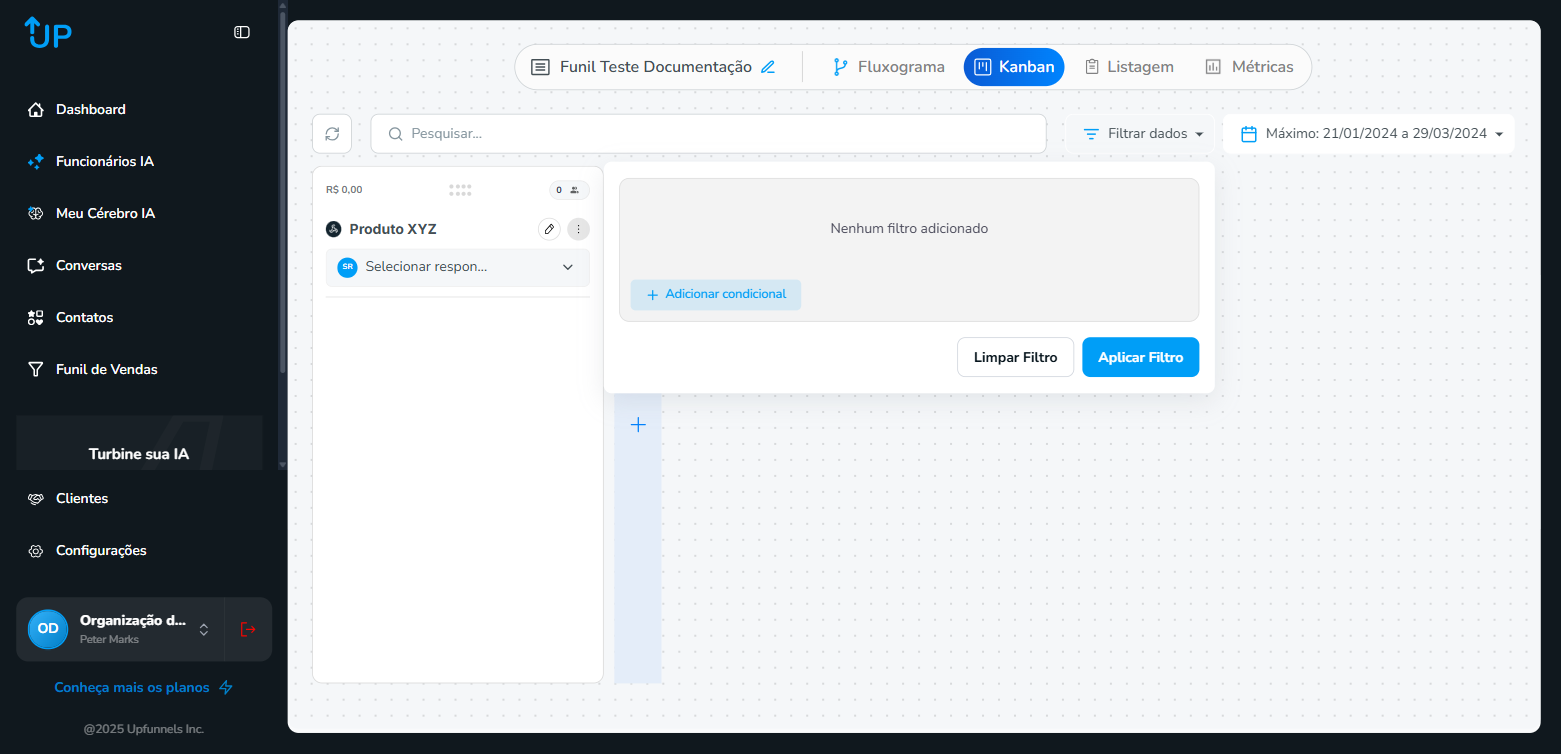
Abre um painel para criar filtros avançados. É como peneirar – você define os critérios e só vê o que interessa.
- Clique em “Adicionar condicional” – cria uma regra (ex: “Status = Ativo” ou “Responsável = Maria”)
- Pode adicionar várias regras ao mesmo tempo para filtros mais específicos
- Clique em “Aplicar Filtro” para ativar
- Clique em “Limpar Filtro” para remover todos os filtros e ver tudo de novo
Filtro de período (ícone de calendário):
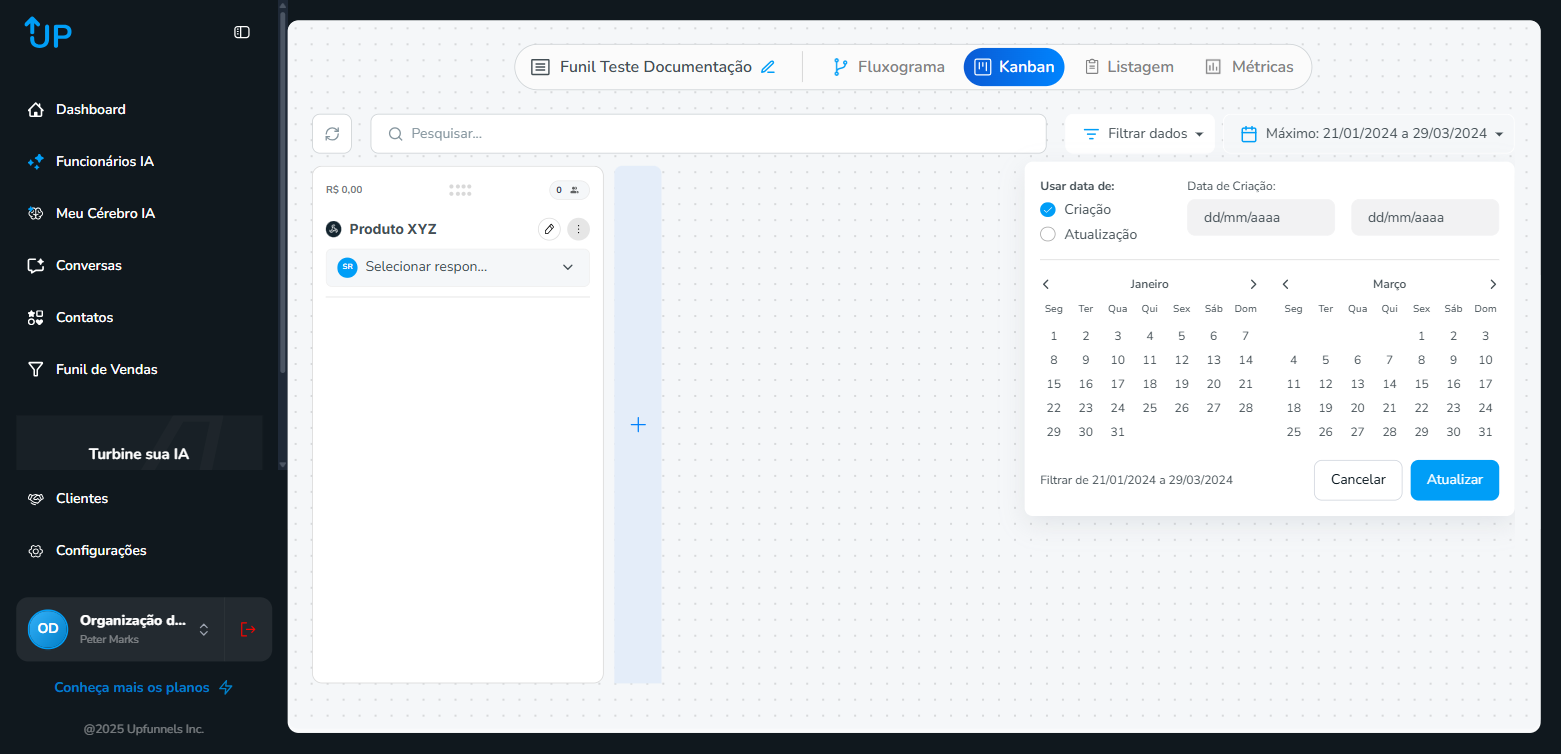
Filtra leads por data – útil para ver apenas o que aconteceu numa semana ou mês específico.
- Tipo de data: “Data de Criação” (quando o lead ENTROU no funil) ou “Data de Atualização” (quando o lead teve a ÚLTIMA atividade)
- Selecione o período: Dois calendários aparecem lado a lado (mostrando 2 meses). Clique na data inicial e na data final.
- Clique em “Atualizar” para aplicar ou “Cancelar” para fechar sem filtrar.
Gerenciar Colunas #
- Adicionar uma nova etapa: Clique no botão “+” que aparece à direita da última coluna. Dê um nome que represente a etapa do seu processo.
- Editar nome da coluna: Clique no ícone de lápis no topo da coluna.
- Menu de opções: Clique nos 3 pontinhos no topo da coluna para ver mais opções.
- Definir responsável: Cada coluna tem um dropdown “Selecionar responsável” – escolha quem da sua equipe cuida dos leads naquela etapa.
- Reorganizar colunas: As colunas são arrastáveis – clique e segure no topo da coluna e arraste para mudar a ordem.
Novo Lead → Primeiro Contato → Apresentação → Proposta Enviada → Negociação → Fechado Ganho → Fechado Perdido
Exemplo para um funil de leads:
Novo Lead → Nutrição → Qualificado → Enviado para Vendas
Aba Listagem #
O que é: Mostra os mesmos leads do Kanban, mas em formato de tabela (como uma planilha do Excel). Cada lead é uma linha, cada informação é uma coluna.
Quando usar a Listagem em vez do Kanban? Quando você quer ver muitas informações de uma vez, fazer buscas detalhadas, ou quando tem muitos leads e a tabela fica mais fácil de navegar do que o quadro.
Como chegar: Abra um funil → clique na aba “Listagem”.
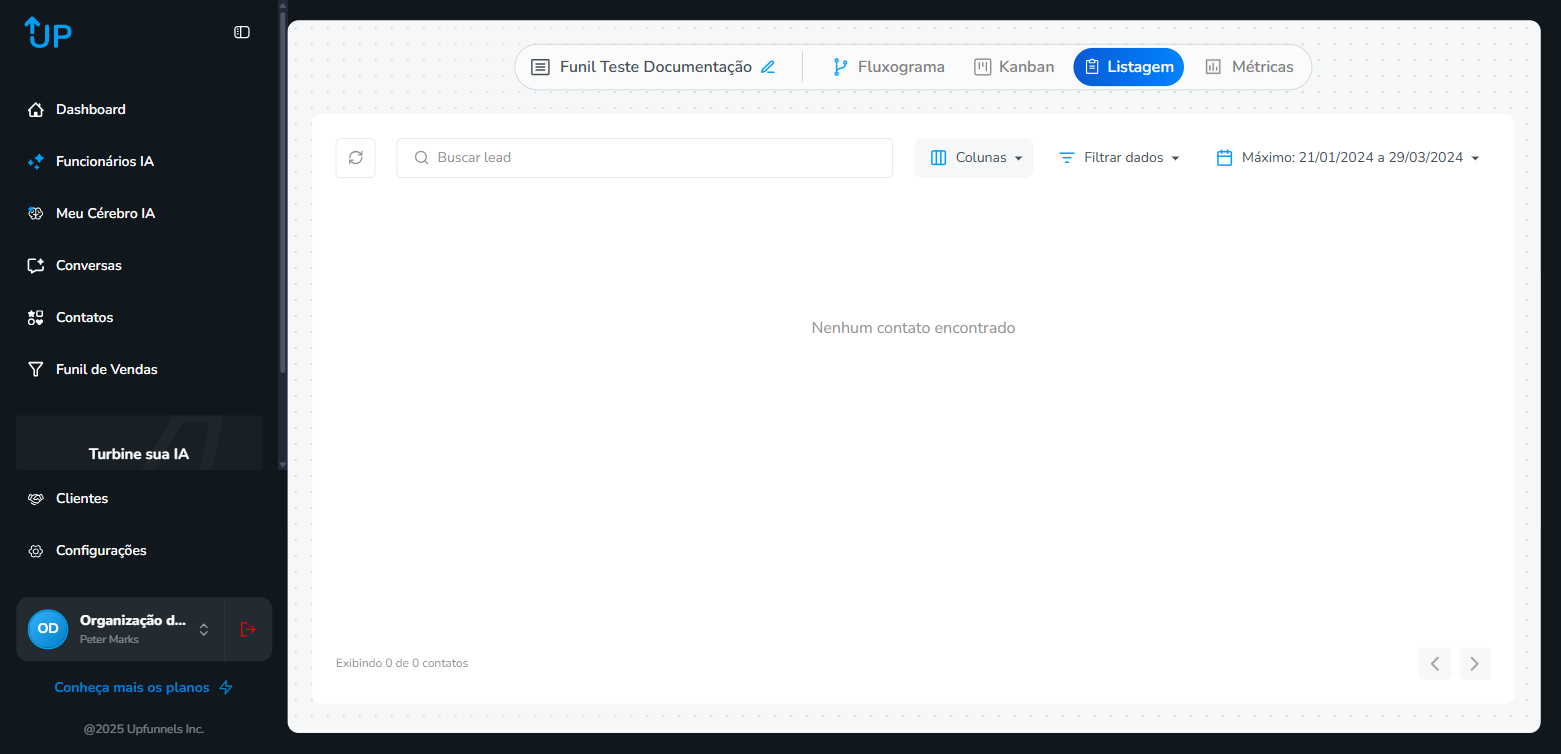
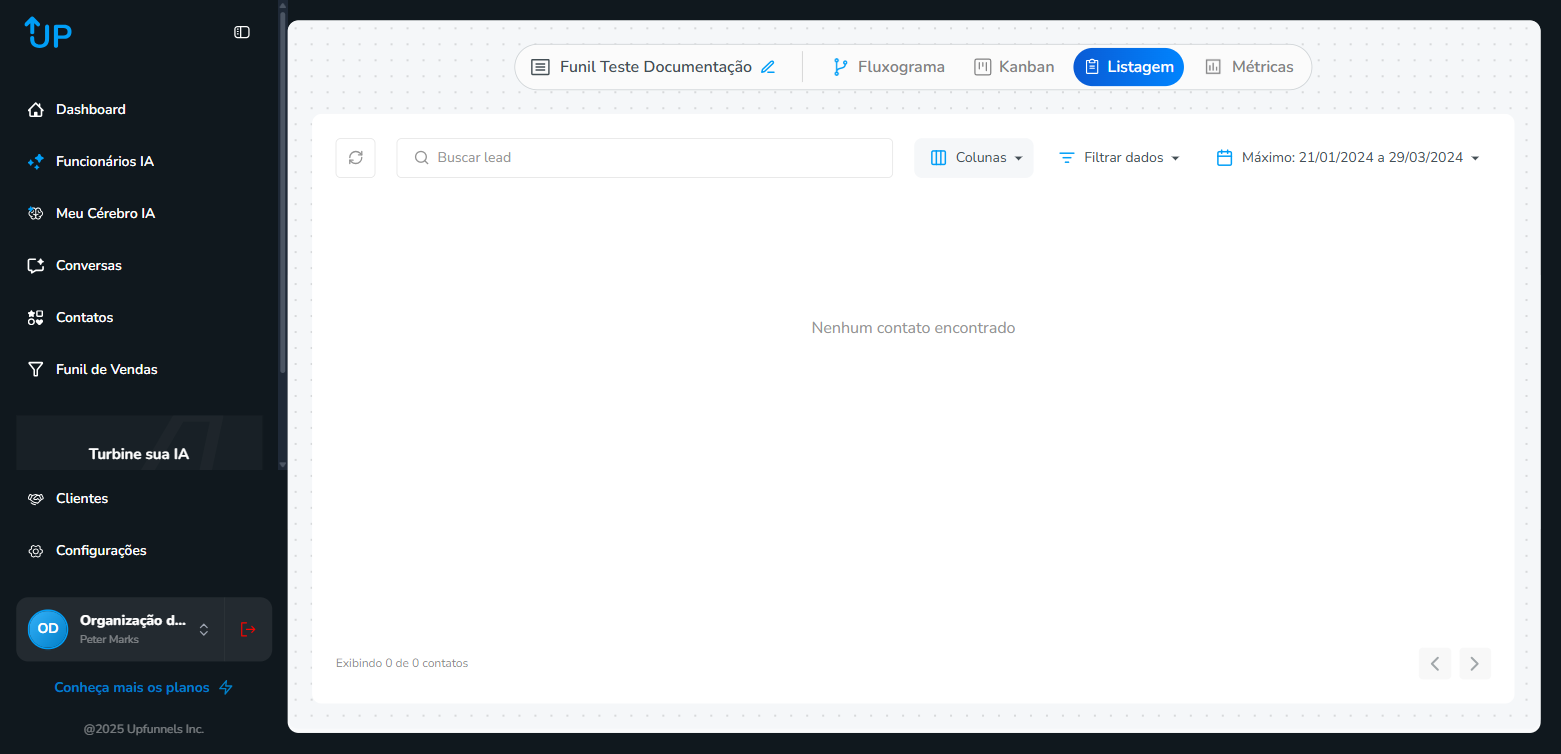
O que você vai encontrar:
- Tabela de leads – Cada lead em uma linha com várias colunas de informação
- Barra de ferramentas no topo: Atualizar, Buscar, Colunas, Filtrar, Período
- Paginação – Na parte de baixo: “Exibindo X de Y contatos” com setas para navegar entre páginas
Personalizar Colunas #
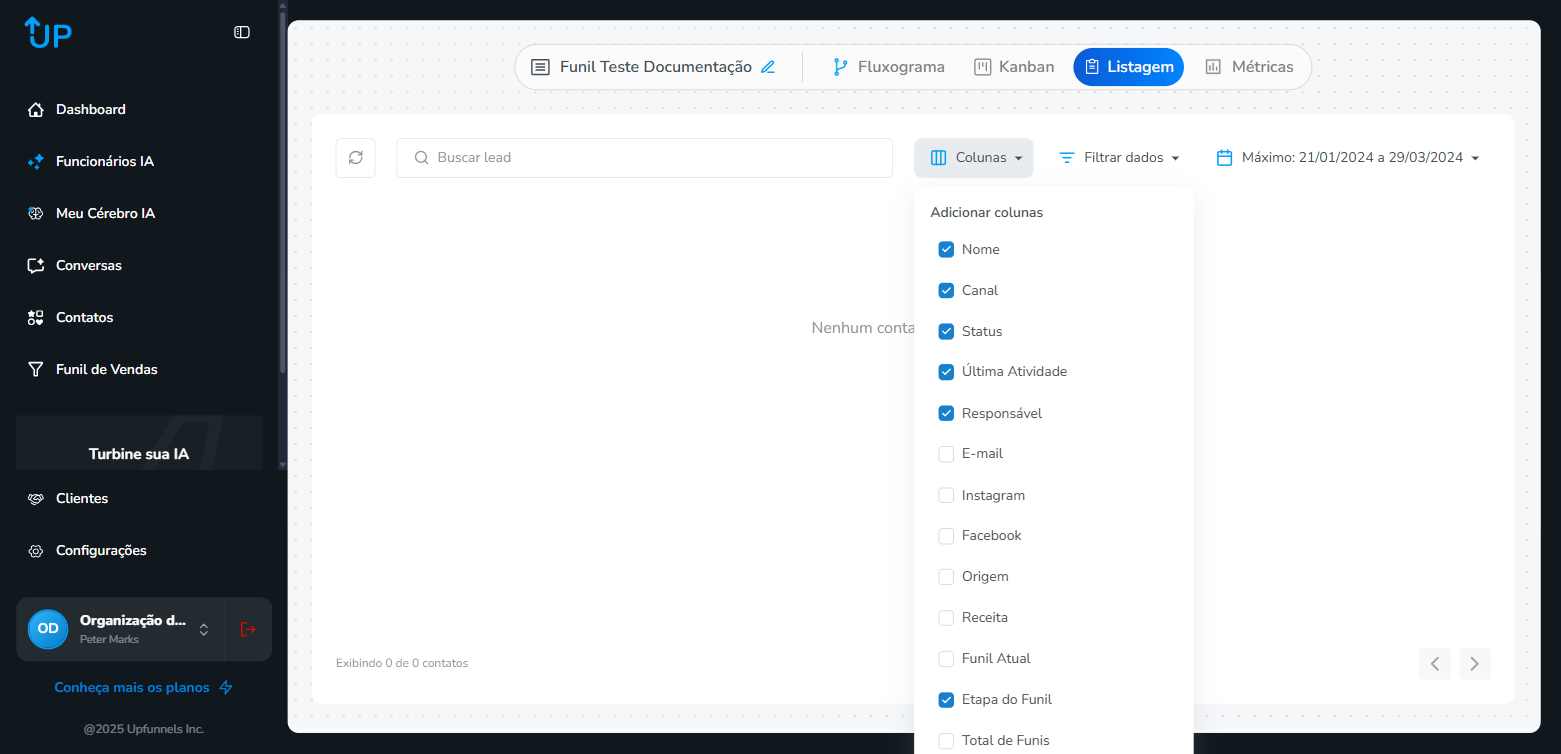
A tabela pode mostrar até 14 colunas diferentes. Você escolhe quais quer ver , como montar sua própria “planilha personalizada”.
| Coluna | O que mostra | Quando é útil |
|---|---|---|
| Nome | Nome do lead | Sempre! É a coluna mais básica |
| Canal | De onde veio (WhatsApp, Instagram, Messenger) | Para saber por qual canal o lead chegou |
| Status | Se é Lead ou Cliente | Para separar quem já comprou de quem não comprou |
| Última Atividade | Quando foi a última interação | Para encontrar leads “frios” |
| Responsável | Quem da equipe cuida desse lead | Para equipes com mais de uma pessoa |
| Email do lead | Para contato direto | |
| Perfil do Instagram | Para leads que vieram do Instagram | |
| Perfil do Facebook | Para leads que vieram do Facebook | |
| Origem | Como chegou (orgânico, pago, disparo) | Para saber qual fonte de tráfego funciona melhor |
| Receita | Quanto esse lead já gerou em vendas (R$) | Para identificar seus melhores clientes |
| Funil Atual | Em qual funil o lead está | Quando você tem vários funis |
| Etapa do Funil | Em qual coluna do kanban está | Para saber em que ponto da jornada o lead está |
| Total de Funis | Em quantos funis esse lead participa | Para ver leads que estão em mais de um funil |
| Total de Conversas | Quantas conversas esse lead teve | Para medir engajamento |
Filtros da Listagem #
Os filtros funcionam igualzinho aos do Kanban – são as mesmas ferramentas, só muda a visualização:
- Campo “Buscar lead”: Digite o nome para encontrar rapidamente. É como o “Ctrl+F” do Excel.
- Botão “Filtrar dados”: Condicionais avançadas (mesmo funcionamento do Kanban).
- Filtro de período: Calendário duplo com Data de Criação/Atualização (mesmo do Kanban).
Você pode combinar busca + filtros + período ao mesmo tempo. Exemplo: buscar “Maria” + filtrar por Status “Lead” + período de março/2026.
Aba Métricas #
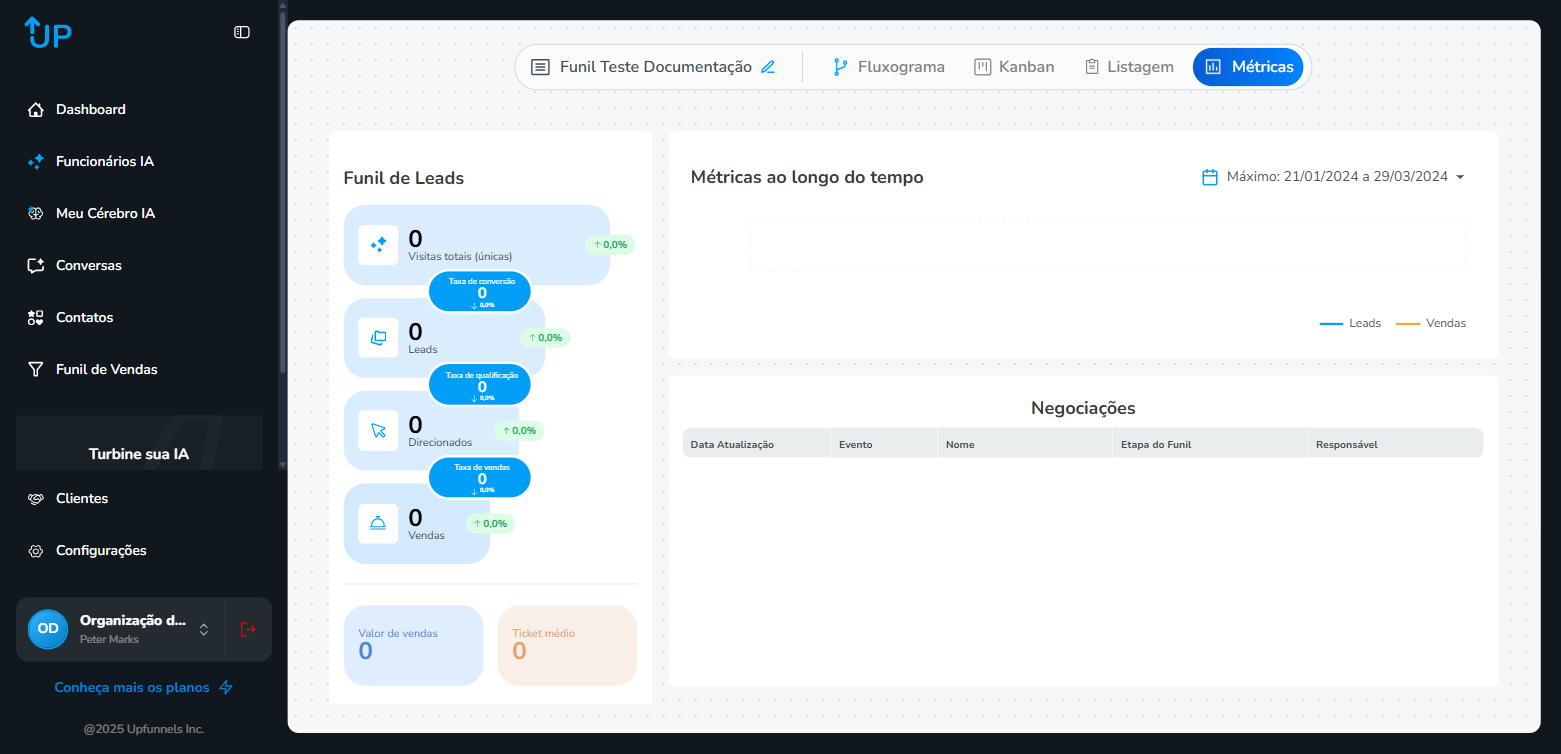
O que é: O “boletim” do seu funil. Aqui você vê como o funil está performando: quantas pessoas entram, quantas viram leads, quantas compram, quanto dinheiro está gerando e como isso evolui ao longo do tempo.
Pense nas Métricas como o painel de instrumentos de um avião: mostra velocidade (conversão), altitude (receita), combustível (visitantes) e rota (tendência). Com esses números, você sabe se está no caminho certo ou se precisa ajustar algo.
Como chegar: Abra um funil → clique na aba “Métricas”.
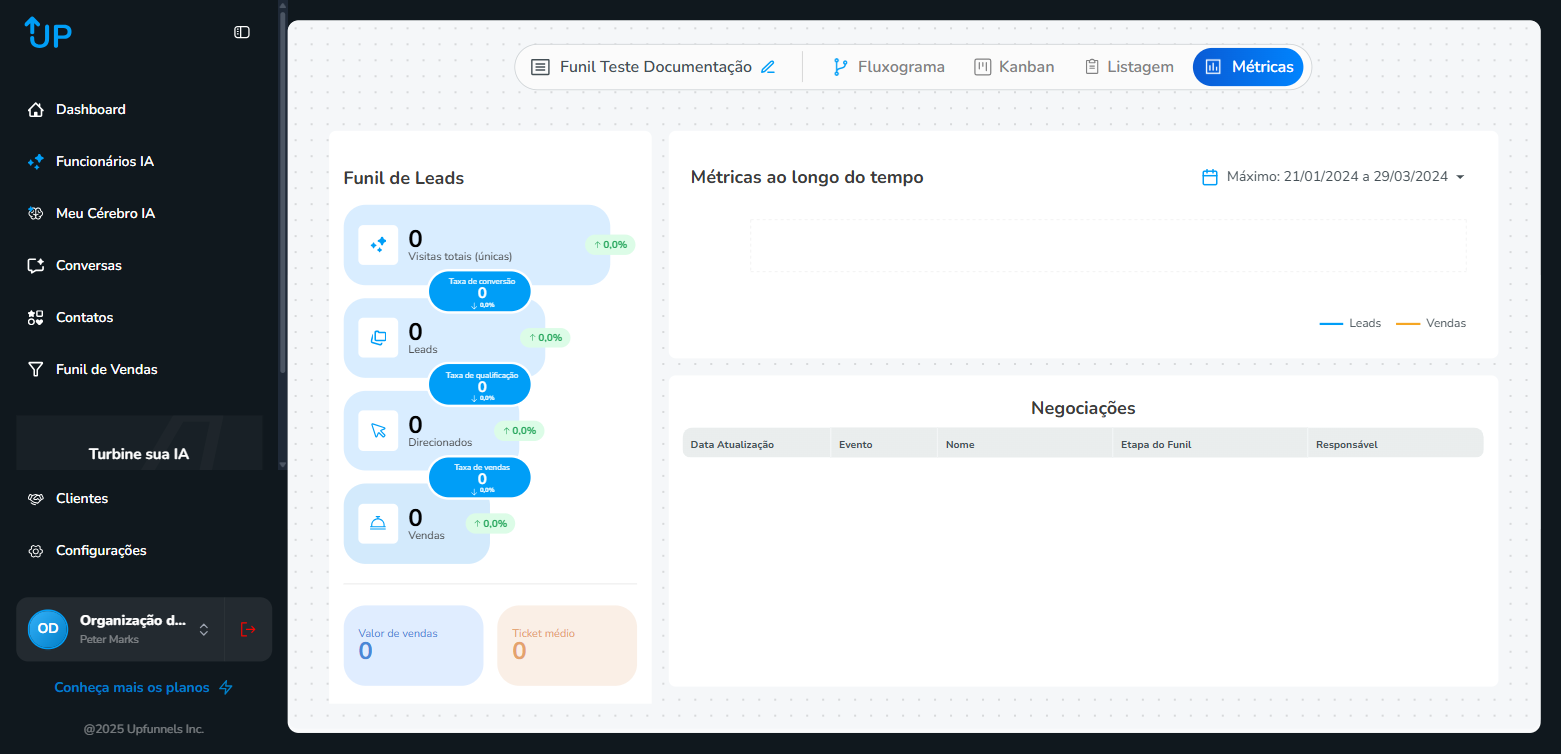
Funil Visual (Pipeline) #
Onde fica: Lado esquerdo da tela.
Este é o gráfico mais importante: um desenho em forma de funil (largo em cima, estreito embaixo) que mostra as 4 etapas da jornada do seu lead.
Imagine um funil de cozinha (aquele para colocar líquido em garrafas). Em cima entra muita água, e embaixo sai pouca – porque parte da água “escapa” no caminho. No marketing, funciona igual: muitos visitam, poucos compram.
As 4 etapas:
- Visitas totais (únicas) – O topo do funil, a parte mais larga. Quantas pessoas chegaram.
↓ Taxa de conversão (%) - Leads – Quantas dessas pessoas se cadastraram ou deixaram o contato.
↓ Taxa de qualificação (%) - Direcionados – Quantos leads foram qualificados e avançaram no processo.
↓ Taxa de vendas (%) - Vendas – A ponta do funil, a parte mais estreita. Quantos efetivamente compraram.
Como ler cada etapa:
- O número grande é o valor absoluto (ex: 1.250 visitas)
- A setinha verde para cima = melhorou em relação ao período anterior (ótimo!)
- A setinha vermelha para baixo = piorou (precisa de atenção)
- A taxa entre etapas mostra a eficiência da conversão. Ex: “Taxa de conversão 25,6%” = de cada 100 visitantes, 25 viraram leads.
Abaixo do funil – Resumo Financeiro:
- Valor de vendas (R$) – Quanto dinheiro o funil gerou no total
- Ticket médio (R$) – Valor médio de cada venda. Cálculo: valor total ÷ número de vendas. Ex: R$ 5.000 ÷ 10 vendas = R$ 500 de ticket médio.
• Taxa de conversão baixa (visitantes → leads)? Melhore sua landing page – título mais atraente, formulário mais simples, oferta mais irresistível.
• Taxa de qualificação baixa (leads → direcionados)? Melhore a qualidade do tráfego – atraia pessoas que realmente têm interesse no que você oferece.
• Taxa de vendas baixa (direcionados → vendas)? Melhore seu processo de vendas – responda mais rápido, faça follow-up, ajuste a oferta.
Gráfico Temporal #
Onde fica: Lado direito da tela.
Título: “Métricas ao longo do tempo”
É um gráfico de linhas que mostra como os números evoluem dia a dia. Pense como o gráfico de temperatura: você vê os altos e baixos ao longo dos dias.
Duas linhas:
- Linha azul – Leads (quantos leads entraram por dia)
- Linha amarela – Vendas (quantas vendas aconteceram por dia)
Filtro de período: No topo do gráfico, tem um filtro de calendário (igual ao do Kanban/Listagem). Selecione a faixa de datas que quer analisar.
Como ler:
- Se as duas linhas sobem, seu funil está crescendo – mais leads E mais vendas
- Se a linha azul sobe mas a amarela não, você está captando mais leads mas não convertendo em vendas – revise seu processo de vendas
- Se ambas caem, algo precisa de atenção urgente – pode ser que o tráfego diminuiu ou a página parou de funcionar
- Picos e vales são normais – procure a tendência geral (está subindo ou descendo ao longo das semanas?)
Tabela de Negociações #
Onde fica: Parte inferior da tela.
Uma tabela com o histórico de tudo que aconteceu no funil – cada movimentação, cada evento. É como um “diário” do funil.
| Coluna | O que mostra |
|---|---|
| Data Atualização | Quando aconteceu (dia e hora) |
| Evento | O que aconteceu – ex: “entrou no funil”, “mudou de etapa”, “venda realizada” |
| Nome | Nome do lead envolvido |
| Etapa do Funil | Em qual etapa o lead está agora |
| Responsável | Quem da equipe é responsável por esse lead |
Para que serve: Para acompanhar a jornada individual de cada lead. Se você quer saber o que aconteceu com “João da Silva”, basta procurar na tabela e ver todas as movimentações dele.
Veja também #
- Funil de Vendas: Página Principal – gerencie todos os seus funis
- Fluxograma: Editor Visual – como montar o visual do seu funil
- Overview da Tela de Leads – acompanhe seus leads e contatos