
O Hotmart é uma das maiores plataformas de venda de produtos digitais do Brasil. Conectar o Hotmart ao UpFunnels permite que seus funis de vendas processem checkouts diretamente pela plataforma, registrem as vendas automaticamente e acionem automações pós-compra.
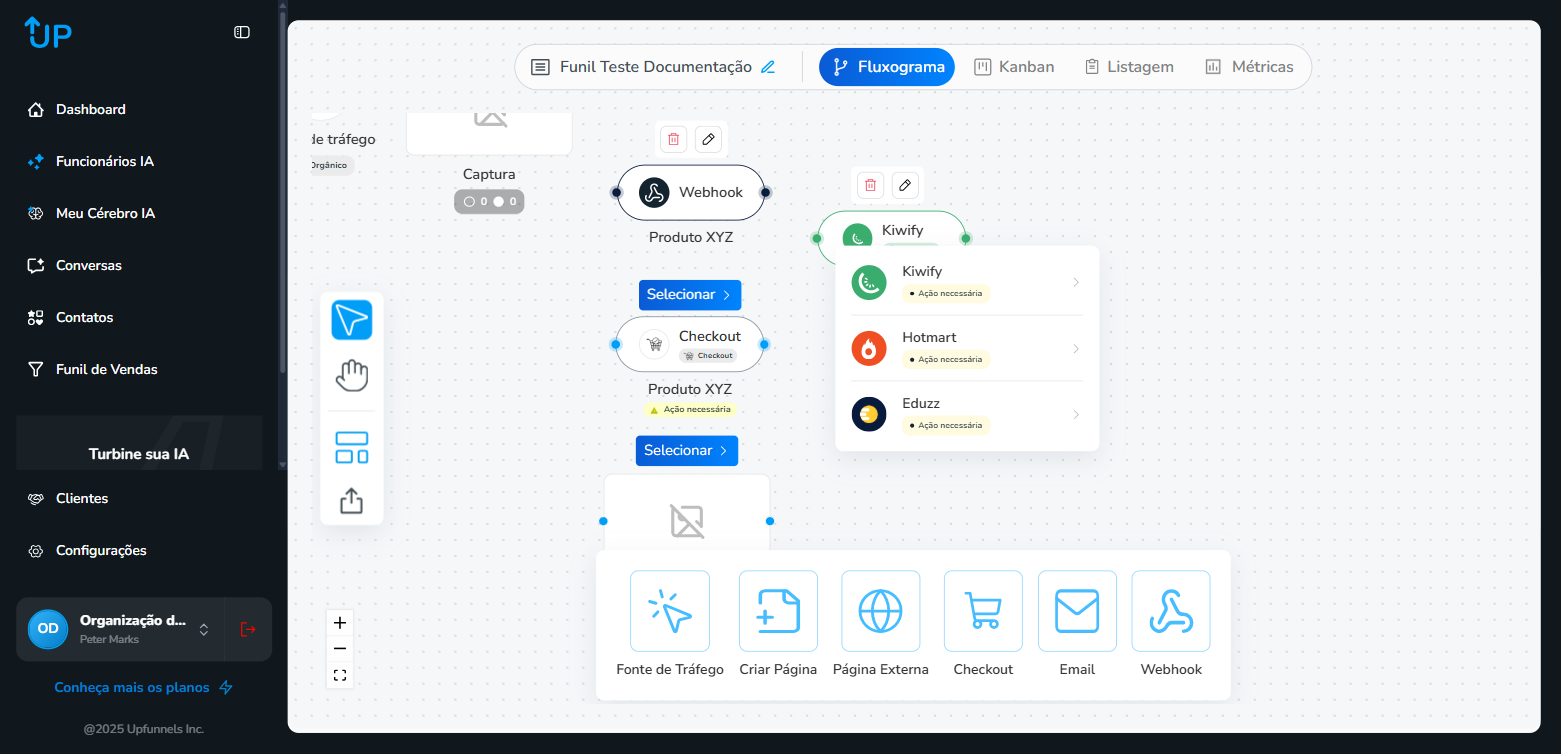
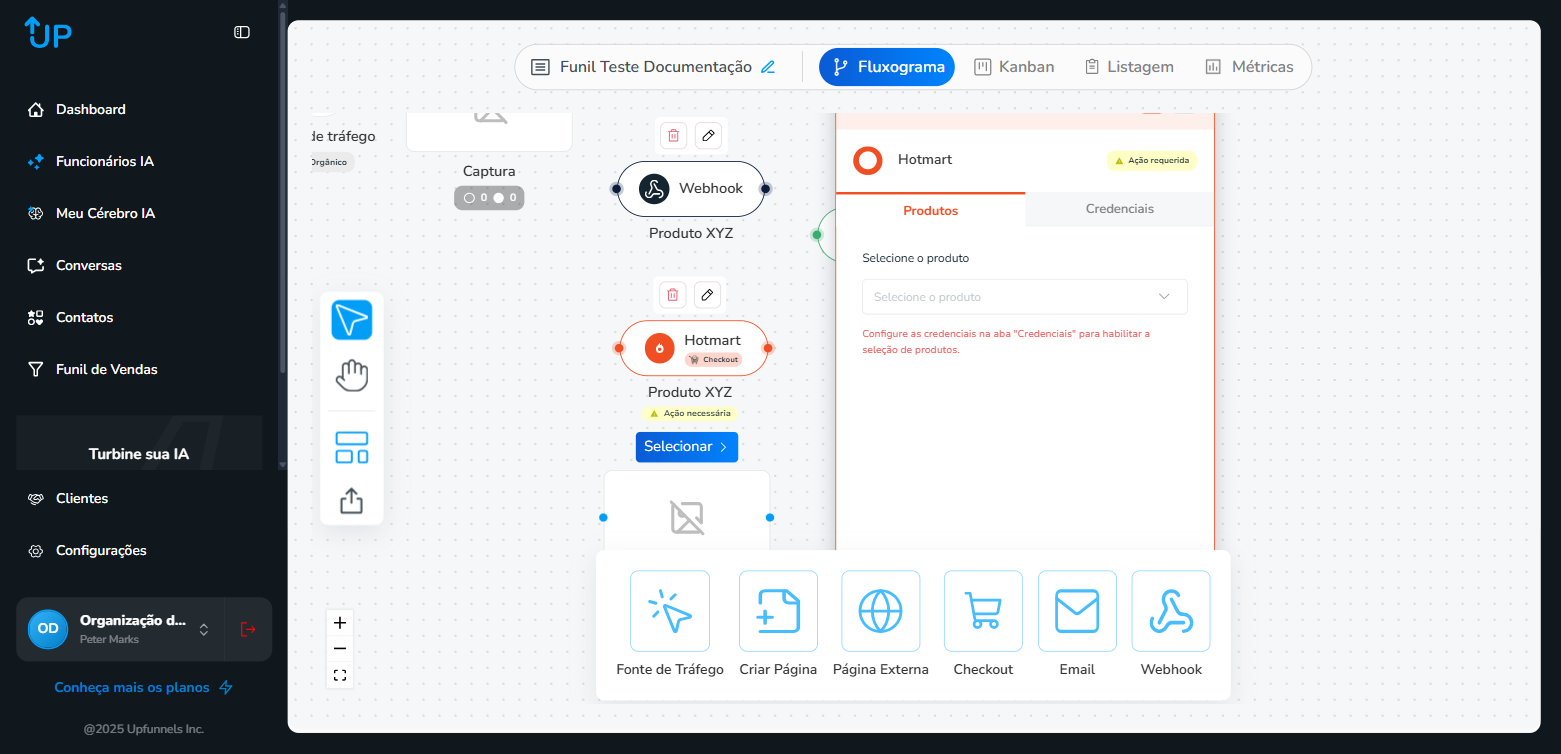
Duas Formas de Conectar o Hotmart #
Existem dois caminhos para integrar o Hotmart ao UpFunnels, e cada um serve a um propósito diferente:
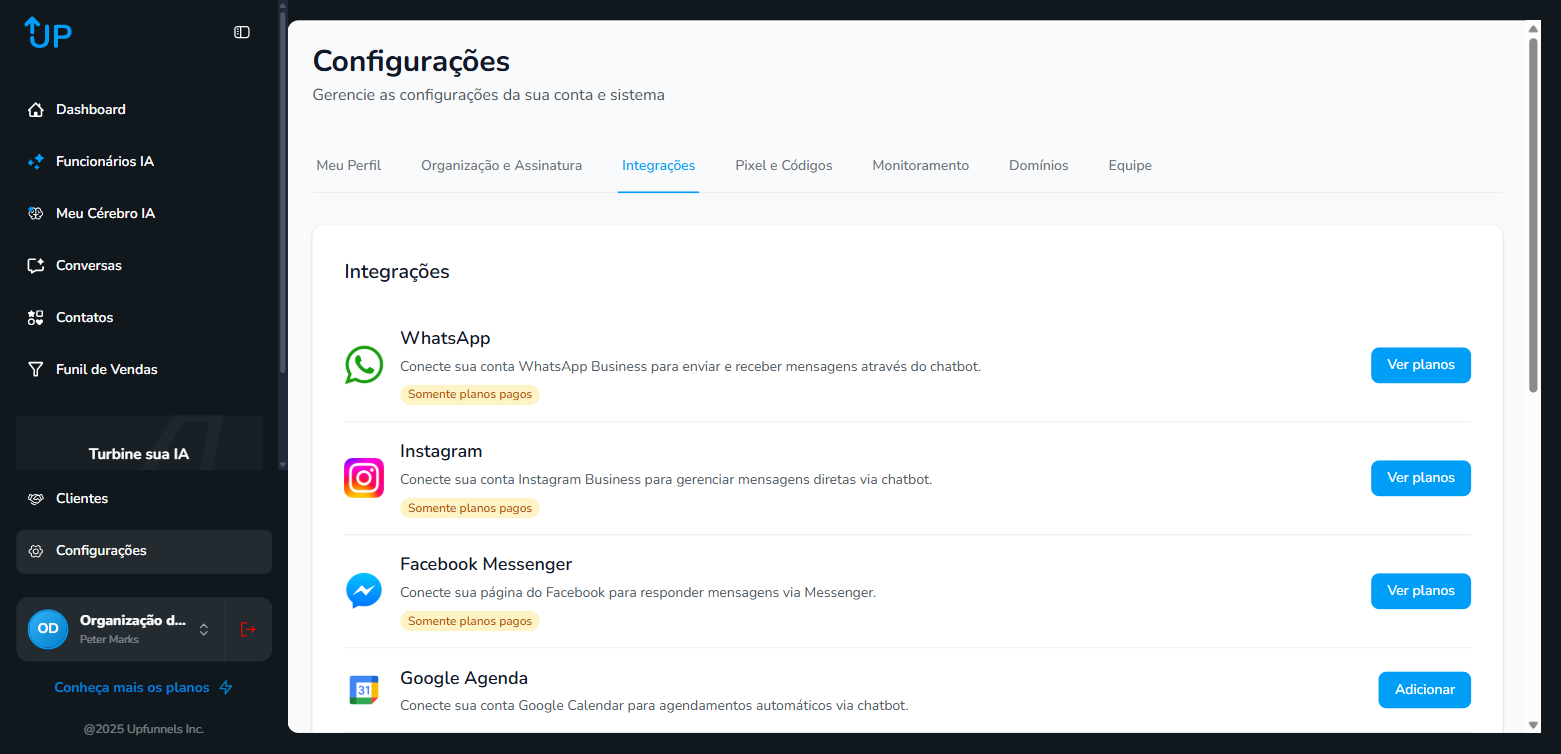
- Caminho 1 – Via Configurações > Integrações: configura a conexão de forma global, disponibilizando o Hotmart para todos os seus funis de uma vez.
- Caminho 2 – Via Fluxograma > Componente Checkout: configura a integração para um funil específico, diretamente no fluxo de automação.
Se você usa o Hotmart em múltiplos funis, recomendamos o Caminho 1. Se é apenas para um funil pontual, o Caminho 2 pode ser mais prático.
Caminho 1: Configurações Globais #
Acesse Configurações → Integrações e localize o bloco do Hotmart. Clique em “Conectar” ou “Configurar”. Você precisará preencher três campos:
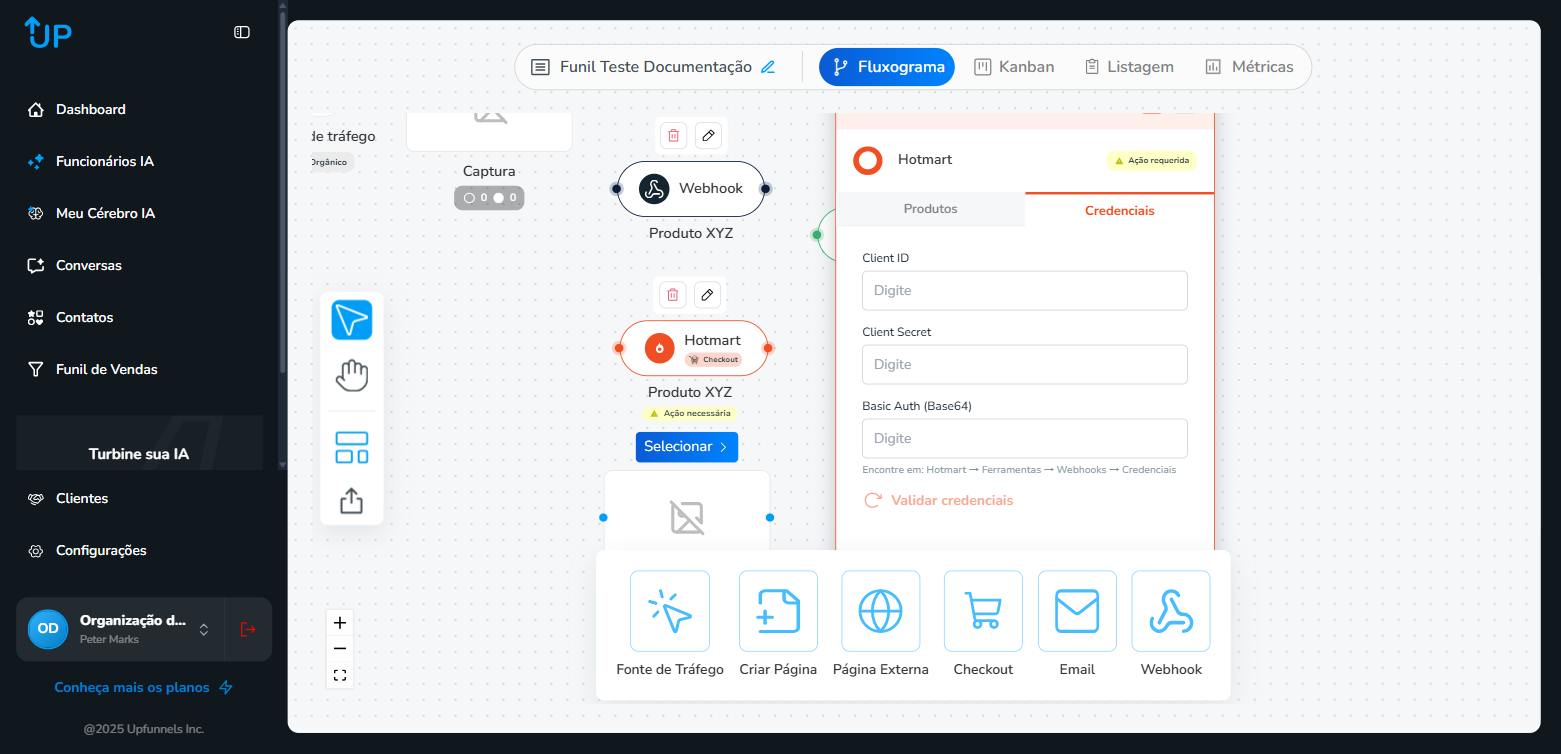
- Client ID – identificador único da sua conta de desenvolvedor Hotmart
- Client Secret – chave secreta que valida a identidade da sua integração
- Basic Auth Base64 – uma combinação codificada de Client ID e Client Secret, usada para autenticação segura
Onde Encontrar as Credenciais no Hotmart #
Siga estes passos dentro da plataforma Hotmart:
- Acesse sua conta em hotmart.com
- Vá em Ferramentas no menu principal
- Clique em Webhooks
- Selecione a opção Credenciais
- Aqui você encontrará o Client ID, o Client Secret e o Basic Auth Base64 prontos para copiar
Validando e Salvando a Integração #
Após preencher os três campos, clique em “Validar”. O UpFunnels fará uma chamada de teste para verificar se as credenciais estão corretas. Se tudo der certo, você verá uma mensagem de sucesso. Então clique em “Salvar”.
Se aparecer um erro de autenticação, verifique se copiou as credenciais corretamente – um espaço a mais ou caractere errado pode causar falha na validação.
Caminho 2: Via Componente Checkout no Fluxograma #
Dentro do editor de fluxograma de um funil, adicione o componente Checkout. Ao abrir as configurações desse componente, você encontrará um seletor de plataforma – escolha Hotmart e insira as mesmas credenciais descritas acima.
Essa abordagem é ideal quando você tem diferentes contas Hotmart para funis diferentes.
Veja também #
- Integração Kiwify – conecte sua conta Kiwify ao UpFunnels
- Checkout, Email, Webhook e Ferramentas – configure nós de checkout no fluxograma
- Adicionar Pixels e Códigos – adicione códigos de rastreamento