
Um funil de vendas direto é como um corredor bem sinalizado que leva o visitante da curiosidade até o checkout sem rodeios. Neste tutorial você vai montar do zero um funil que transforma visitantes em compradores em passo a passo simples.
O Que Você Vai Construir #
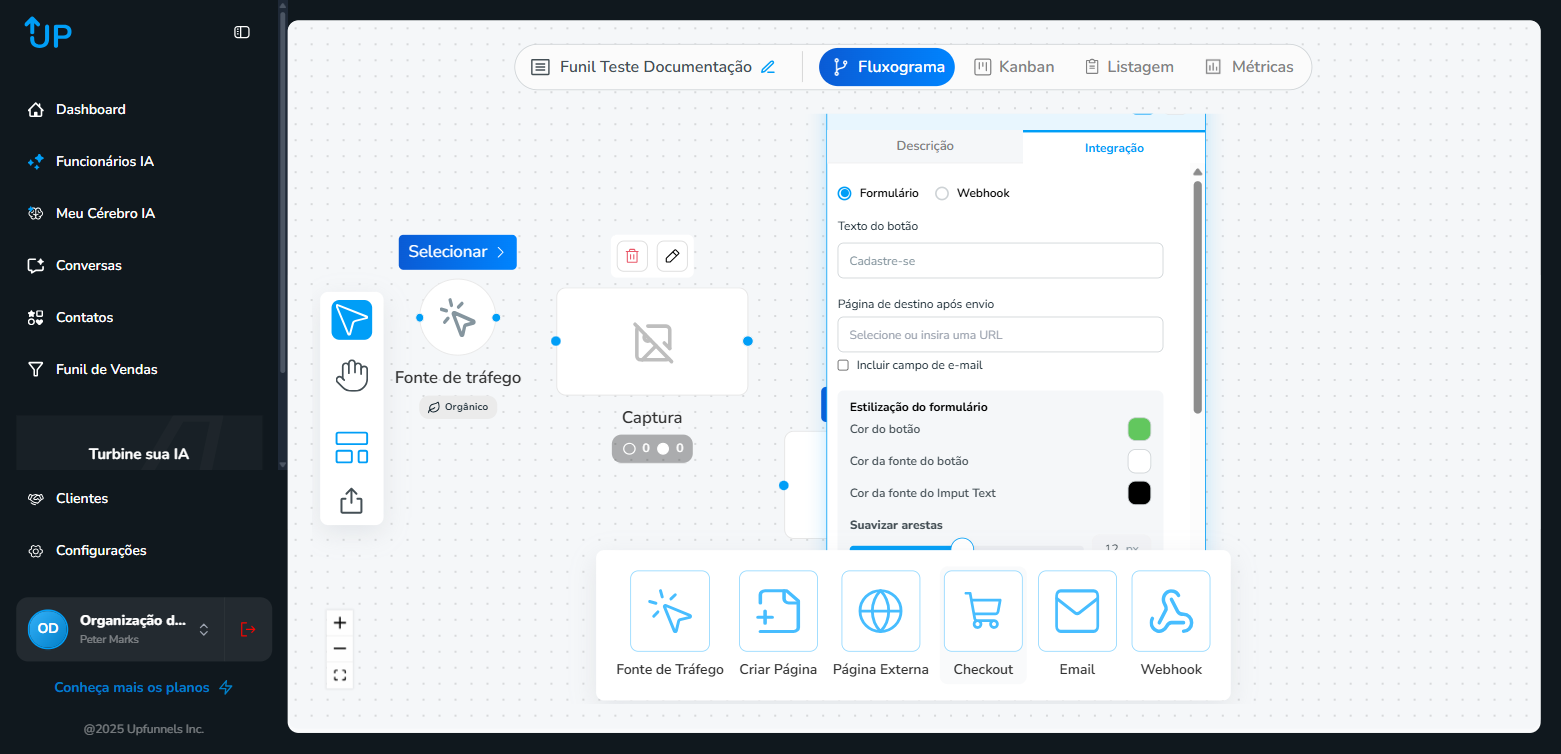
Ao final deste tutorial você terá um funil com a seguinte estrutura:
Tráfego Pago → Página de Vendas → Checkout → Confirmação
Passo 1 – Criar o Funil #
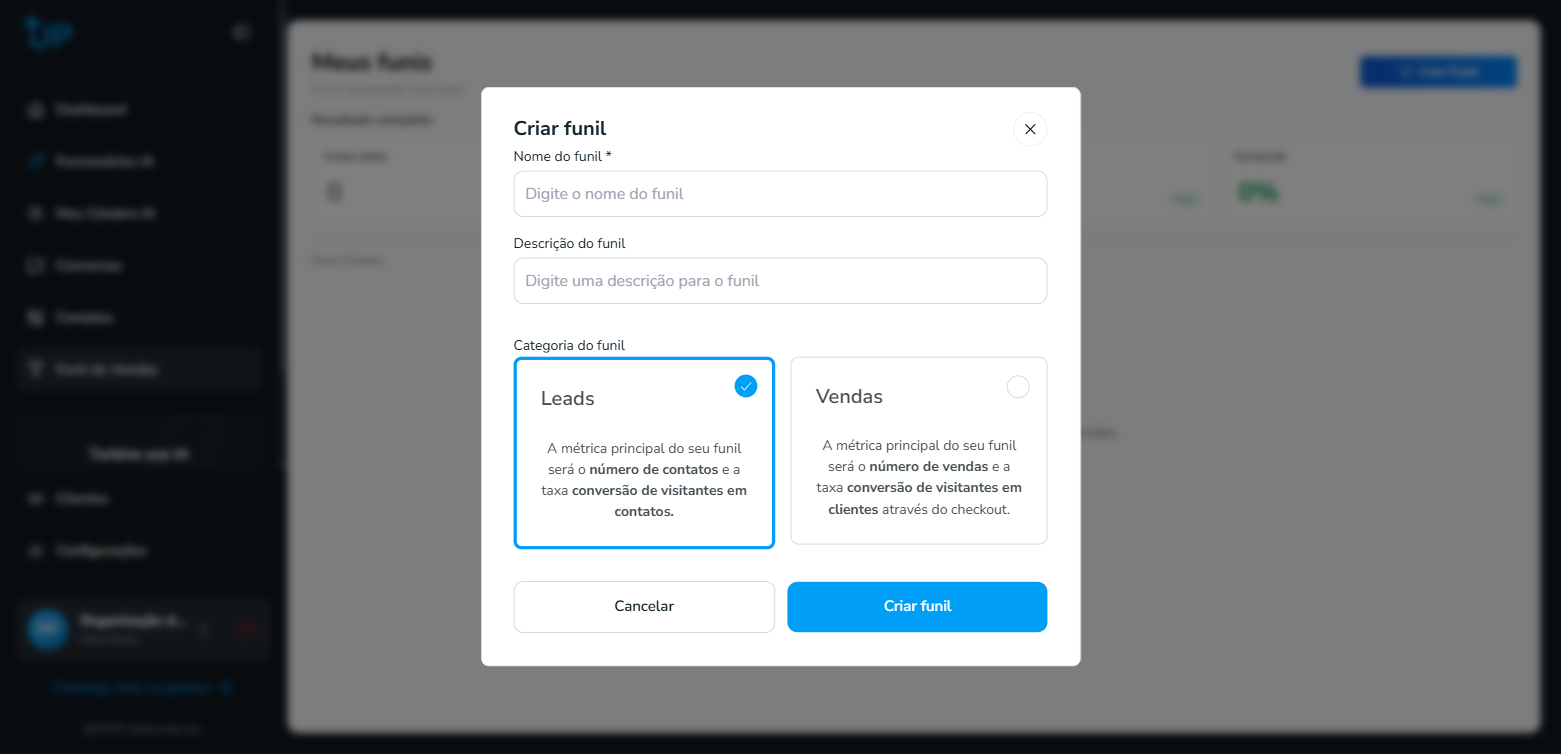
- Acesse Funis de Vendas no menu lateral
- Clique em “Criar Funis”
- Preencha o nome (ex: “Vendas Diretas – Produto X”)
- Escolha a categoria “Vendas”
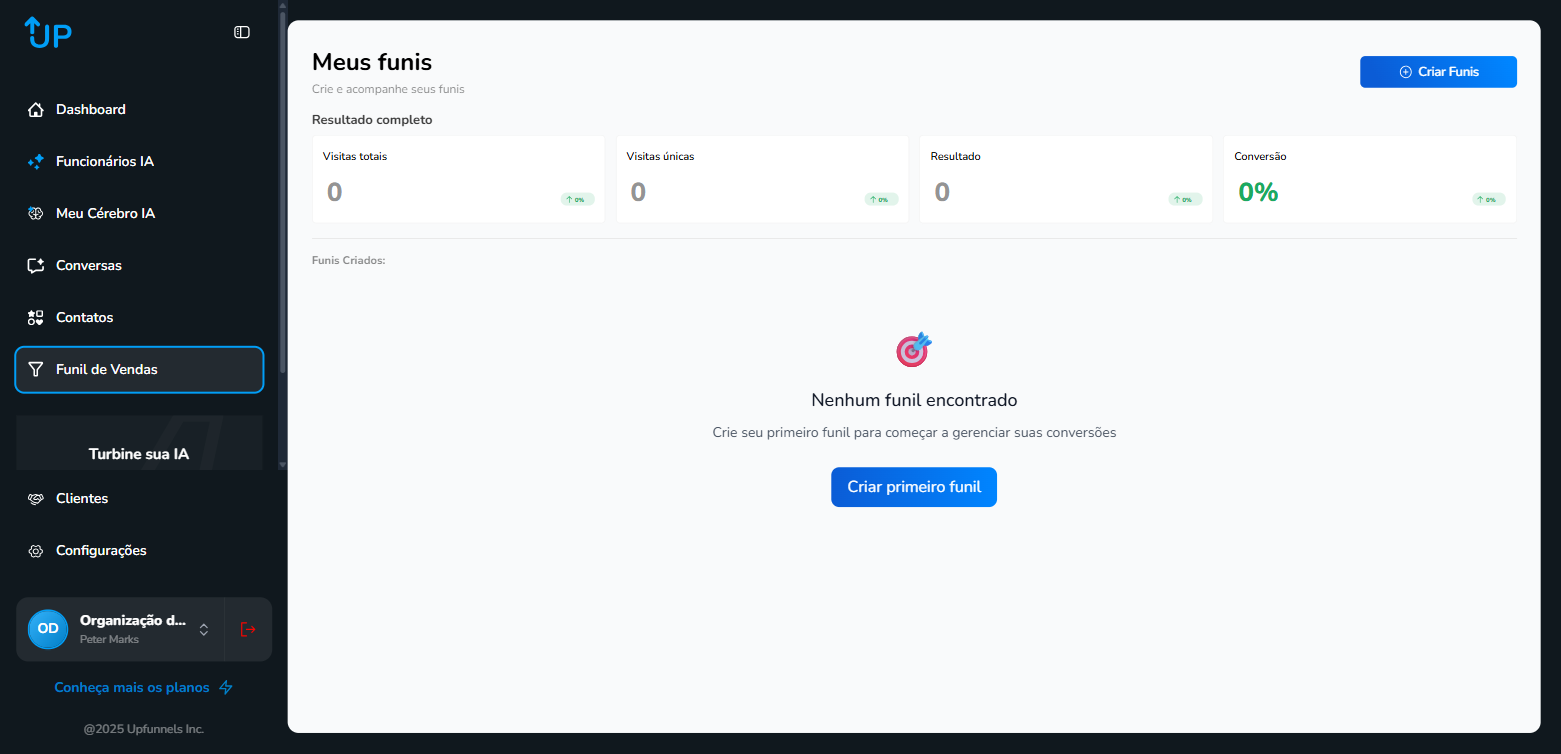
- Clique em “Criar” – você será levado ao fluxograma
Passo 2 – Adicionar a Fonte de Tráfego #
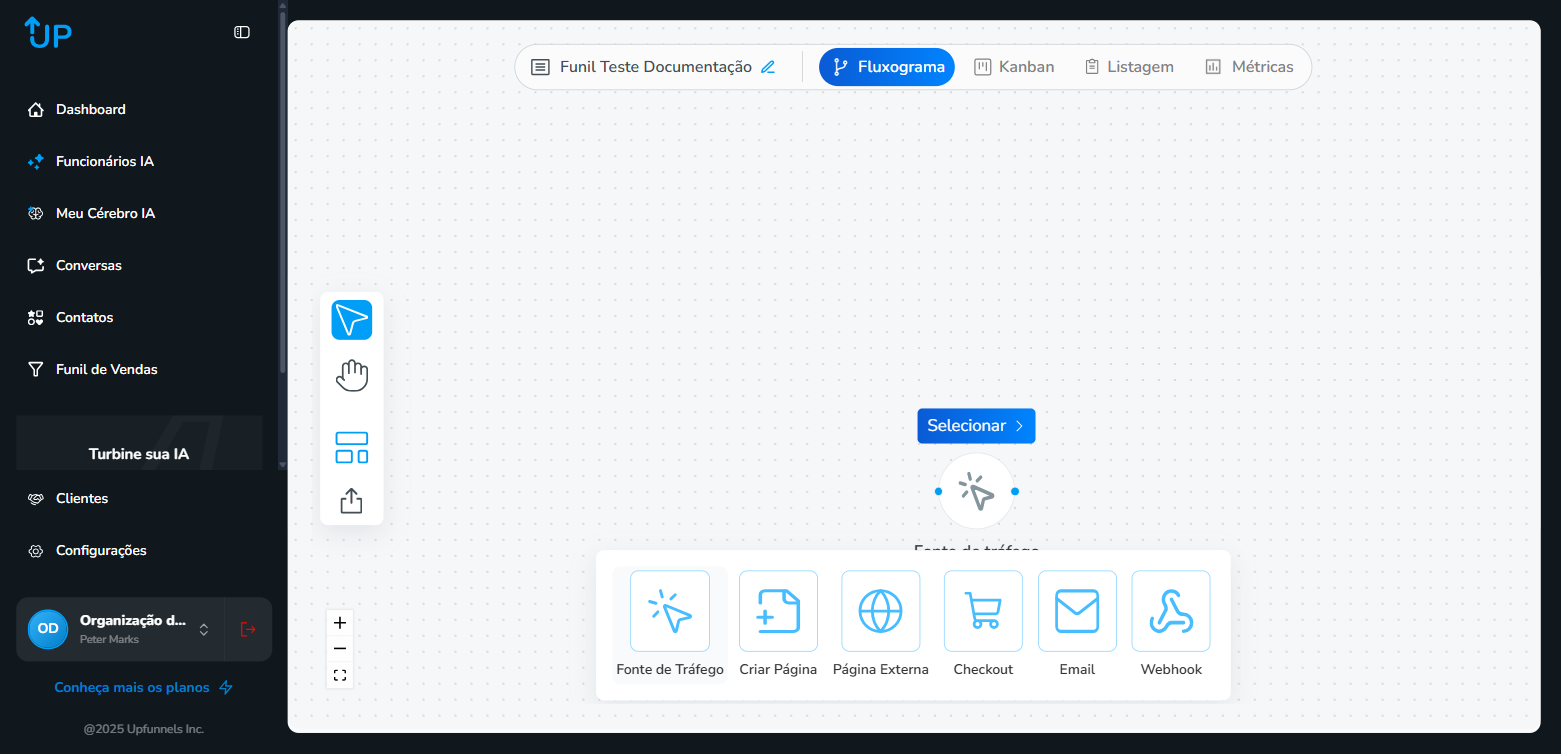
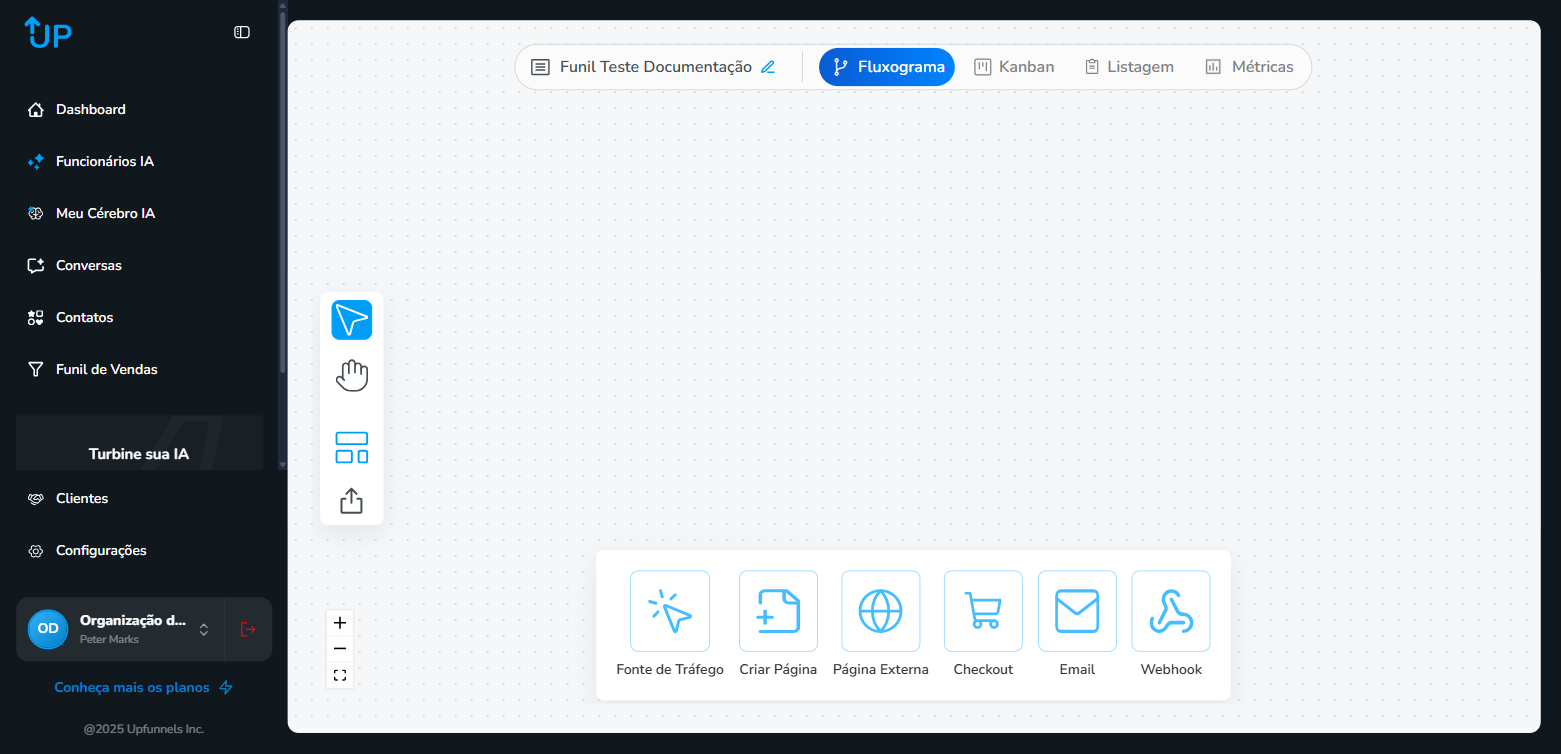
No fluxograma, clique em “+ Adicionar componente” e selecione “Fonte de Tráfego”. Nas configurações do componente, selecione “Pago” (indica que o tráfego virá de anúncios pagos como Google Ads ou Meta Ads).
A Fonte de Tráfego é o ponto de entrada do funil – representa a origem dos visitantes. Ela não tem configuração complexa, mas é importante para organização e relatórios.
Passo 3 – Criar a Página de Vendas #
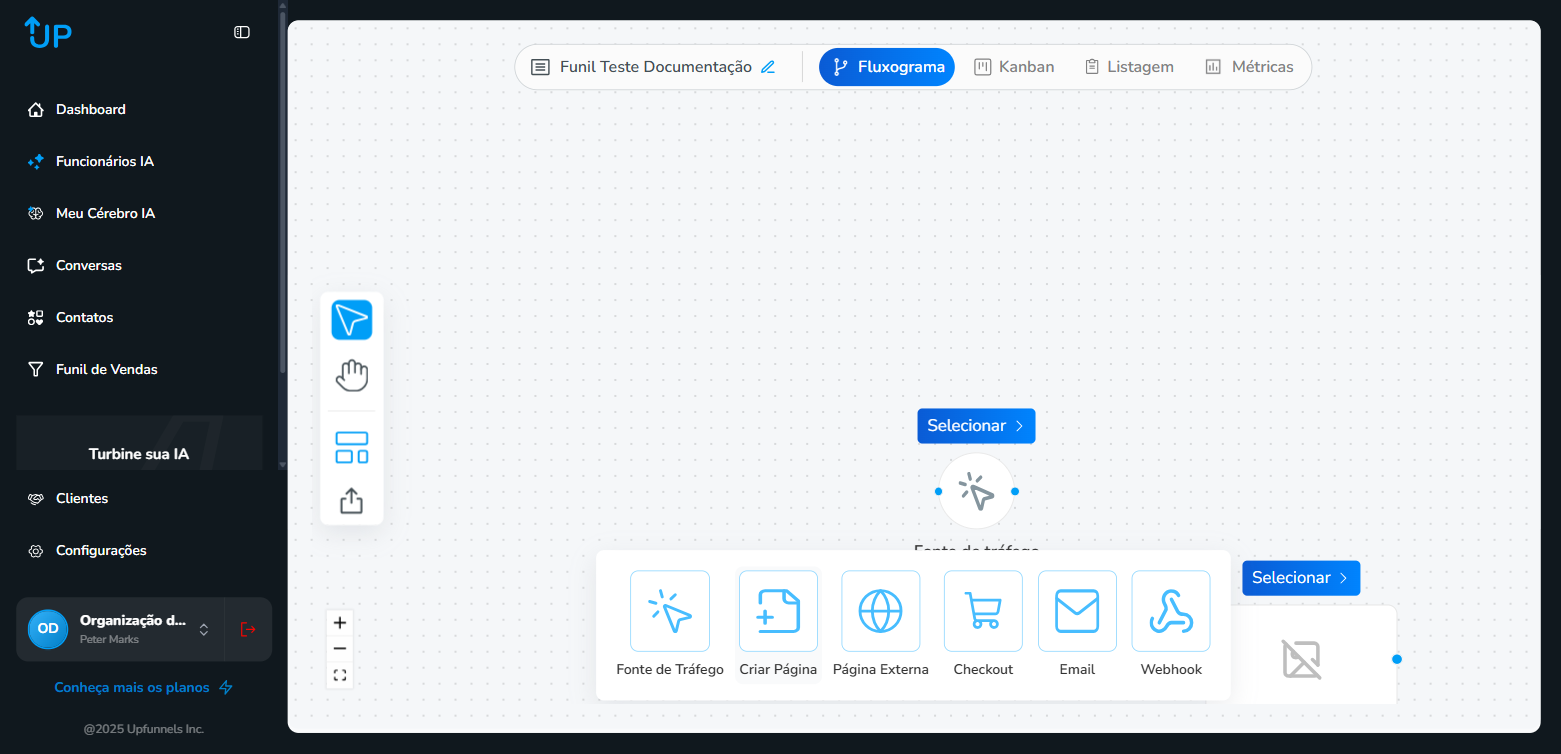
- Adicione o componente “Criar Página”
- Clique em “Editar página” para abrir o editor visual
- Na galeria de templates, selecione um modelo de Página de Vendas (Sales)
- Personalize com:
- Headline chamativa que destaca o benefício principal do produto
- Vídeo de vendas ou imagem do produto
- Bullets com os principais benefícios
- Prova social (depoimentos, números)
- Botão de CTA claro como “Quero comprar agora” ou “Garantir minha vaga”
- Salve e volte ao fluxograma
Passo 4 – Configurar o Checkout #
- Adicione o componente “Checkout”
- Selecione a plataforma de pagamento: Kiwify, Hotmart ou Eduzz
- Insira as credenciais da plataforma escolhida (ou selecione a integração global já configurada)
- Selecione o produto específico que será vendido
- Configure a página de obrigado (URL de redirecionamento após compra confirmada)
Passo 5 – Conectar os Nós com Setas #
Cada componente no fluxograma tem pontos de conexão. Conecte-os na seguinte ordem:
Fonte de Tráfego → Criar Página → Checkout
Para criar uma conexão, passe o mouse sobre a borda direita de um componente até aparecer o ponto de conexão (●), clique e arraste até o próximo componente.
Passo 6 – Publicar a Página #
- Clique no componente “Criar Página”
- Clique em “Publicar”
- Confirme o domínio (subdomínio UpFunnels ou domínio personalizado)
- A URL da sua página ficará disponível para compartilhar nos seus anúncios
Dicas de Otimização #
- Instale o Facebook Pixel na página para criar públicos de remarketing dos visitantes que não compraram
- Adicione um temporizador de contagem regressiva na página de vendas para criar urgência
- Crie uma versão de teste A/B com headlines diferentes para descobrir qual converte melhor
- Monitore a taxa de abandono no checkout – se for alta, verifique se o processo de compra está simples
Veja também #
- Criação de Funis – monte seu primeiro funil de vendas
- Fluxograma: Editor Visual – como montar o visual do seu funil
- Checkout, Email, Webhook e Ferramentas – configure nós de checkout no fluxograma