
Para quem é este guia: Para você que está começando agora no UpFunnels e quer aprender a usar o Funil de Vendas do zero. Não precisa saber nada de tecnologia – vamos explicar tudo com exemplos simples do dia a dia, como se estivéssemos conversando tomando um café.
O que é um Funil de Vendas? #
Imagine uma loja física. Muitas pessoas passam na frente (visitantes), algumas entram para olhar (leads), poucas pedem para experimentar (qualificados) e menos ainda compram (clientes). Esse caminho que vai “afunilando” – de muitos para poucos – é o funil de vendas.
No mundo digital, funciona igual: muitas pessoas veem seu anúncio ou sua página, algumas deixam o contato, poucas avançam e menos ainda compram. O UpFunnels te ajuda a ver e controlar cada etapa desse caminho.
Página Principal – Meus Funis #
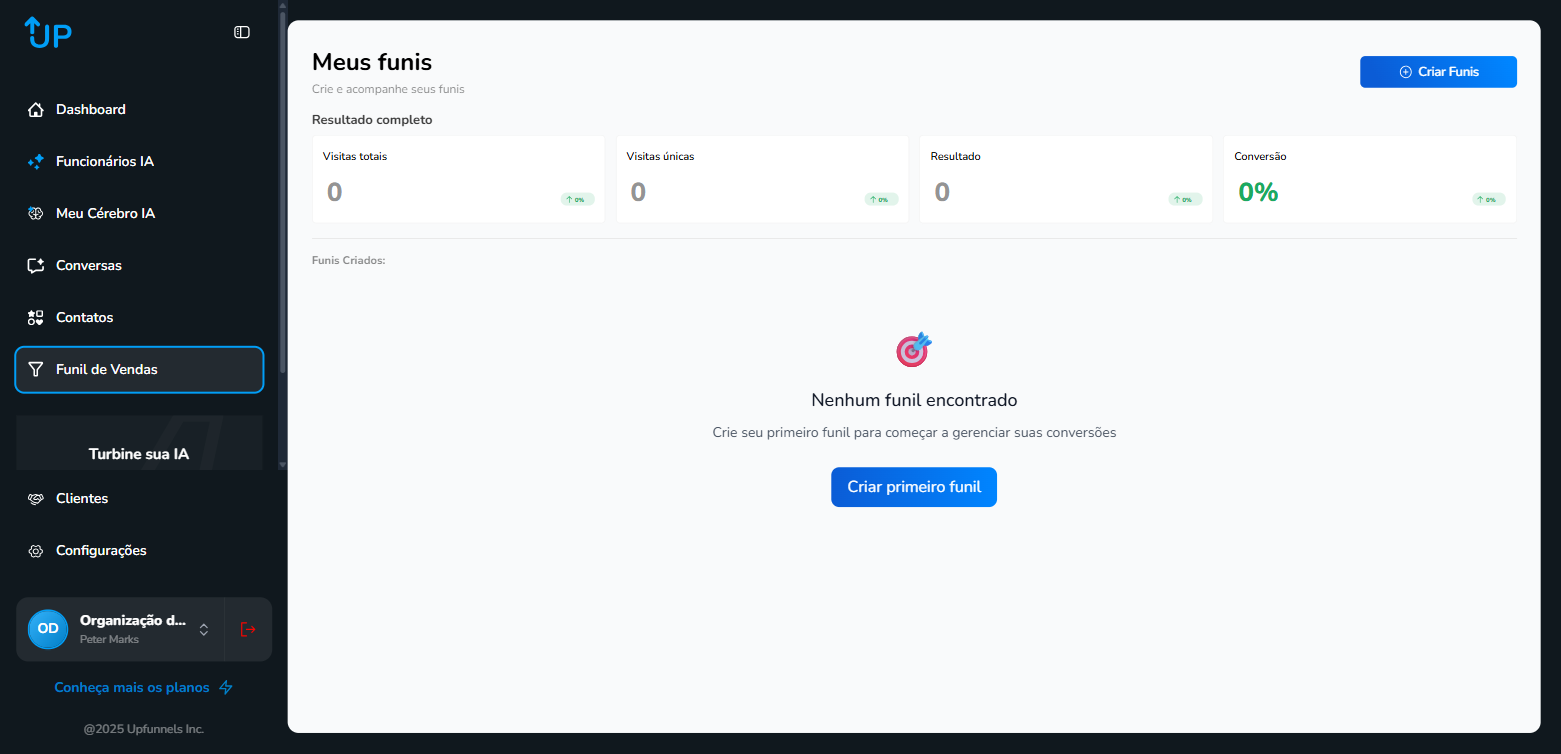
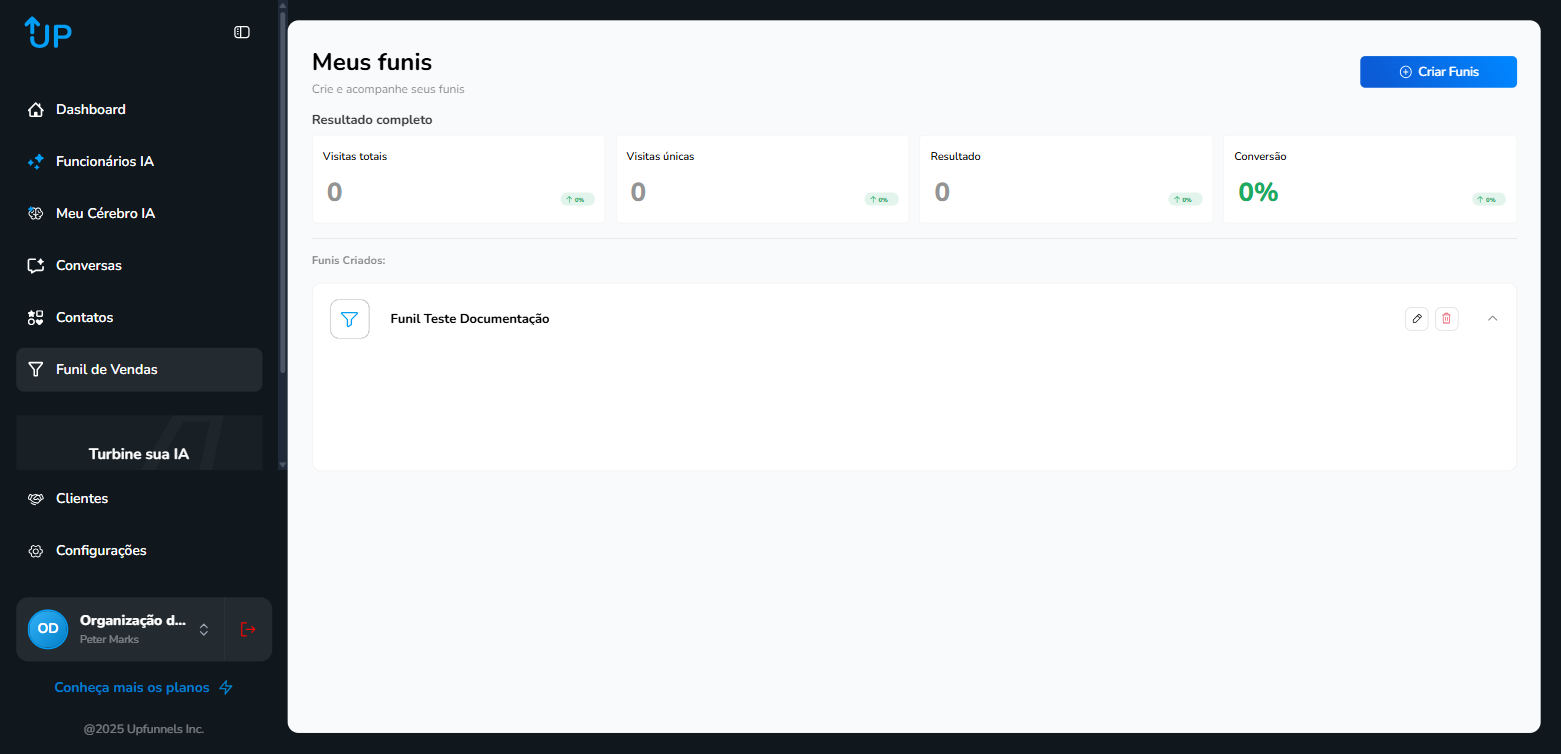
O que é: Esta é a “casa” dos seus funis. Pense nela como uma estante onde cada funil é um livro – aqui você vê todos os seus funis, cria novos e tem uma visão geral de como todos estão performando.
Como chegar: Clique em “Funil de Vendas” no menu do lado esquerdo da tela.
O que você vai encontrar nessa tela #
Quando a página abrir, você vai ver:
No topo – 4 cards com métricas gerais:
Pense nesses cards como o “painel do carro” – eles mostram os números mais importantes de uma vez só:
- Visitas totais – Quantas vezes suas páginas foram vistas, somando TODOS os seus funis. É como contar quantas pessoas passaram na frente da sua loja.
- Visitas únicas – Quantas pessoas DIFERENTES visitaram. Se a mesma pessoa entrou 3 vezes, conta como 1 visita única. É como contar quantos rostos diferentes você viu na loja, sem contar quem voltou.
- Resultado – O resultado geral dos seus funis (leads captados ou vendas feitas, dependendo do tipo).
- Conversão – A porcentagem de visitantes que fizeram o que você queria. Se de 100 visitantes, 10 compraram, sua conversão é 10%. Quanto maior esse número, melhor seu funil está funcionando.
Cada card mostra também uma setinha com porcentagem: verde para cima = melhorou comparado ao período anterior, vermelha para baixo = piorou. É como olhar no retrovisor e ver se você está acelerando ou freando.
No centro – Funis Criados:
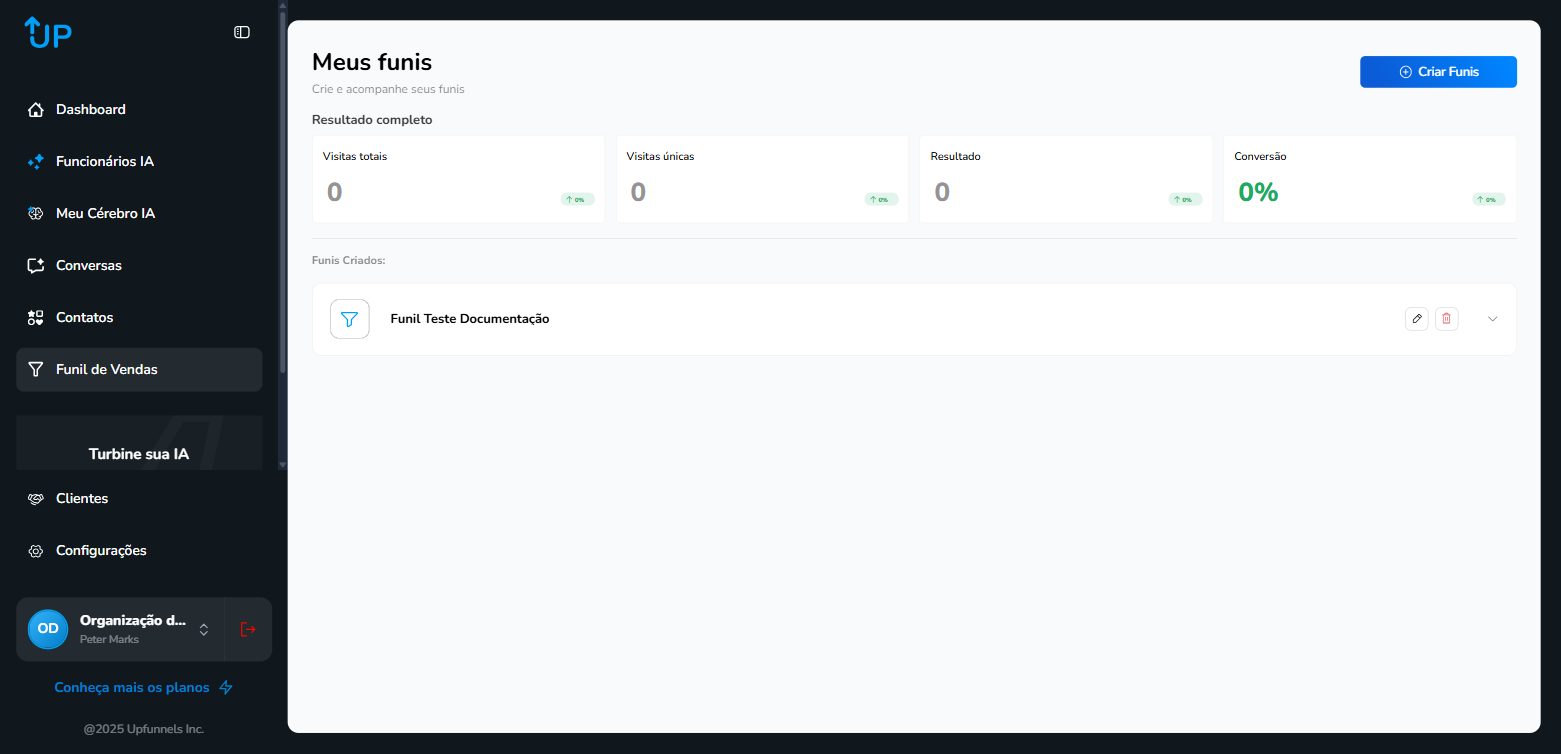
Os funis que você já criou aparecem como cards (cartões retangulares). Cada um mostra o nome do funil e três botões pequenos.
Criar um Funil #
Criar um funil é como abrir uma nova “campanha” – você define o nome, o objetivo e pronto. Leva menos de 1 minuto.
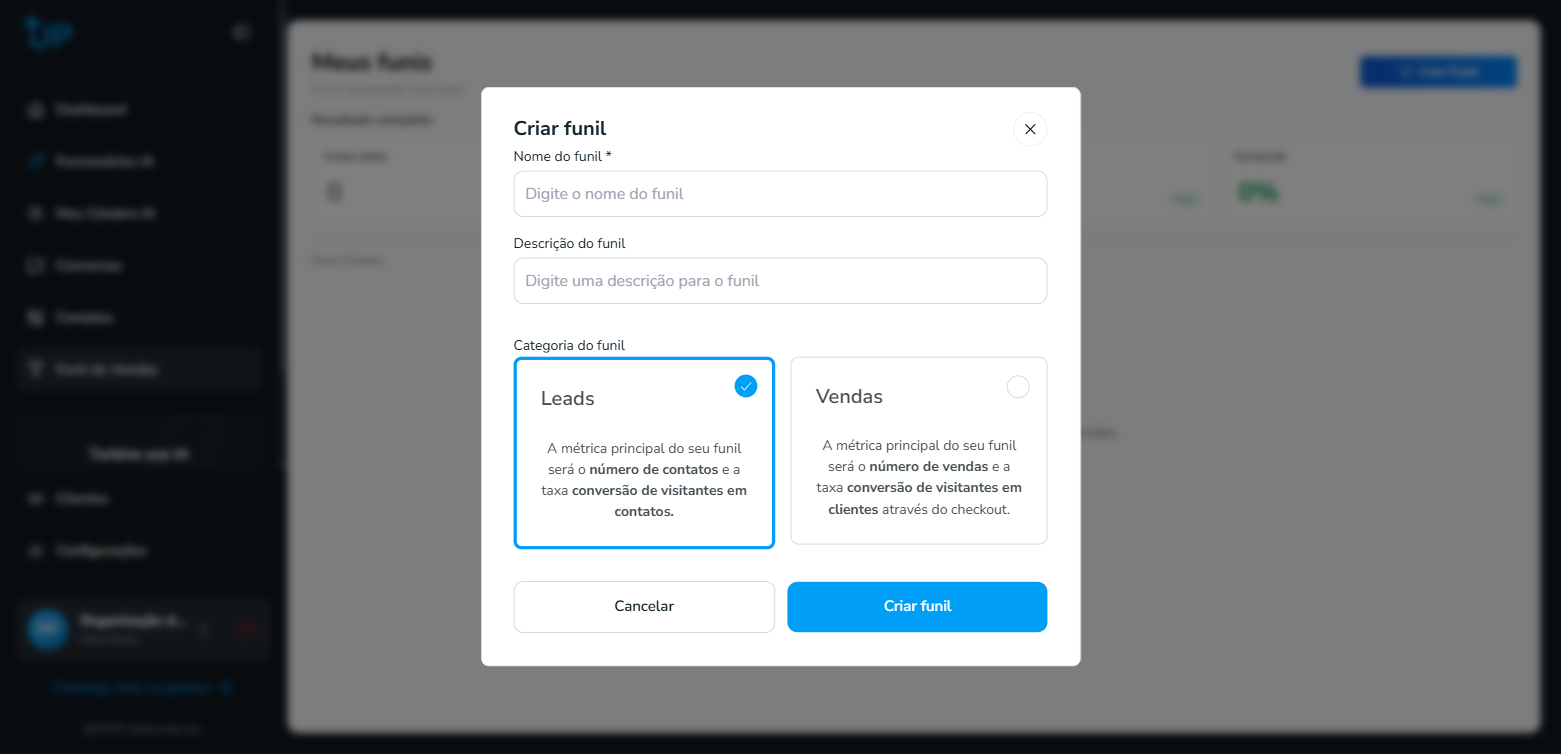
- Nome do funil* – Campo obrigatório. Dê um nome que ajude você a lembrar para que serve. Exemplos: “Funil Instagram Leads”, “Funil Vendas Curso de Inglês”, “Funil WhatsApp Black Friday”.
- Descrição do funil – Opcional. Mas se você tiver muitos funis, uma descrição ajuda a lembrar os detalhes depois.
- Categoria do funil – Obrigatório. Escolha o OBJETIVO principal:
- Leads – Escolha quando seu objetivo é captar contatos. É como montar uma rede de pesca: você quer “pescar” o máximo de nomes, emails e telefones possíveis. A métrica principal será: quantos contatos você captou e qual a taxa de conversão.
- Vendas – Escolha quando seu objetivo é vender algo usando uma página de pagamento (checkout). É como montar uma vitrine com caixa registradora: a pessoa vê, gosta e compra ali mesmo. A métrica principal será: quantas vendas você fez e qual a taxa de conversão.
Editar e Excluir Funis #
Cada funil na lista tem 3 ícones pequenos que são botões:
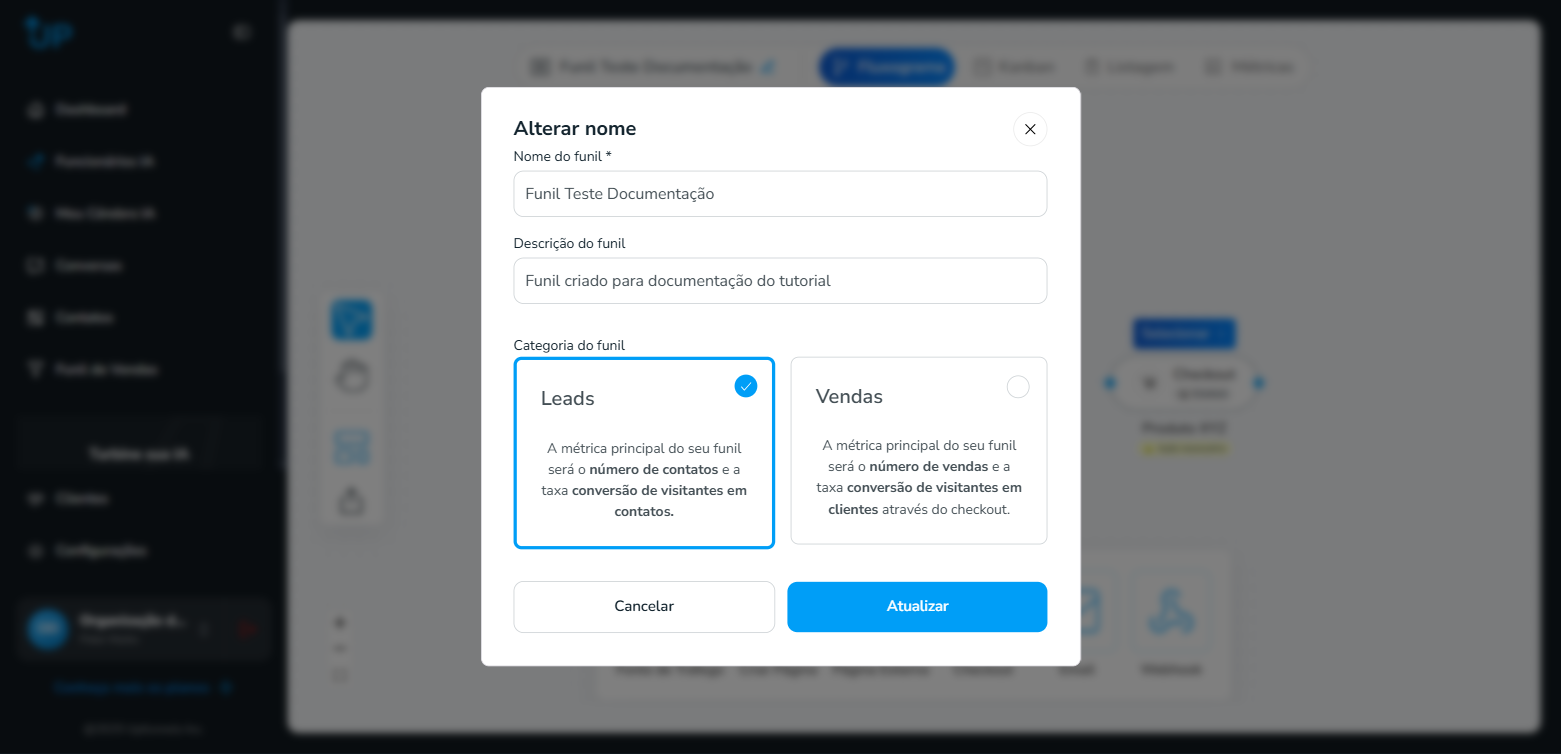
- Ícone de lápis (Editar) – Abre a mesma janelinha da criação, mas com os dados já preenchidos. Você pode mudar o nome, descrição ou até trocar a categoria. Faça as alterações e clique “Atualizar”.
- Ícone de lixeira (Excluir) – Remove o funil completamente. Pense bem antes de clicar!
- Ícone de seta (Expandir/Abrir) – Abre a página completa do funil com todas as 4 abas.
Abrir um Funil – As 4 Abas #
Uma página nova, dedicada ao funil que você abriu. No topo você encontra o nome do funil (com um ícone de lápis ao lado) e 4 abas logo abaixo, como as abas de um navegador de internet:
| Aba | O que faz | Analogia |
|---|---|---|
| Fluxograma | Monta o caminho visual do lead | É a “planta baixa” do funil |
| Kanban | Organiza leads em etapas/colunas | É o “quadro de tarefas” do funil |
| Listagem | Mostra leads em formato de tabela | É a “planilha” de todos os leads |
| Métricas | Mostra gráficos e números de resultado | É o “boletim” de desempenho do funil |
A aba Fluxograma já vem selecionada automaticamente.
Veja também #
- Fluxograma: Editor Visual – como montar o visual do seu funil
- Kanban, Listagem e Métricas – acompanhe resultados e organize leads
- Criação de Funis – monte seu primeiro funil de vendas