
O que você vai aprender #
Nesta seção, você vai aprender a criar e configurar seus Funcionários IA. Mas o que é um Funcionário IA? É um assistente virtual – um robô inteligente que responde seus clientes automaticamente pelo WhatsApp, Instagram ou Facebook Messenger. É como ter um vendedor trabalhando 24 horas por dia, 7 dias por semana, sem precisar descansar. Ele conversa com seus clientes, responde dúvidas, envia links e pode até agendar reuniões.
Passo 1 – Acesse a página de Funcionários IA #
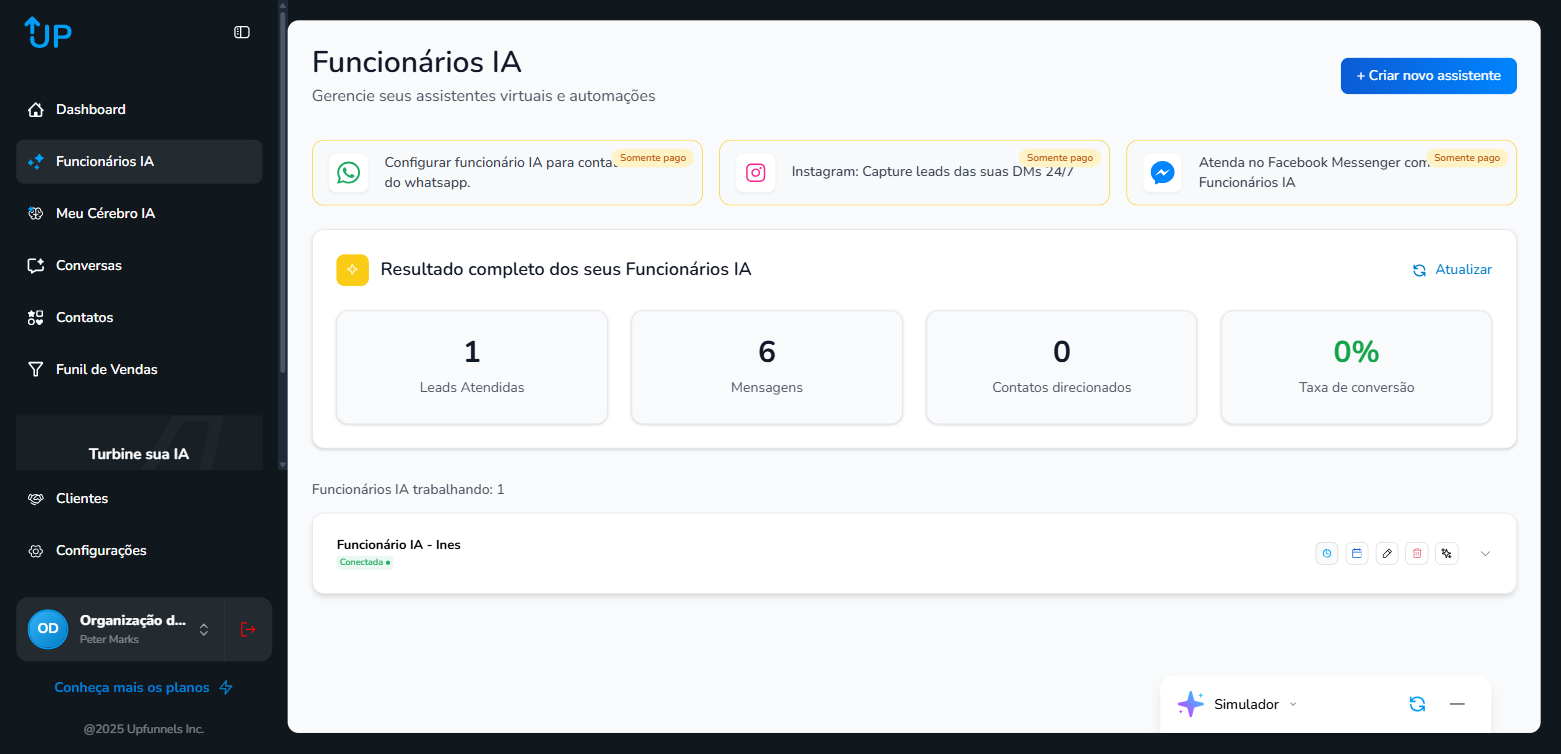
No menu lateral esquerdo (a barra vertical do lado esquerdo da tela), clique em “Funcionários IA”. É o segundo item do menu, logo abaixo de “Dashboard”.
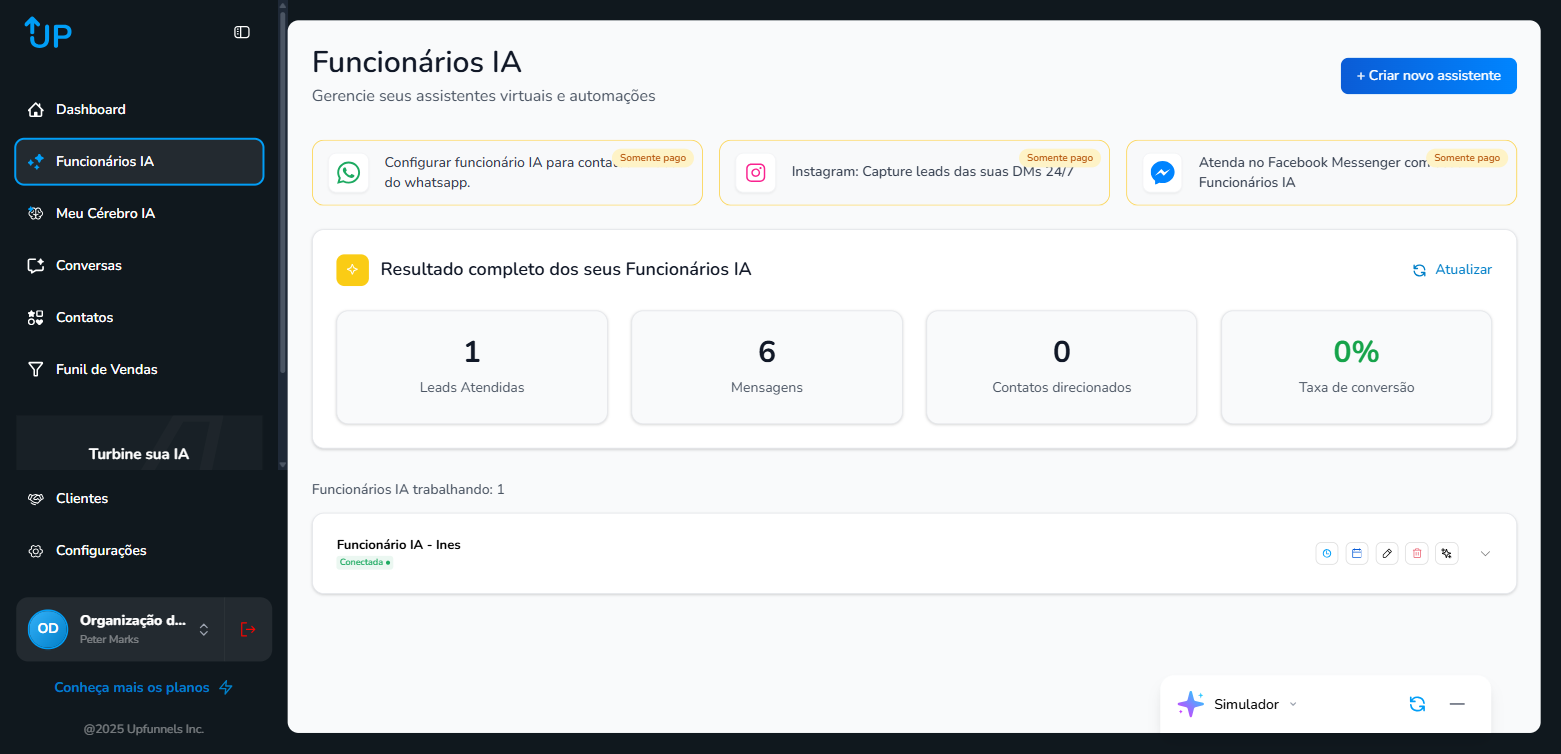
Quando a página carregar, você vai ver 3 coisas principais:
- Banner de integrações (no topo) – São 3 caixas mostrando os canais disponíveis: WhatsApp, Instagram e Facebook Messenger. Se você ainda não conectou nenhum canal, vai ver um aviso pedindo para conectar. Sem conectar um canal, o assistente não consegue atender clientes.
- Resultado completo – Uma barra com números que mostram os resultados de TODOS os seus assistentes juntos: quantas leads foram atendidas, quantas mensagens foram enviadas, quantos contatos foram direcionados para atendimento humano e qual é a taxa de conversão.
- Lista de Funcionários IA – Cards (caixinhas) mostrando cada assistente que você já criou. Se você acabou de criar a conta, essa lista vai estar vazia.
Passo 2 – Veja os detalhes de um assistente existente #
Se você já tem um assistente criado, clique no card dele (a caixinha com o nome do assistente). O card vai expandir e mostrar mais informações.
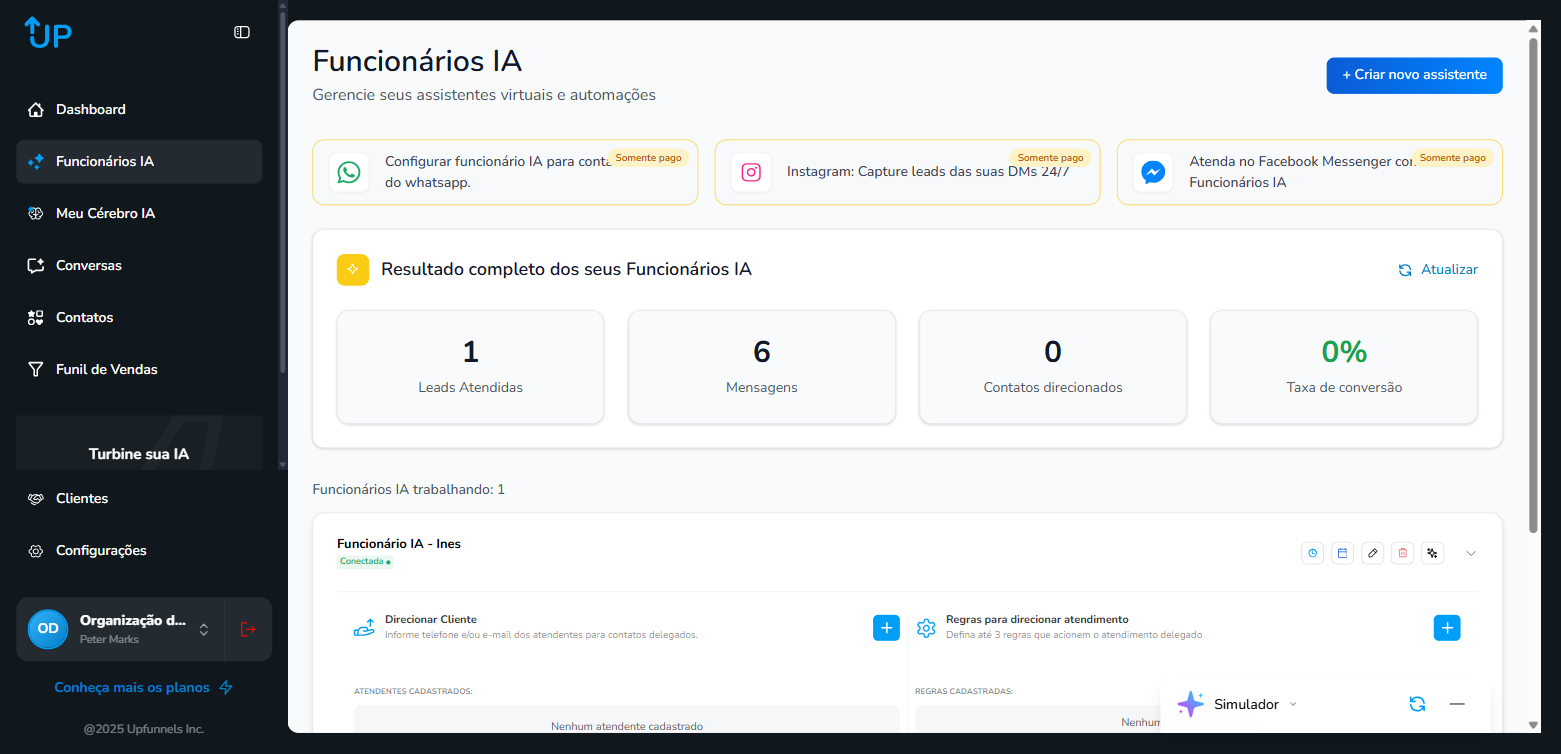
Dentro do card expandido, você encontra:
- Direcionar Cliente – Aqui você escolhe para quais pessoas reais (atendentes humanos) o assistente vai transferir a conversa quando necessário.
- Regras para direcionar atendimento – São as regras que definem QUANDO o assistente deve transferir a conversa. Por exemplo: “Se o cliente pedir desconto, transferir para o gerente”.
- Adicionar Cérebro – Aqui você conecta uma base de conhecimento (Cérebro IA) ao assistente. O Cérebro contém todas as informações sobre seu negócio – sem ele, o assistente não sabe o que responder.
- Resultados – Mostra as métricas individuais deste assistente: quantas pessoas ele atendeu, quantas mensagens enviou, etc.
Além disso, na parte de cima do card, você vê 5 botões de ação (ícones pequenos):
- 🕐 Horário de atendimento – Define quando o assistente fica ativo ou desligado
- 📅 Agendamentos – Conecta com Google Calendar ou Calendly para agendar reuniões
- ✏️ Editar – Abre o formulário para alterar as configurações do assistente
- 🗑️ Excluir – Remove o assistente permanentemente (cuidado!)
- ⚙️ Configurar atributos – Define quais informações o assistente deve coletar dos clientes
Criar Novo Assistente #
Passo 3 – Clique para criar um novo assistente #
No topo da página, procure o botão azul escrito “+ Criar novo assistente”. Clique nele.
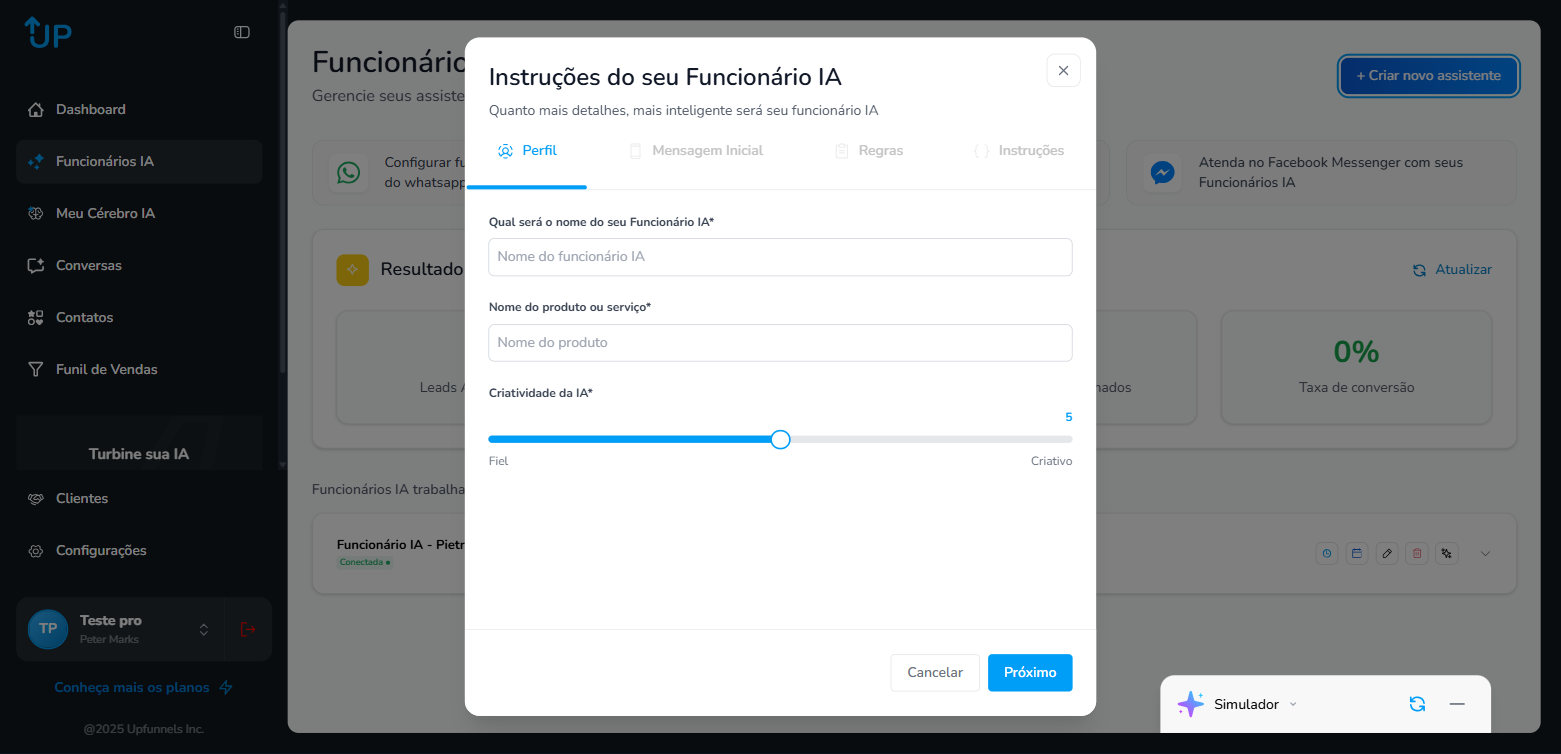
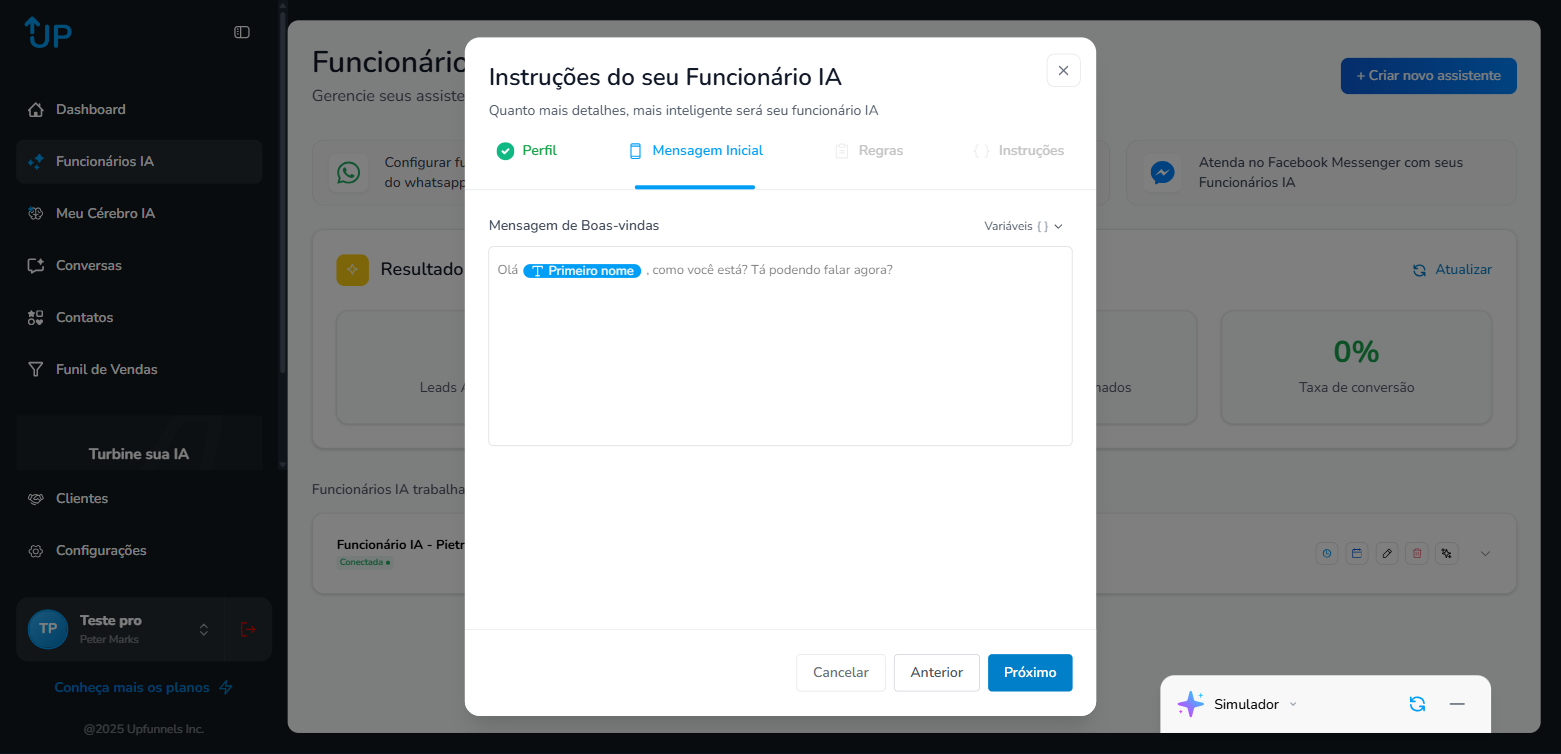
Uma janela vai aparecer no centro da tela (chamamos de “modal”). Essa janela tem 4 abas no topo, e você vai preencher cada uma delas na ordem:
- Perfil – Informações básicas (nome, canal)
- Mensagem Inicial – A primeira mensagem que o assistente envia
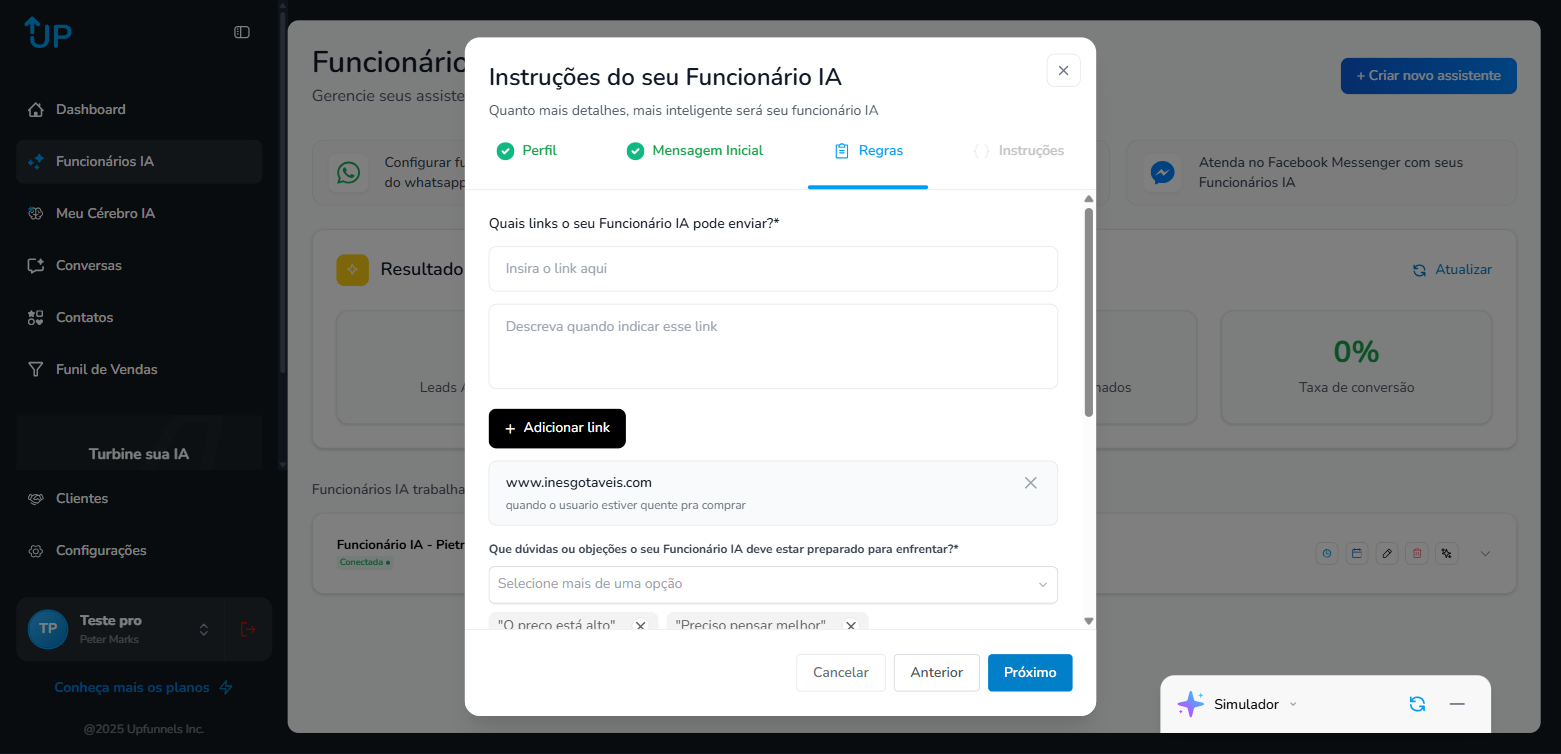
- Regras – O que ele pode e não pode fazer
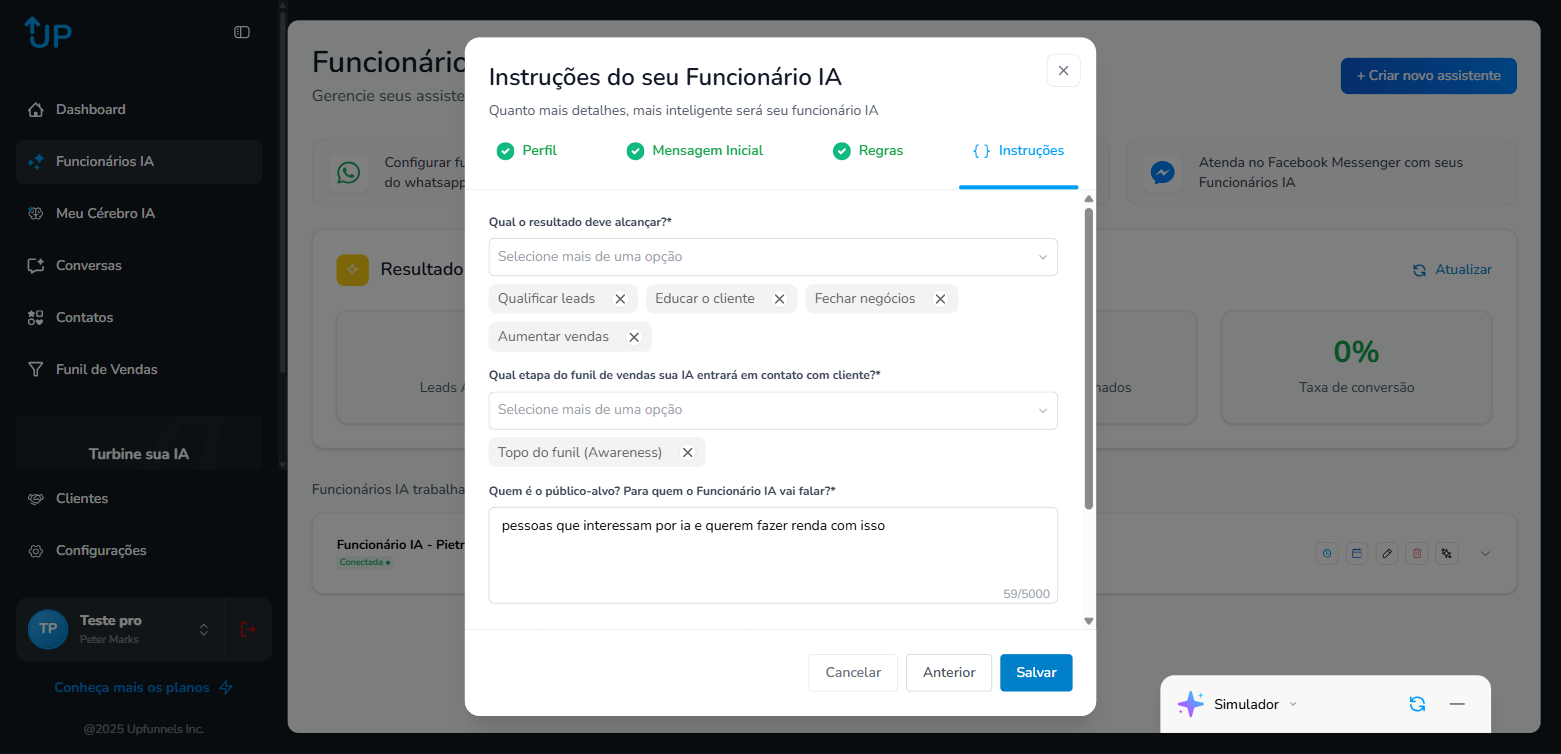
- Instruções – Como ele deve se comportar nas conversas
Vamos preencher uma por uma.
Passo 4 – Preencha a aba “Perfil” #
Essa é a primeira aba e pede informações básicas do seu assistente:
- Nome do assistente – Escolha um nome que soe profissional. Esse nome vai aparecer nas conversas com os clientes. Por exemplo: “Lia”, “Marcos Vendas”, “Atendimento Premium”. Evite nomes genéricos como “Bot” ou “Assistente”.
- Canal – Selecione em qual plataforma esse assistente vai trabalhar. As opções são:
- WhatsApp – Para atender clientes pelo WhatsApp
- Instagram – Para atender pelo Direct do Instagram
- Facebook Messenger – Para atender pelo Messenger do Facebook
Depois de preencher, clique no botão “Próximo” para ir para a segunda aba.
Passo 5 – Preencha a aba “Mensagem Inicial” #
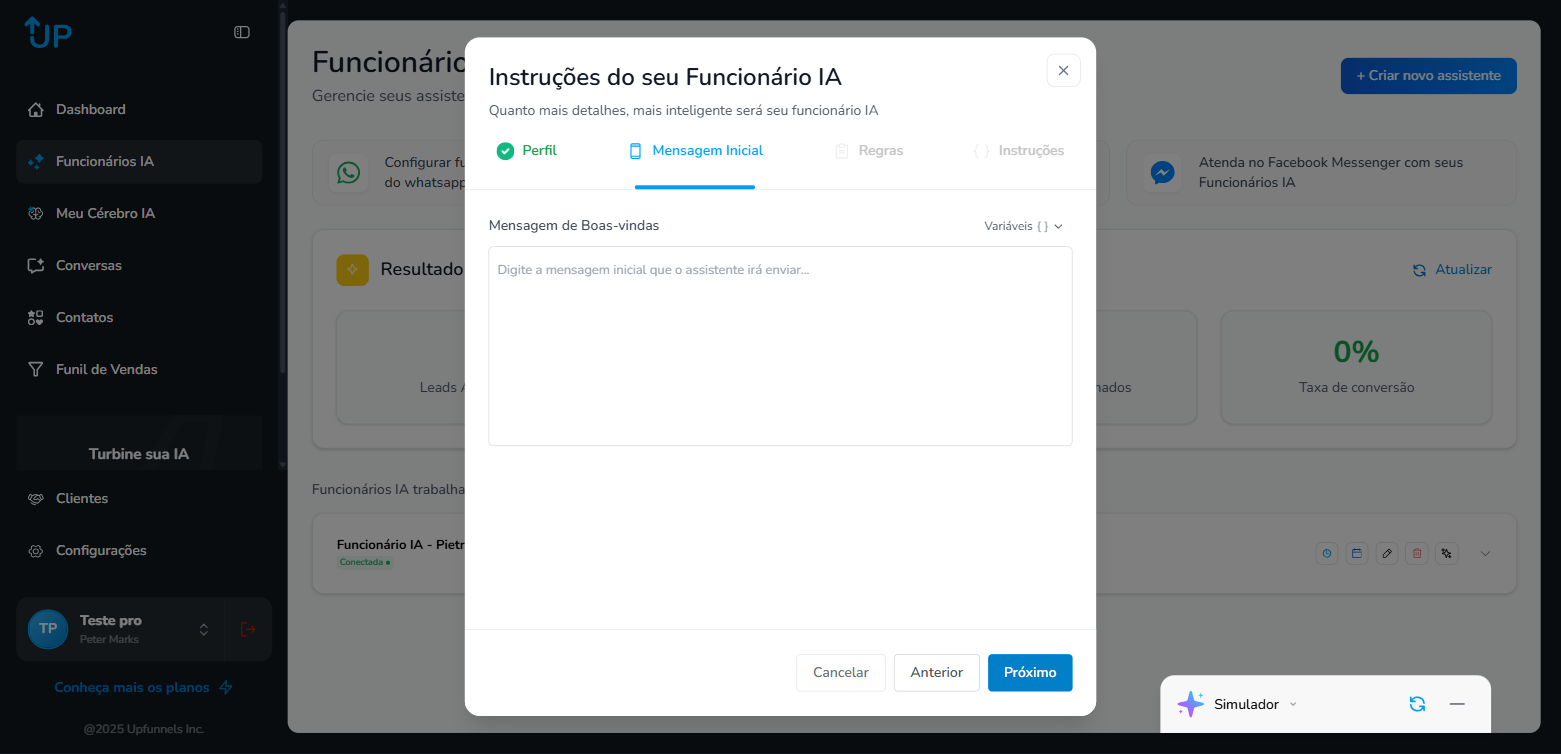
A Mensagem Inicial é a primeira coisa que o assistente vai dizer quando um cliente enviar uma mensagem. É como o “Olá, bem-vindo!” de uma loja. Uma boa mensagem inicial é simpática, direta e faz o cliente querer continuar a conversa.
No campo de texto, escreva a mensagem. Aqui vão alguns exemplos:
- “Olá! 👋 Que bom ter você aqui! Meu nome é Lia e estou aqui para te ajudar. O que você precisa hoje?”
- “Oi! Bem-vindo(a)! Posso te ajudar a encontrar o serviço ideal para você. Me conta, o que está procurando?”
Depois de escrever, clique “Próximo” para avançar.
Passo 6 – Preencha a aba “Regras” #
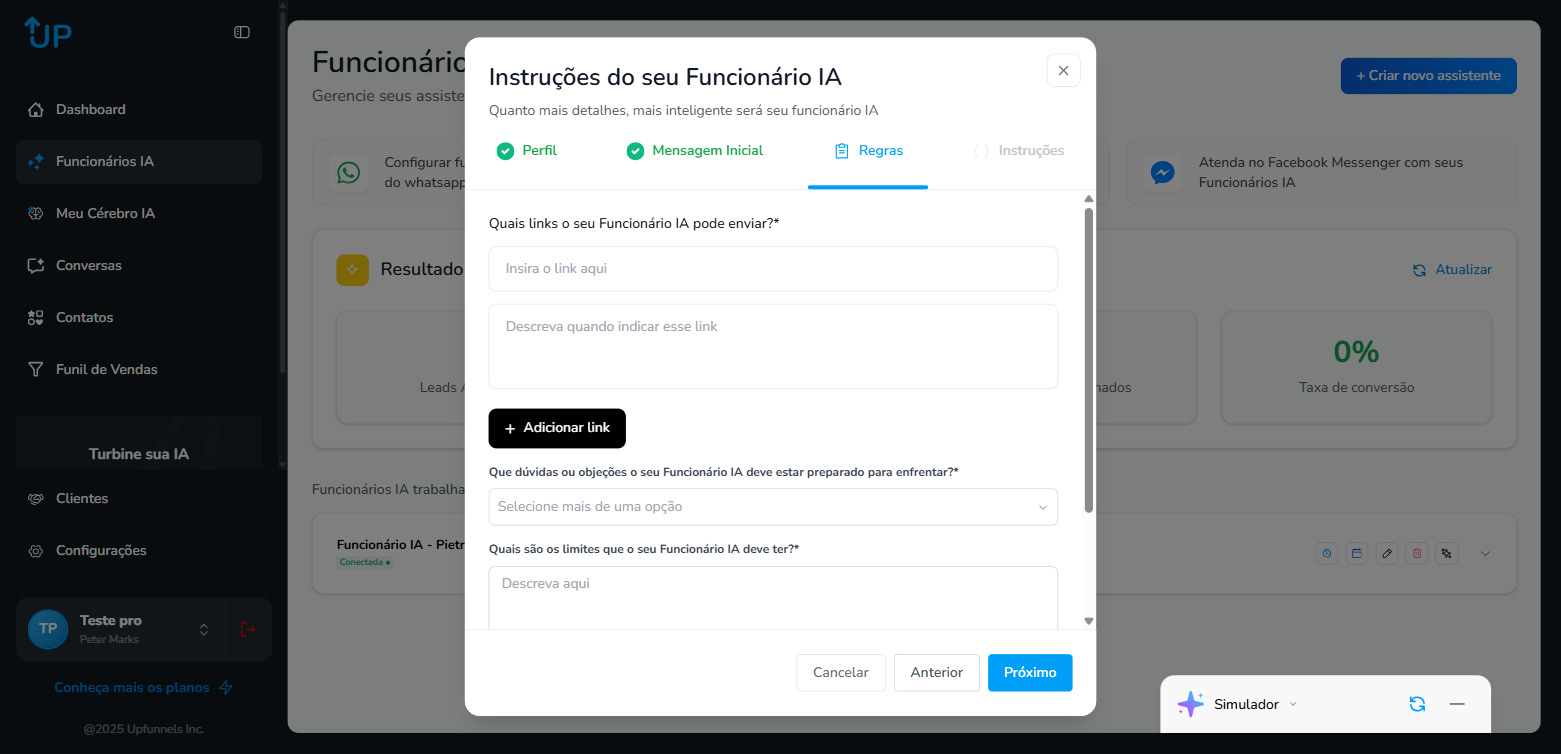
As Regras definem o que o assistente pode e o que não pode fazer. Essa aba tem 4 campos importantes:
1. Links permitidos – São os endereços de site que o assistente pode enviar para os clientes. Por exemplo, se você tem uma página de vendas, coloque o link aqui. Para cada link, adicione uma descrição explicando o que é.
- Exemplo: Link = “https://meusite.com/planos” | Descrição = “Página de planos e preços”
- Para adicionar, preencha o campo e clique no botão de adicionar
2. Objeções – Objeções são as desculpas ou resistências que os clientes dão quando não querem comprar. Clique no dropdown (a caixinha com uma seta para baixo) e selecione as objeções mais comuns no seu negócio.
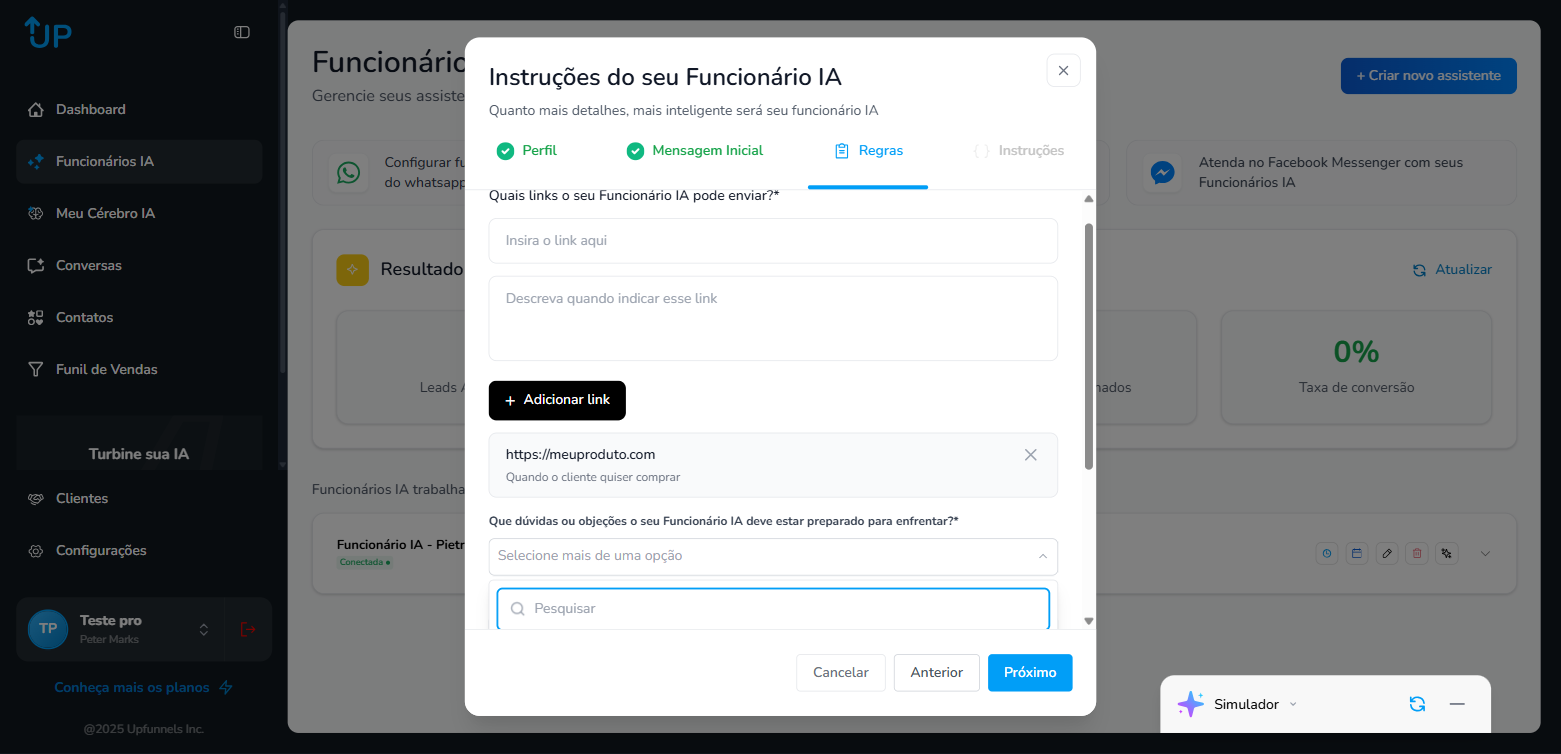
As opções incluem coisas como:
- “O preço é muito alto”
- “Preciso pensar”
- “Vou ver depois”
- E outras opções prontas
Selecione todas as que se aplicam ao seu negócio. O assistente vai aprender a responder essas objeções automaticamente.
3. Limites – Escreva aqui as regras sobre o que o assistente pode fazer. Por exemplo: “Pode oferecer até 10% de desconto”, “Deve sempre pedir o telefone do cliente”, “Só pode falar sobre os serviços listados no cérebro”.
4. Proibições – O que o assistente NUNCA deve fazer. Esse campo geralmente já vem preenchido automaticamente com regras padrão. Você pode adicionar suas próprias proibições, como: “Nunca prometer prazo de entrega específico”, “Nunca falar mal de concorrentes”.
Depois de preencher tudo, clique “Próximo”.
Passo 7 – Preencha a aba “Instruções” #
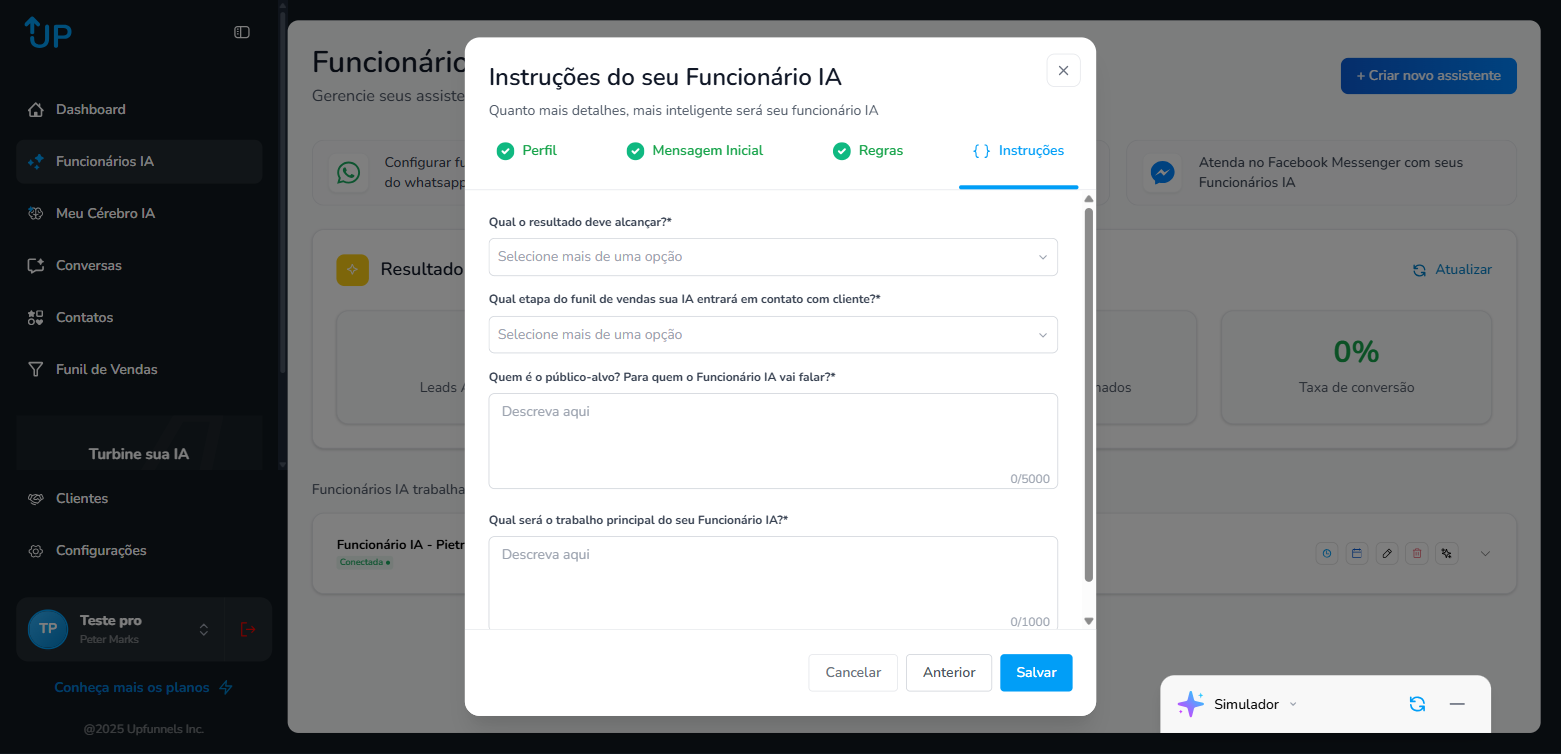
Essa é a aba mais importante! Aqui você vai escrever instruções detalhadas sobre como o assistente deve se comportar. Imagine que você está treinando um novo funcionário – quanto mais informação você der, melhor ele vai trabalhar.
Escreva no campo de texto coisas como:
- O que seu negócio faz e vende
- Como abordar os clientes (de forma formal ou informal?)
- Quais perguntas fazer para entender a necessidade do cliente
- Como conduzir a conversa para uma venda ou agendamento
- O que fazer quando o cliente tem dúvidas sobre preços
- Quando transferir a conversa para um humano
Exemplo de instrução:
“Você é a assistente virtual da Clínica Beleza Total. Nosso foco é procedimentos estéticos. Cumprimente o cliente, pergunte qual procedimento tem interesse, apresente os preços e tente agendar uma avaliação gratuita. Se o cliente pedir desconto, ofereça 10% para primeira consulta. Se insistir, transfira para a gerente Ana.”
Depois de escrever, clique “Salvar” para criar o assistente.
Editar Assistente Existente #
Passo 8 – Como editar um assistente que já existe #
Se você já criou um assistente e quer mudar alguma coisa (o nome, a mensagem inicial, as regras ou as instruções), é muito fácil:
- Vá na página Funcionários IA (menu lateral esquerdo)
- Encontre o card do assistente que quer editar
- Clique no botão “Editar” (ícone de lápis) no card do assistente
O modal de edição vai abrir com as mesmas 4 abas, porém todos os campos já estarão preenchidos com as informações atuais do assistente.
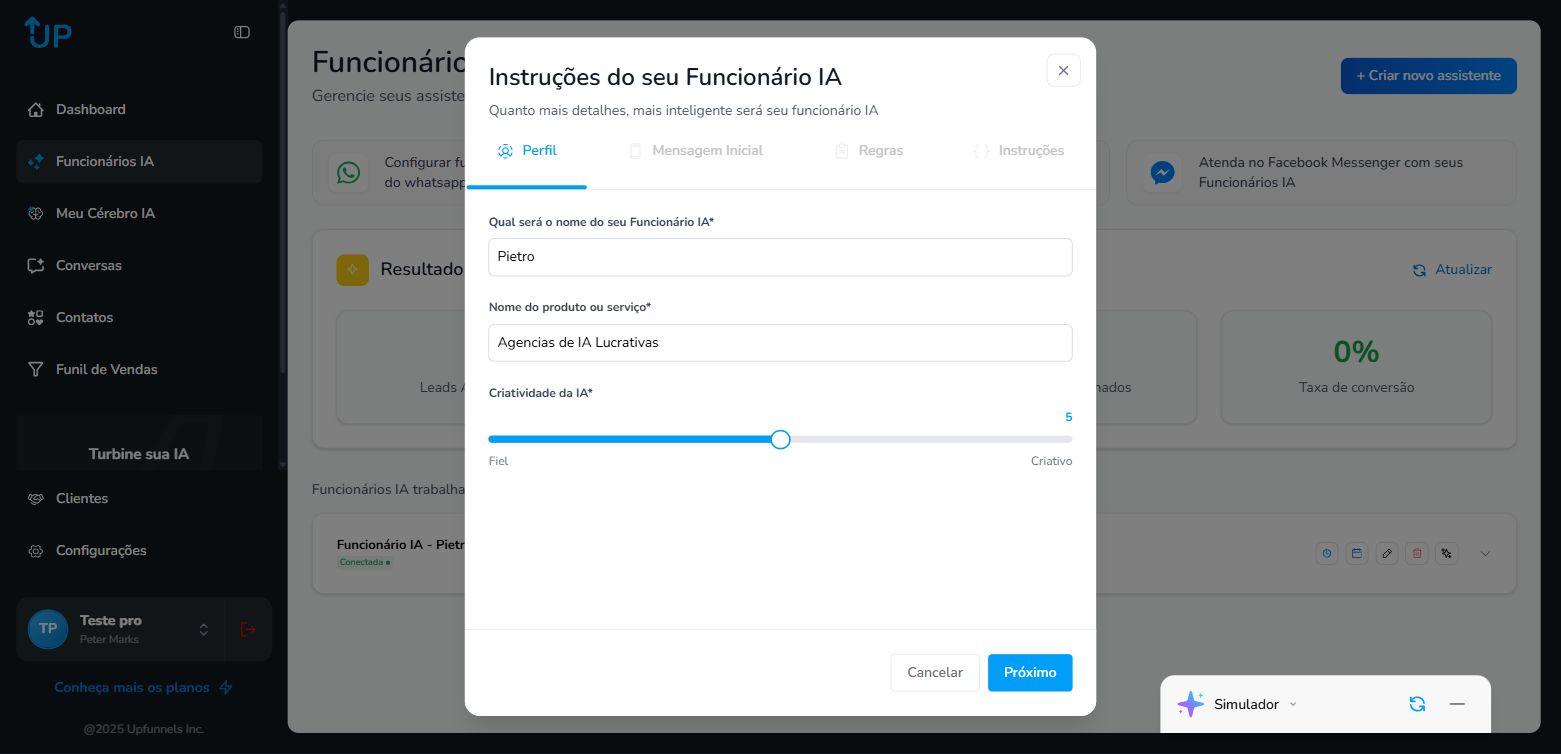
Navegue entre as abas, altere o que precisar e clique “Salvar” quando terminar.
Agendamentos e Atributos #
Passo 9 – Configure Agendamentos (Calendário) #
Se o seu negócio trabalha com agendamentos (consultas, reuniões, demonstrações), você pode conectar seu calendário ao assistente. Assim, ele pode marcar reuniões automaticamente com seus clientes!
- No card do assistente, clique no ícone de calendário (📅 Agendamentos)
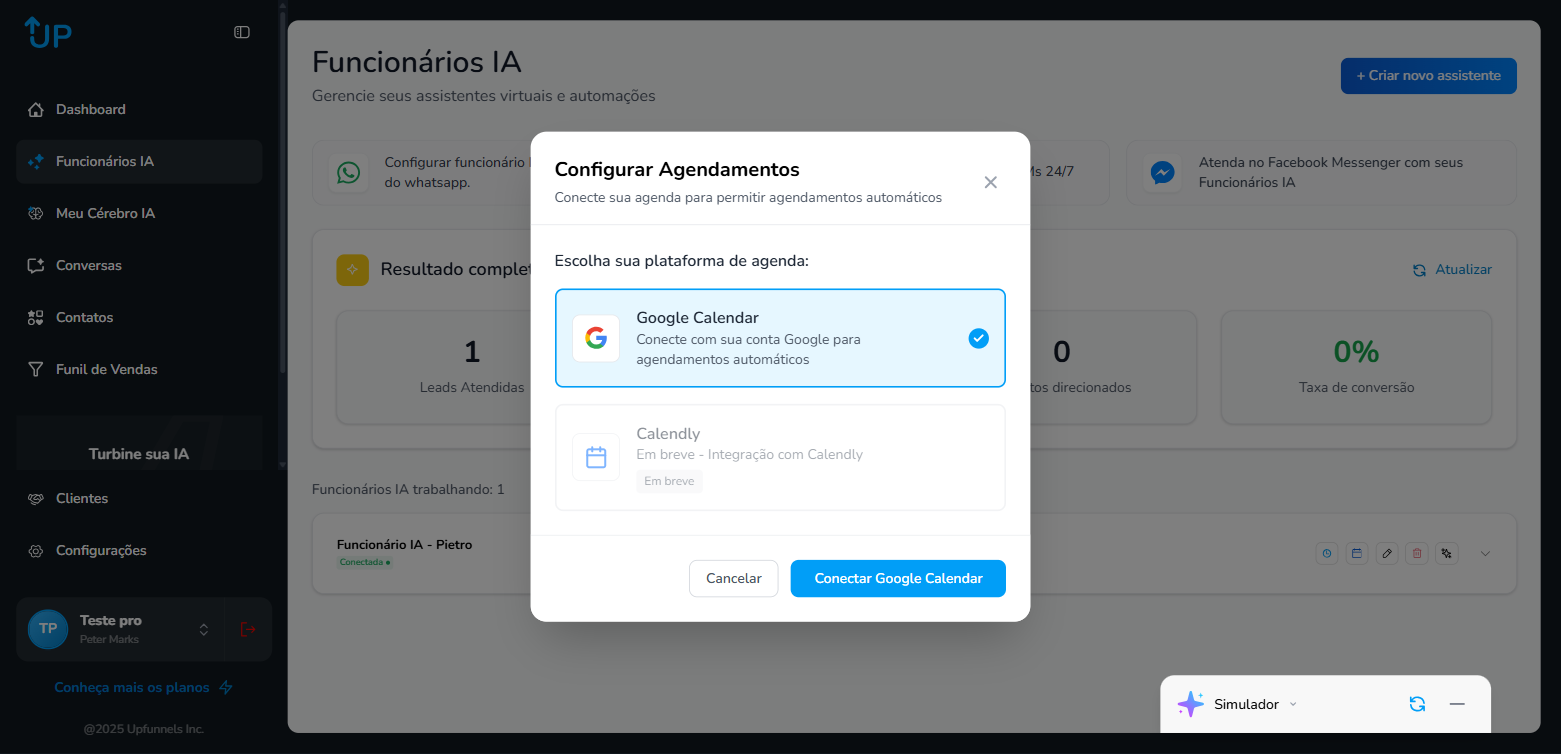
- Uma janela vai aparecer com duas opções:
- Google Calendar – Se você usa o Google Calendar (calendário do Google), cole aqui a URL de agendamento do seu calendário. Para encontrar essa URL, abra seu Google Calendar, vá nas configurações e copie o link de agendamento.
- Calendly – Se você usa o Calendly (uma ferramenta de agendamento online), cole aqui a URL do seu perfil Calendly. A URL tem este formato: calendly.com/seunome
- Depois de colar o link, clique em “Salvar”
Agora, quando um cliente perguntar sobre agendamento, o assistente vai enviar o link e o cliente pode escolher o melhor horário.
Passo 10 – Configure Horário de Atendimento #
O Horário de Atendimento serve para definir quando o assistente fica ligado e quando fica desligado. Por exemplo, você pode configurar para ele atender apenas de segunda a sexta, das 8h às 18h.
Clique no ícone de relógio (🕐) no card do assistente.
Passo 11 – Configure Atributos #
Atributos são informações que você quer que o assistente colete dos clientes durante a conversa. Por exemplo: nome da empresa, orçamento disponível, qual serviço tem interesse, quantidade de funcionários, etc.
- Clique no ícone de engrenagem (⚙️ Configurar atributos) no card do assistente
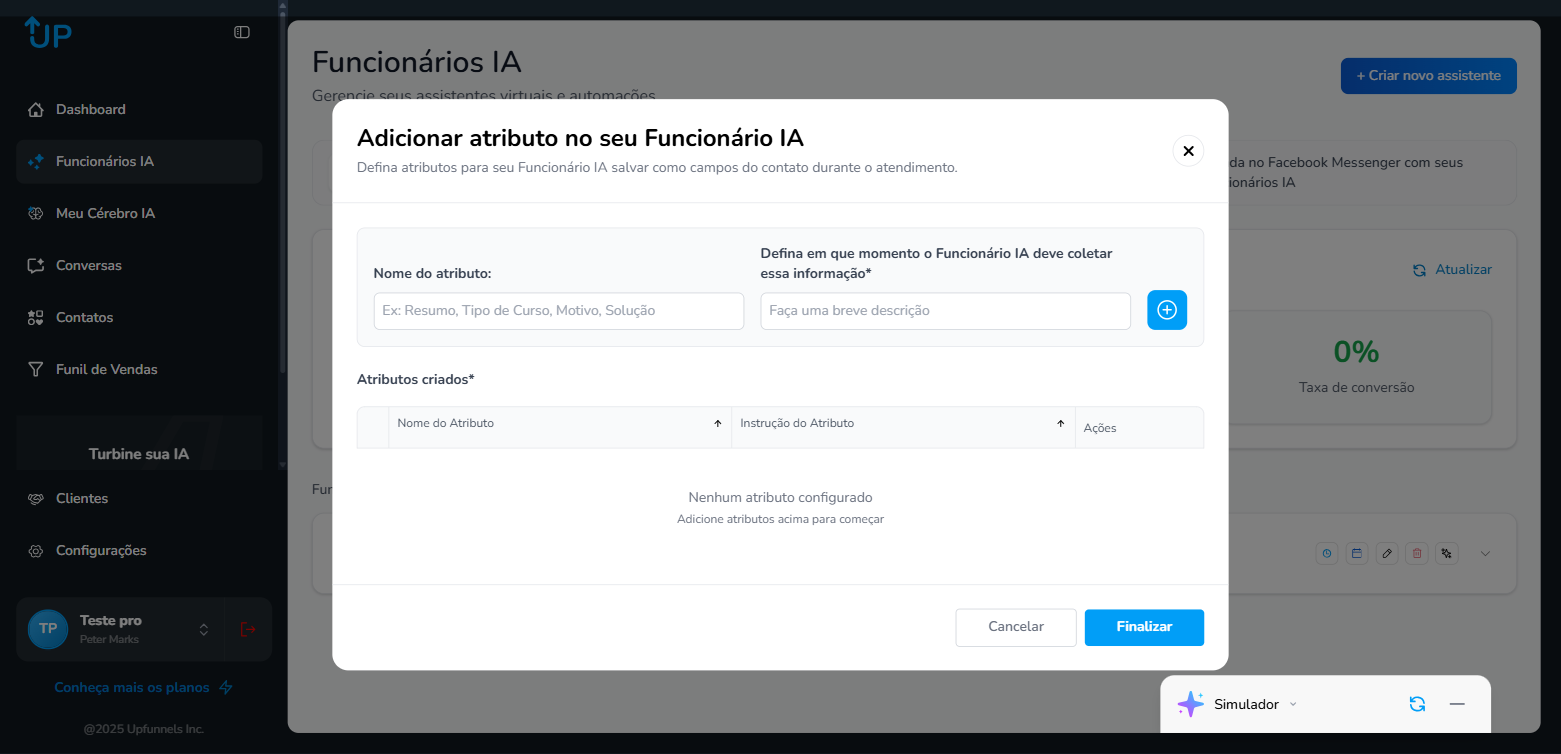
- Na janela que aparece, adicione os atributos que são importantes para o seu negócio. Para cada atributo, escreva o nome (ex: “Orçamento”, “Cidade”, “Serviço de Interesse”)
- Clique “Salvar”
Quando o assistente conversar com um cliente, ele vai tentar coletar essas informações naturalmente durante a conversa, sem parecer um interrogátorio.
Veja também #
- Criando seus Funcionários IA – crie assistentes virtuais inteligentes
- Meu Cérebro IA: Base de Conhecimento – treine a IA com seu conteúdo
- Conversas: Central de Mensagens – veja e responda mensagens de todos os canais