
O que é o Fluxograma #
O Fluxograma é o coração do seu funil. Pense nele como um mapa de uma cidade: você desenha os caminhos que seus leads vão percorrer, desde a “porta de entrada” (de onde eles vêm) até o “destino final” (compra ou cadastro).
Você monta tudo arrastando e soltando blocos na tela – não precisa escrever nenhum código, não precisa saber programar. É como montar um quebra-cabeça: pegue as peças certas e encaixe na ordem certa.
Como chegar: Abra um funil → a aba Fluxograma já vem selecionada (é a primeira aba).
Visão Geral do Canvas #
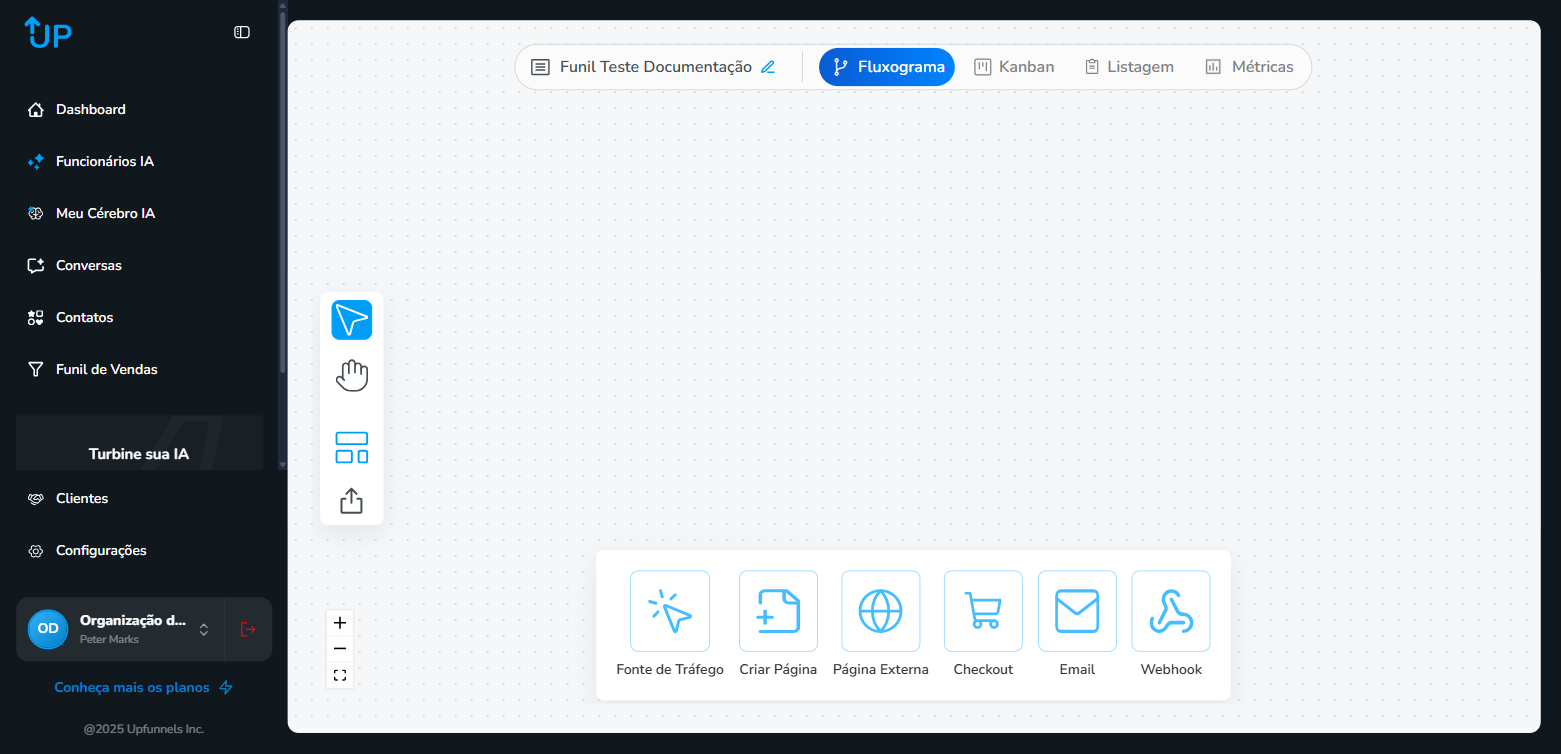
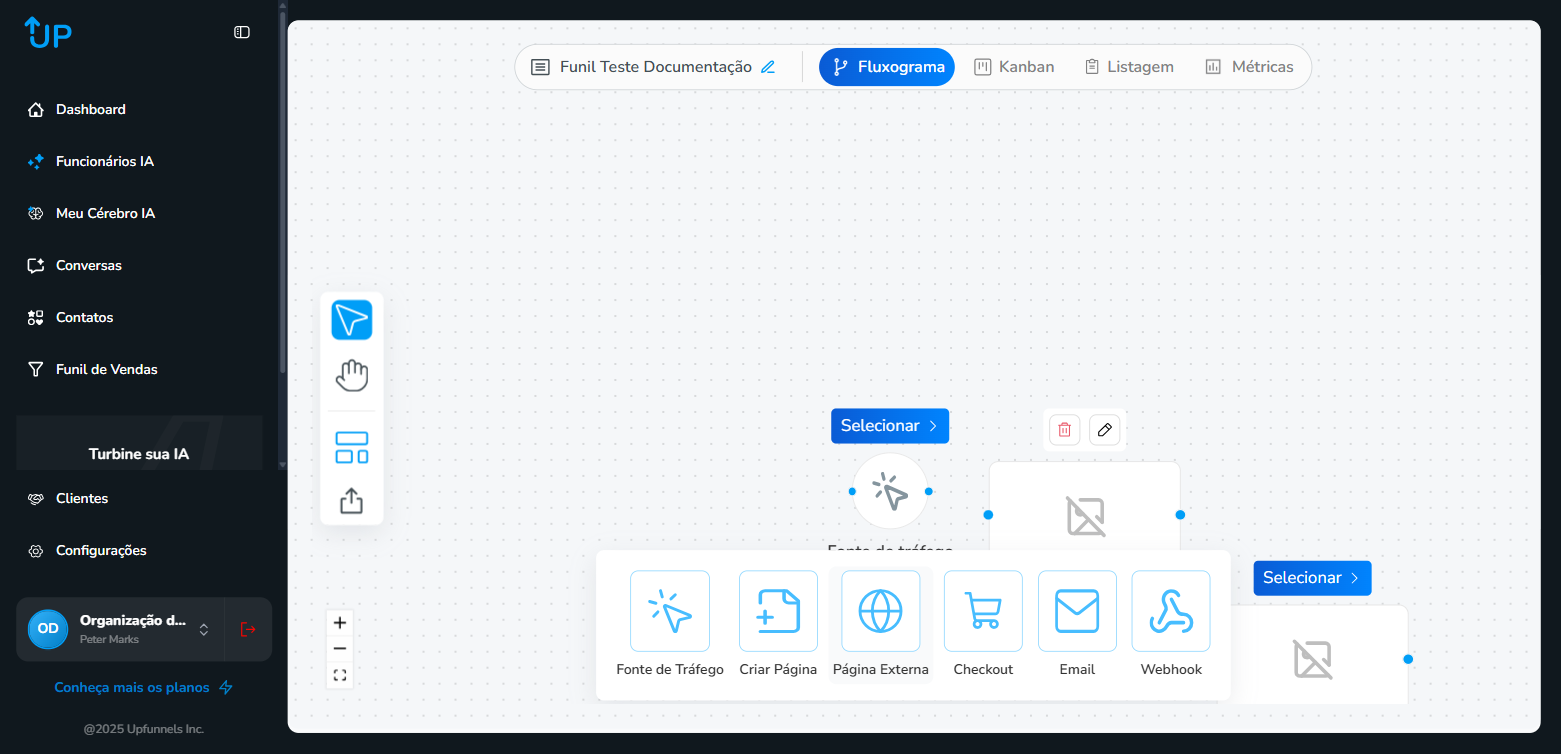
A tela tem 4 áreas:
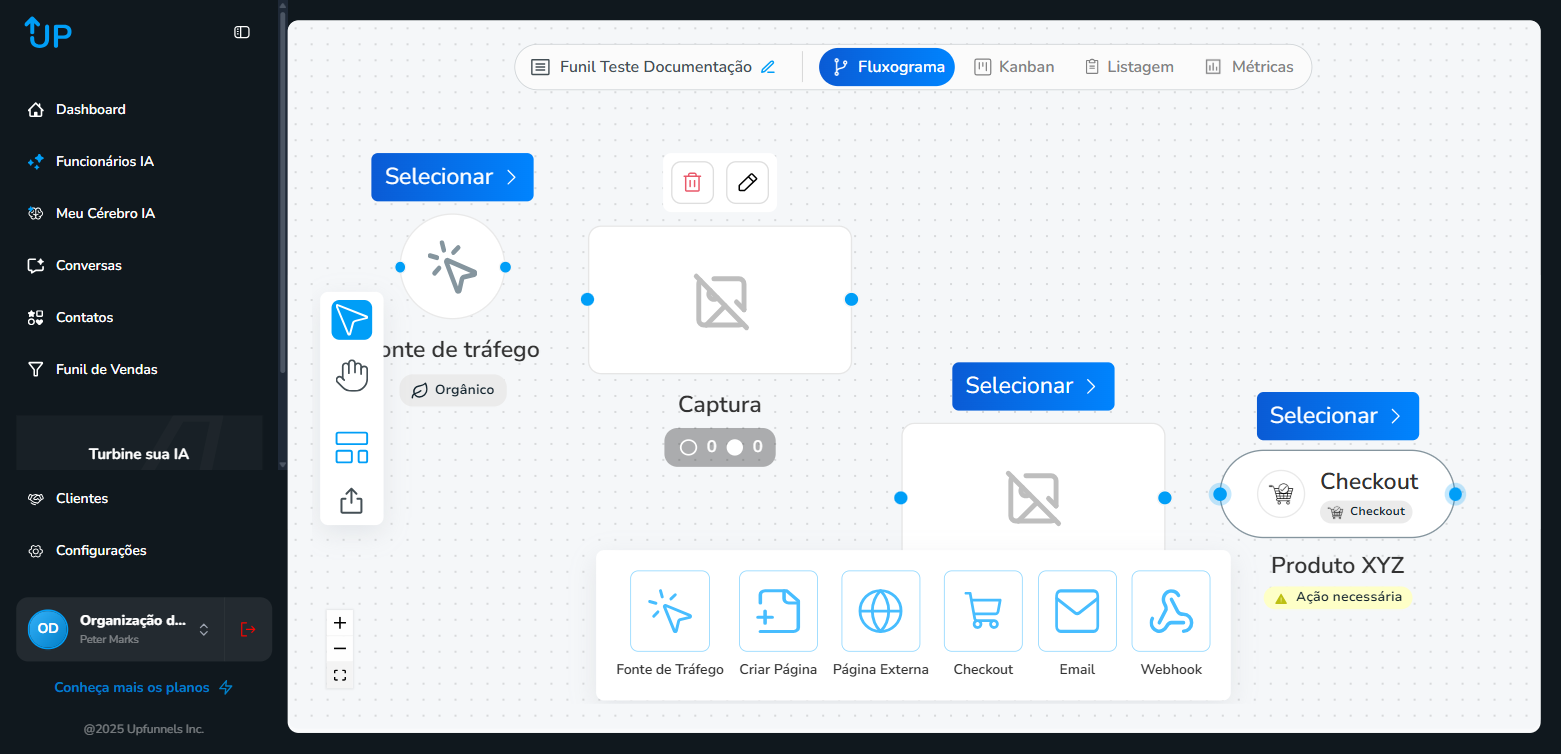
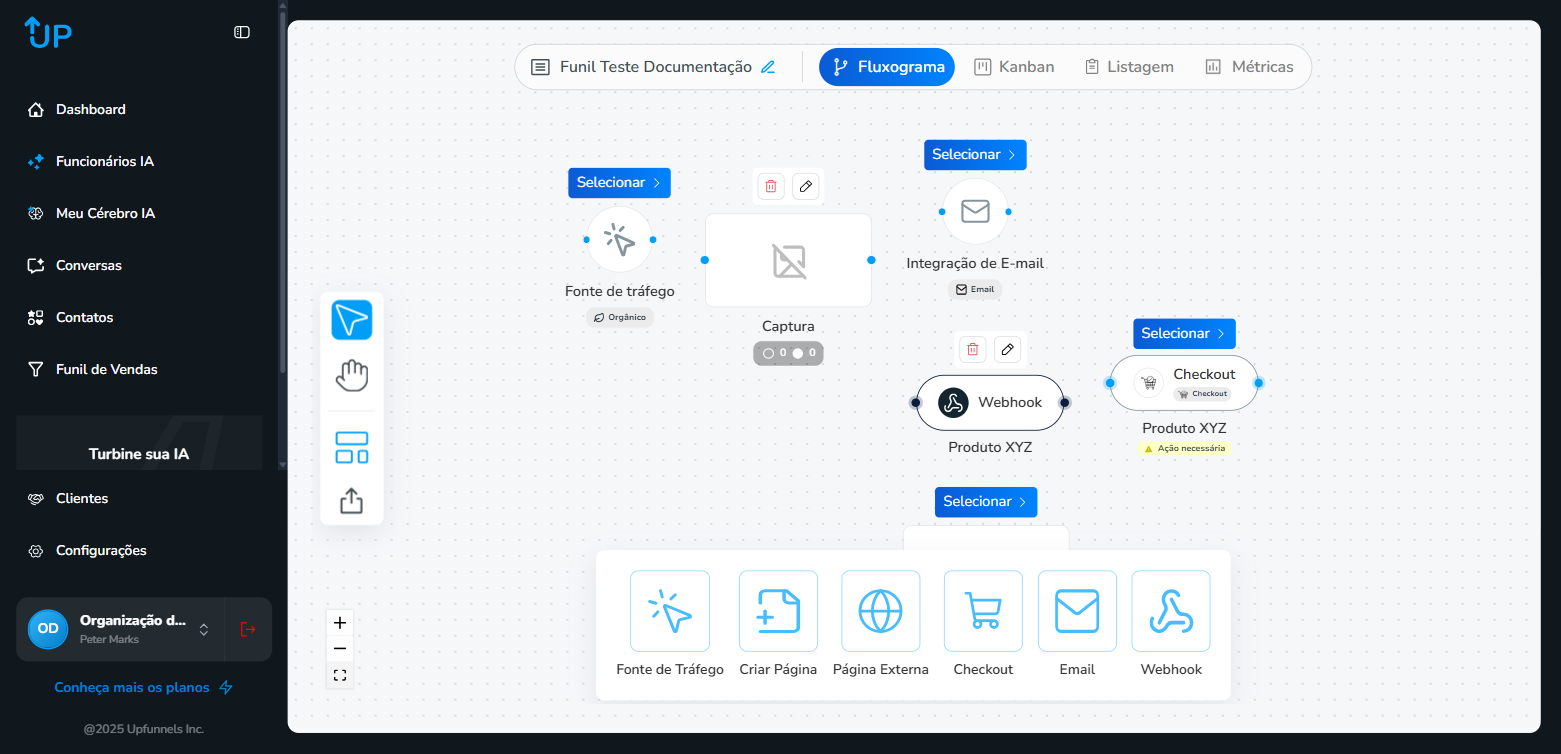
- Canvas central (área grande e branca no meio) – É a sua “mesa de trabalho”. Começa vazio, esperando você arrastar componentes para cá.
- Barra de componentes (parte inferior) – Uma barra horizontal com 6 peças que você pode arrastar para o canvas. Pense neles como “peças de LEGO”.
- Barra de ferramentas (lateral esquerda) – 4 botões empilhados verticalmente.
- Controles de zoom (abaixo da barra de ferramentas) – 3 botões para aproximar (+), afastar (−) ou ajustar a visão do canvas inteiro.
Os 6 componentes disponíveis:
| Componente | O que faz | Analogia |
|---|---|---|
| Fonte de Tráfego | Define de onde vem o público | A “porta de entrada” do funil |
| Criar Página | Cria uma landing page dentro do UpFunnels | A “vitrine” onde o visitante para |
| Página Externa | Conecta uma página que já existe fora | Uma “placa” apontando para sua loja |
| Checkout | Conecta com pagamento (Kiwify/Hotmart/Eduzz) | O “caixa” onde a pessoa paga |
| Integra com email marketing | O “carteiro” que envia emails | |
| Webhook | Recebe dados de outros sistemas | A “caixa de correio” que recebe informações |
Barra de Ferramentas e Zoom #
Na lateral esquerda do canvas, você encontra 4 botões (de cima para baixo):
- Modo Seleção (ícone de cursor/seta) – O modo “normal”. Você clica nas peças para selecionar e arrasta para mover. Pense como o cursor do mouse quando você usa o computador normalmente.
- Modo Movimentação (ícone de mão) – Permite arrastar o canvas inteiro, como quando você arrasta um mapa no Google Maps. As peças ficam paradas – só a “câmera” se move.
- Selecionar Template – Abre uma “biblioteca” de modelos prontos de funil. Em vez de montar do zero, você pode usar um modelo e só ajustar.
- Exportar Funil – Permite salvar o funil como arquivo no seu computador. Como “tirar uma foto” do funil para guardar ou enviar para alguém.
Controles de zoom:
- + – Aproxima (zoom in) , como usar uma lupa
- − – Afasta (zoom out) , como dar um passo para trás para ver o quadro todo
- Ajustar (Fit View) – Automaticamente enquadra todo o fluxo na tela
Componente: Fonte de Tráfego #
O que é: A Fonte de Tráfego é a primeira peça do quebra-cabeça. Ela define de onde vêm as pessoas que vão entrar no seu funil. Sem visitantes, não tem funil , por isso, todo funil começa aqui!
Pense assim: se seu funil é um rio, a Fonte de Tráfego é a nascente – de onde a água (visitantes) começa a correr.
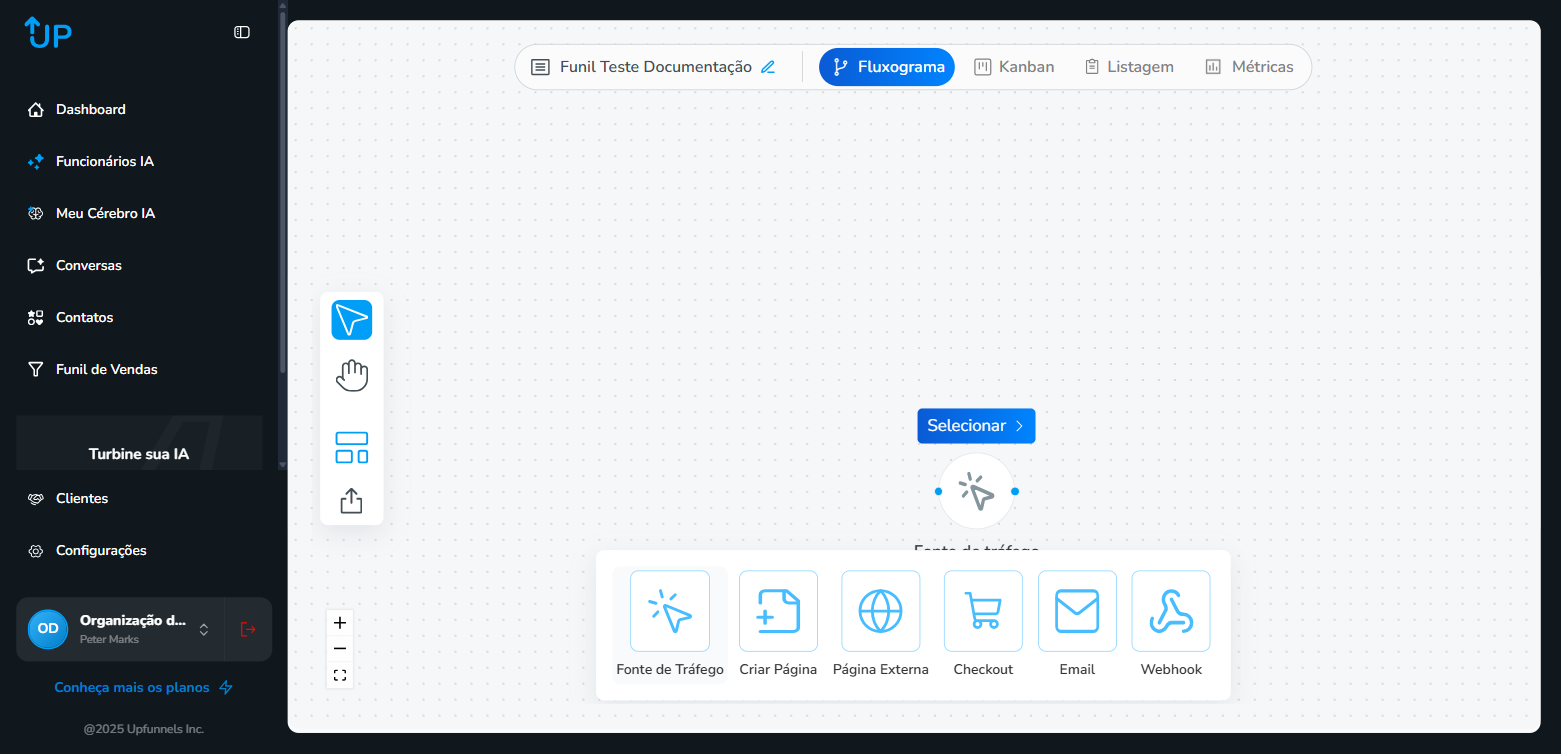
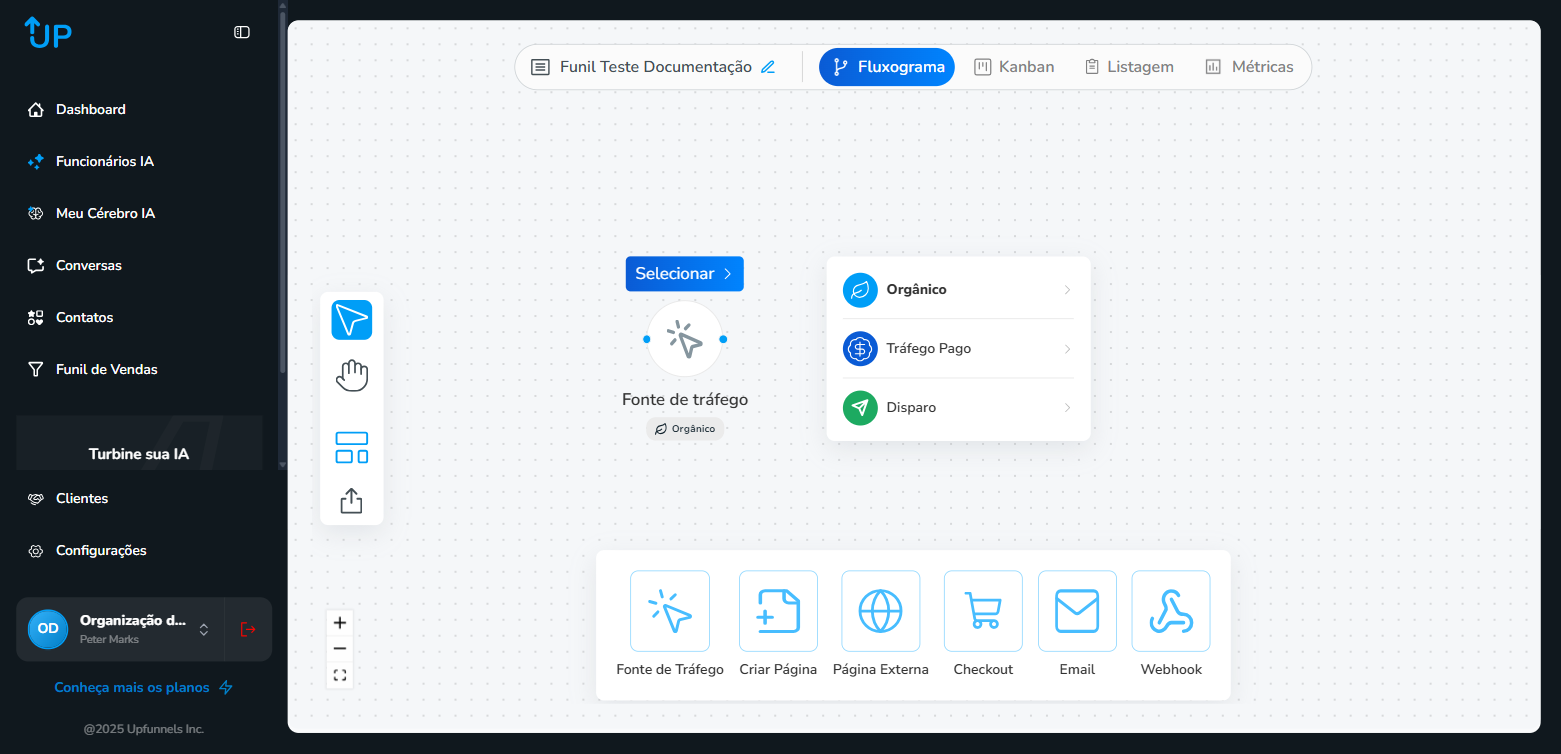
- Orgânico – Visitantes que chegam “naturalmente”, sem você pagar por isso. Exemplos: pesquisa no Google, post no Instagram, indicação de amigo, YouTube. Pense como as pessoas que entram na sua loja porque estavam passando na rua e se interessaram pela vitrine.
- Tráfego Pago – Visitantes que chegam porque você pagou por um anúncio: Facebook Ads, Google Ads, TikTok Ads, YouTube Ads. Pense como as pessoas que vieram à sua loja porque viram um panfleto que você pagou.
- Disparo – Visitantes que chegam porque você enviou uma mensagem diretamente: email marketing, SMS, WhatsApp em massa. Pense como ligar diretamente para o cliente e convidá-lo para ir à loja.
Componente: Criar Página #
O que é: Este componente permite criar uma landing page (página de destino) diretamente dentro do UpFunnels.
O que é uma landing page? É uma página da internet feita com UM único objetivo: fazer o visitante tomar UMA ação específica. Pense na landing page como um cartaz com um formulário colado embaixo. O cartaz convence a pessoa, e o formulário captura o contato dela.
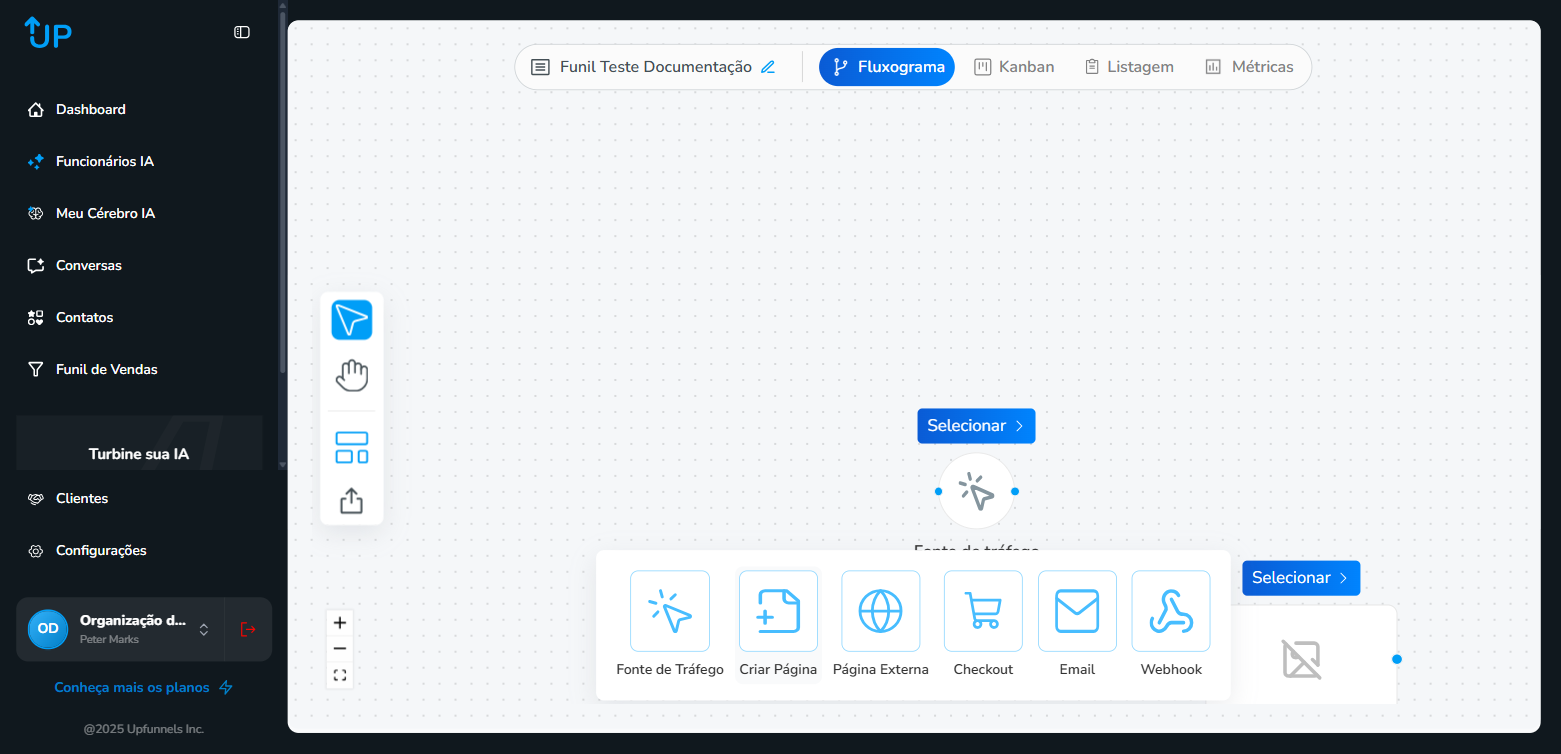
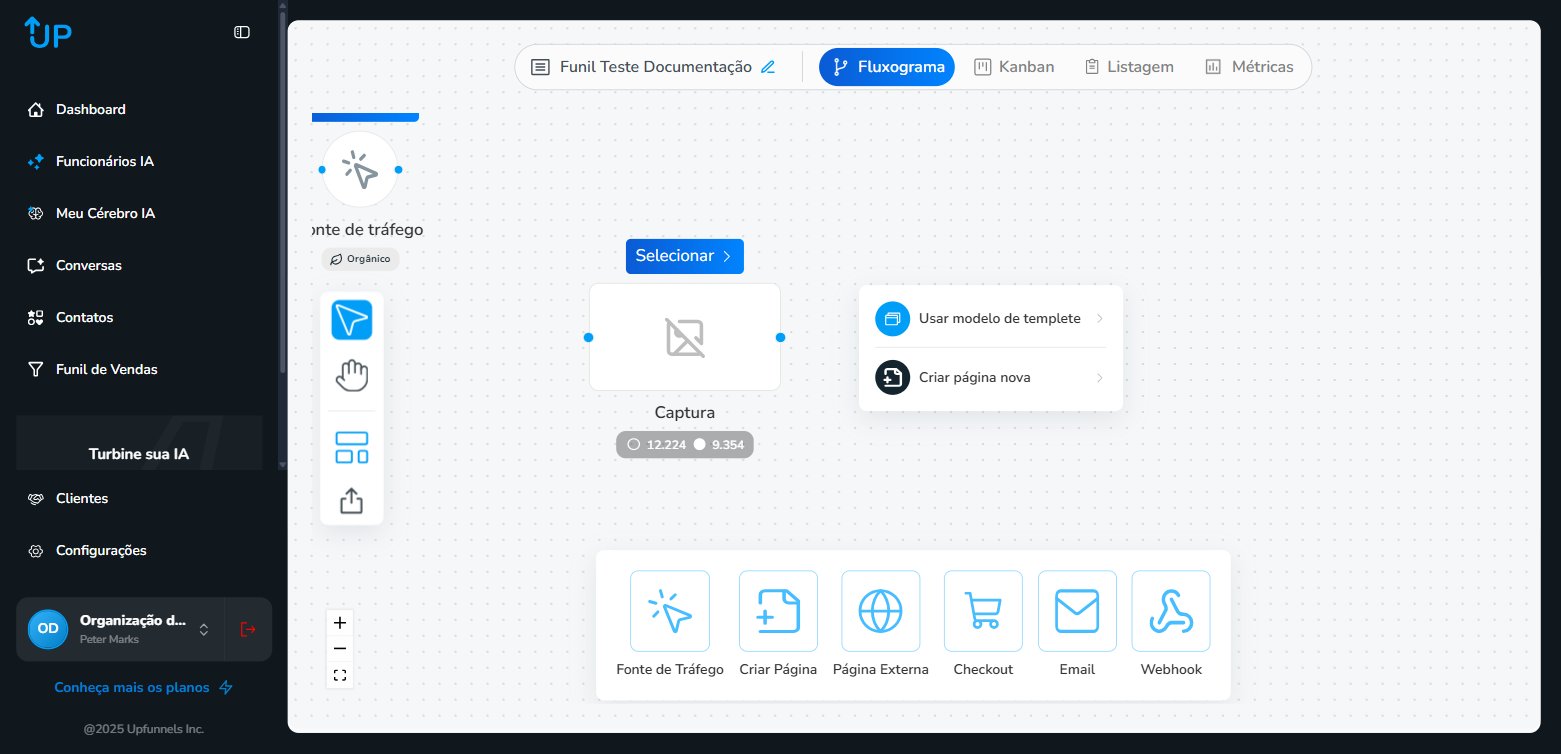
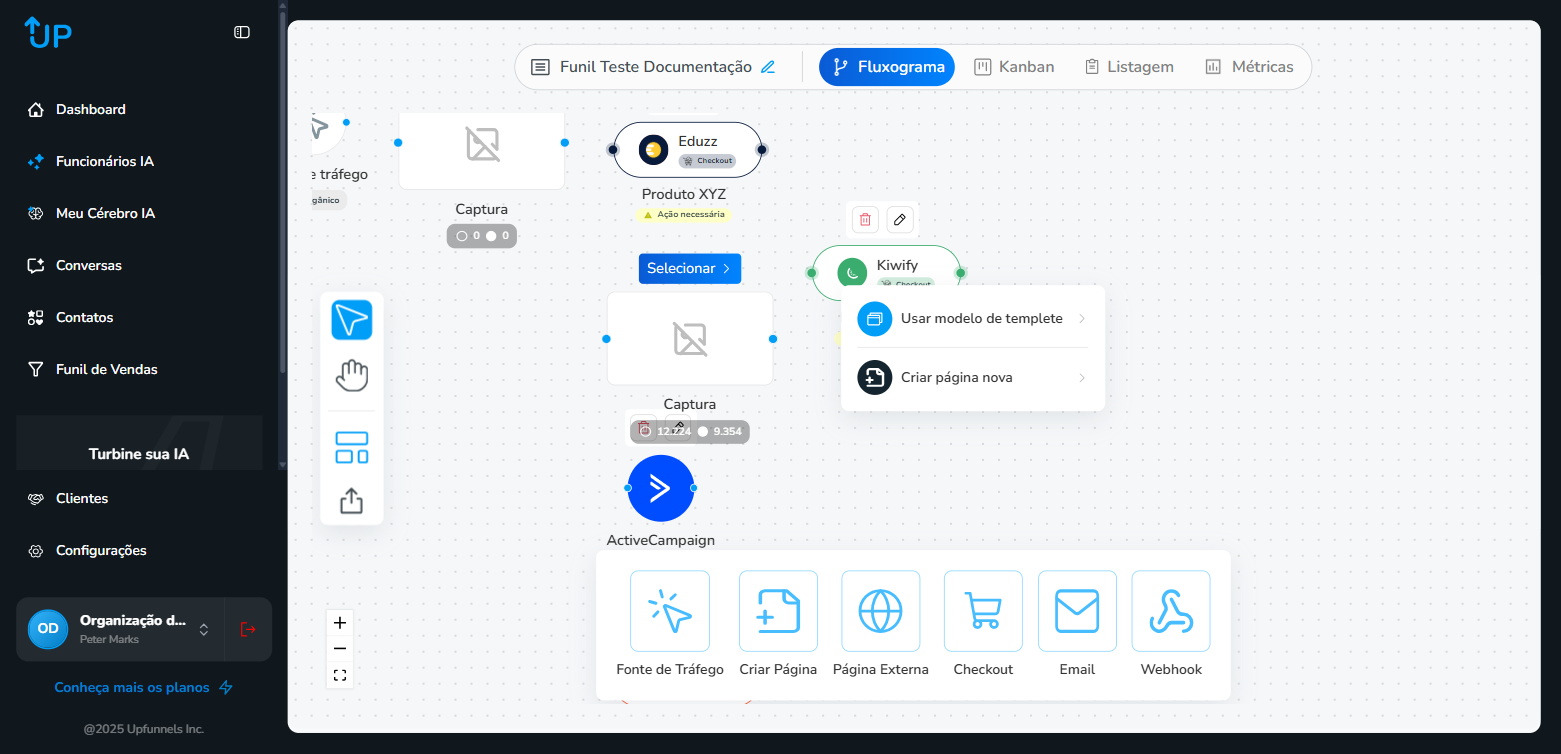
Opção 1: Usar modelo de template (Recomendado para iniciantes!) #
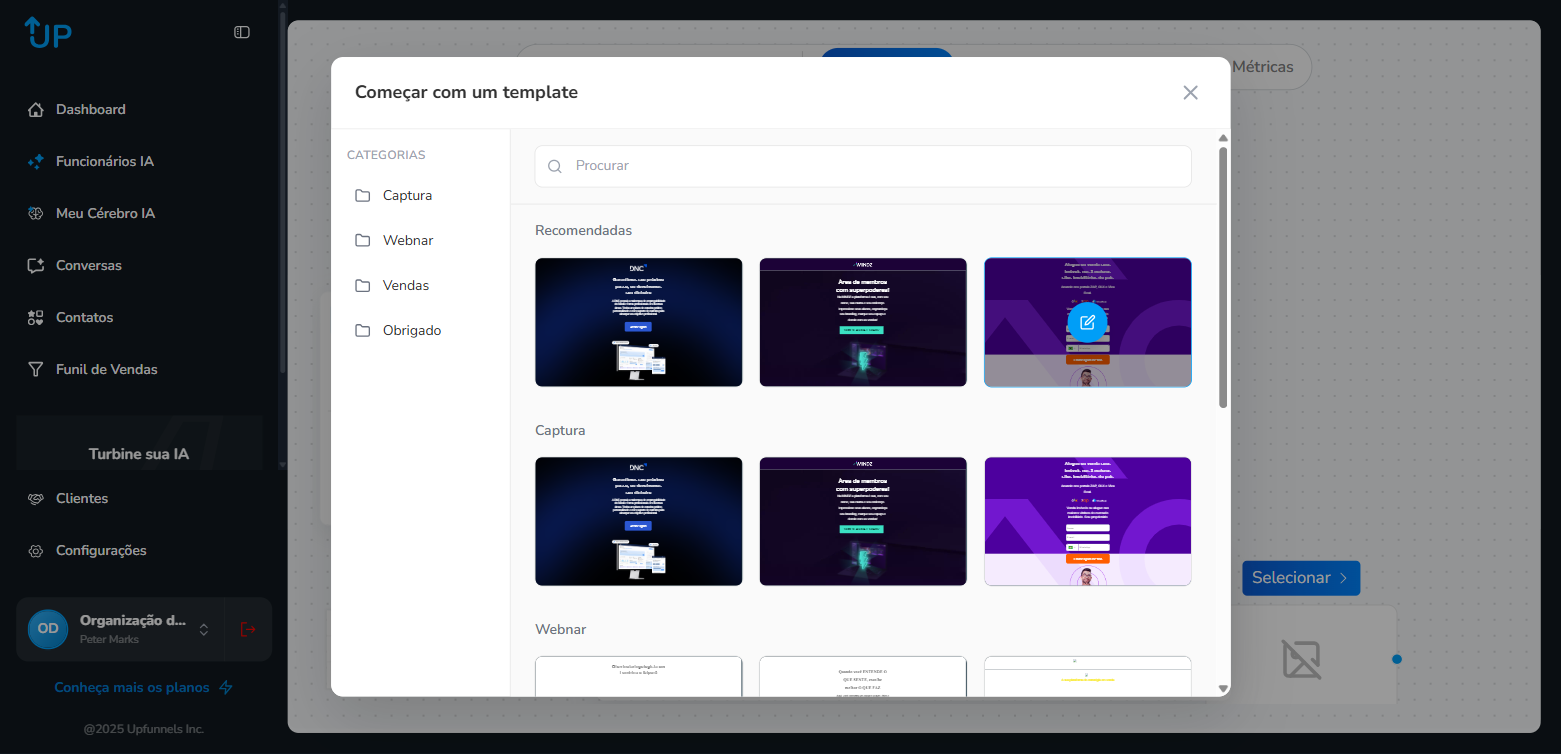
Um template é um modelo pronto. É como comprar uma camisa pronta no shopping em vez de costurar uma do zero – você só troca a estampa (textos e imagens) e está pronto.
Ao clicar nesta opção, abre uma galeria com modelos organizados por tipo:
- Captura – Páginas feitas para pegar o contato do visitante (nome, email, telefone). Ex: “Deixe seu email e receba o ebook grátis!”
- Webnar – Páginas para inscrição em aulas ao vivo ou webinários.
- Vendas – Páginas para apresentar e vender um produto.
- Obrigado – Páginas que aparecem DEPOIS que a pessoa fez a ação.
No topo da galeria há um campo de busca (“Procurar”) para filtrar por nome. A seção “Recomendadas” mostra os templates mais usados – comece por eles! Clique em qualquer template para aplicá-lo.
Opção 2: Criar página nova (Para quem quer personalizar tudo) #
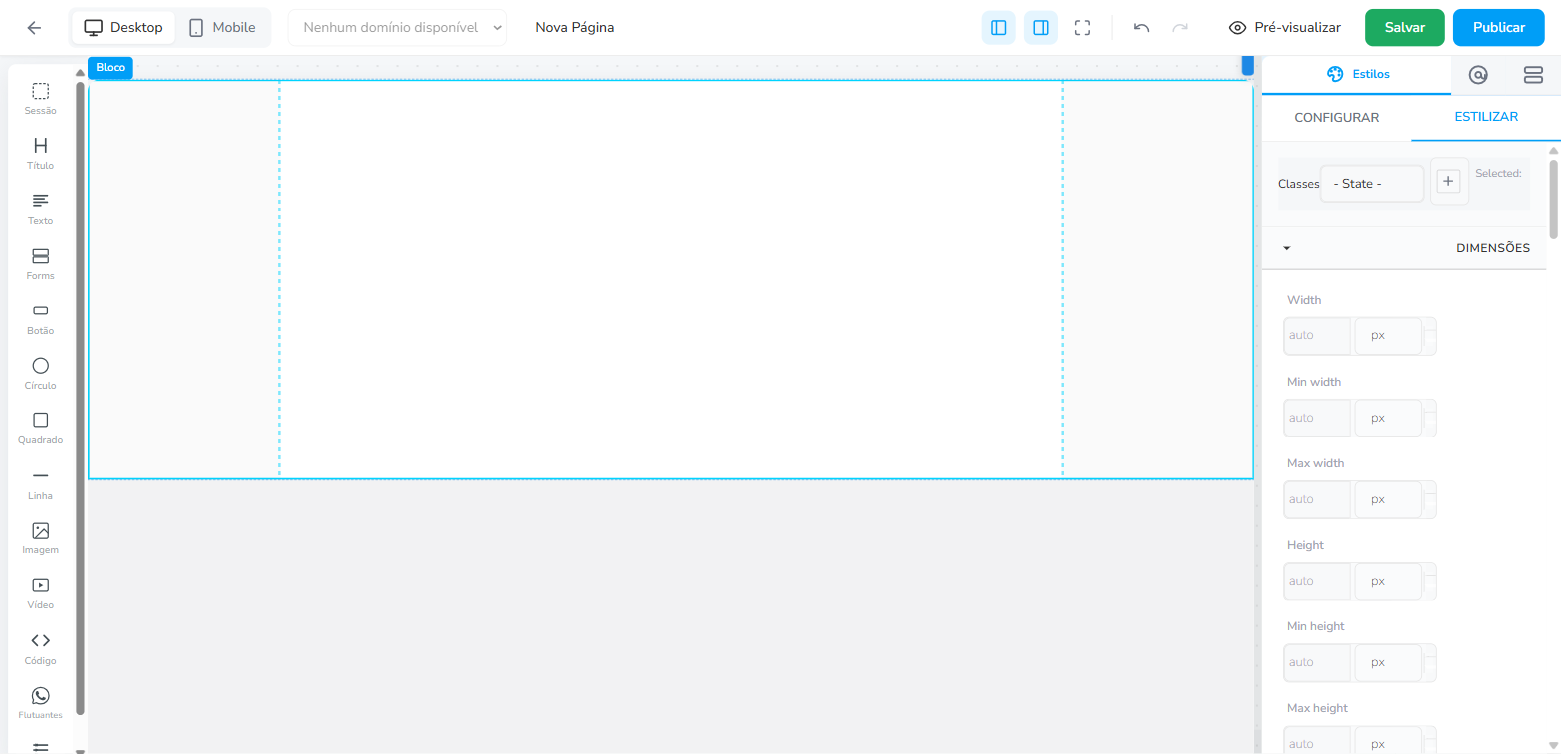
Se você prefere começar do zero, vai abrir o Editor de Páginas – uma ferramenta completa para montar páginas do jeito que quiser. É parecido com Canva, Wix ou WordPress com Elementor: você arrasta blocos, solta na tela e personaliza.
Área 1 – Toolbar superior:
- Voltar – Volta para o fluxograma do funil.
- Toggle Desktop/Mobile – Alterna entre a versão para computador e para celular. MUITO IMPORTANTE: sempre confira como sua página fica no celular!
- Domínio – Escolha em qual endereço a página será publicada.
- Nome “Nova Página” – Clique para renomear sua página.
- Ocultar blocos/estilos – Esconde os painéis laterais para você ver só a página.
- Modo foco – Esconde TUDO menos a página. Como o modo de tela cheia do cinema.
- Desfazer/Refazer – Errou algo? Clique em Desfazer para voltar atrás.
- Pré-visualizar – Mostra exatamente como a página ficará para quem visitar. É como “provar a roupa” antes de comprar.
- Salvar – Salva o que você fez, mas NÃO publica. A página fica guardada como “rascunho”.
- Publicar – Coloca a página no ar para o mundo ver. Só clique quando estiver satisfeito!
Área 2 – Barra lateral esquerda (13 blocos disponíveis):
| Bloco | O que faz | Analogia |
|---|---|---|
| Sessão | Container que agrupa outros blocos | Uma “caixa” onde você coloca coisas dentro |
| Título | Texto grande para títulos | O título de um capítulo de livro |
| Texto | Texto normal para parágrafos | O texto corrido de uma página de livro |
| Forms | Formulário de captação | A “ficha de cadastro” que a pessoa preenche |
| Botão | Botão clicável (CTA) | O botão “Comprar agora” de um site |
| Círculo | Forma geométrica circular | Um círculo decorativo |
| Quadrado | Forma geométrica quadrada | Um retângulo decorativo |
| Linha | Linha divisória horizontal | A linha que separa capítulos de um livro |
| Imagem | Foto ou imagem | Uma foto num cartaz |
| Vídeo | Vídeo do YouTube, Vimeo, etc. | Uma TV passando um vídeo |
| Código | Código HTML personalizado | Para quem sabe programar – colar código customizado |
| Flutuantes | Elementos que ficam fixos na tela | O botão de WhatsApp que fica no cantinho do site |
| FAQ | Perguntas frequentes com acordeão | Aquelas perguntas que expandem ao clicar |
Área 3 – Painel lateral direito (estilos e configurações):
- Configurar – As opções específicas daquele bloco. No Título, você digita o texto. No Botão, você define o texto e o link. No Forms, você define quais campos pedir.
- Estilizar – TODA a parte visual: dimensões (largura, altura, espaçamento), tipografia (fonte, tamanho, cor), decoração (cor de fundo, borda, sombra), layout, e extra (opacidade, animações).
- SEO Página – Configurações para o Google (título e descrição que aparecem nos resultados de busca).
- Elementos – Lista de TODOS os blocos da página em formato de árvore.
1. Arraste uma Sessão para o canvas
2. Dentro da sessão, arraste um Título (ex: “Receba Nosso Ebook Grátis!”)
3. Abaixo, arraste um Texto (ex: “Preencha o formulário e receba agora no seu email”)
4. Abaixo, arraste um Forms (formulário com nome e email)
5. Abaixo, arraste um Botão (ex: “Quero Meu Ebook!”)
Pronto! Você tem uma landing page funcional. Agora é só publicar!
Componente: Página Externa #
O que é: Use este componente quando você já tem uma página pronta em outro lugar (WordPress, Wix, Squarespace, ou qualquer site) e quer incluí-la no fluxo do funil.
Pense assim: se a “Criar Página” é construir uma loja nova, a “Página Externa” é colocar uma placa de sinalização apontando para uma loja que já existe. O UpFunnels não cria a página – ele só rastreia os visitantes que passam por ela.
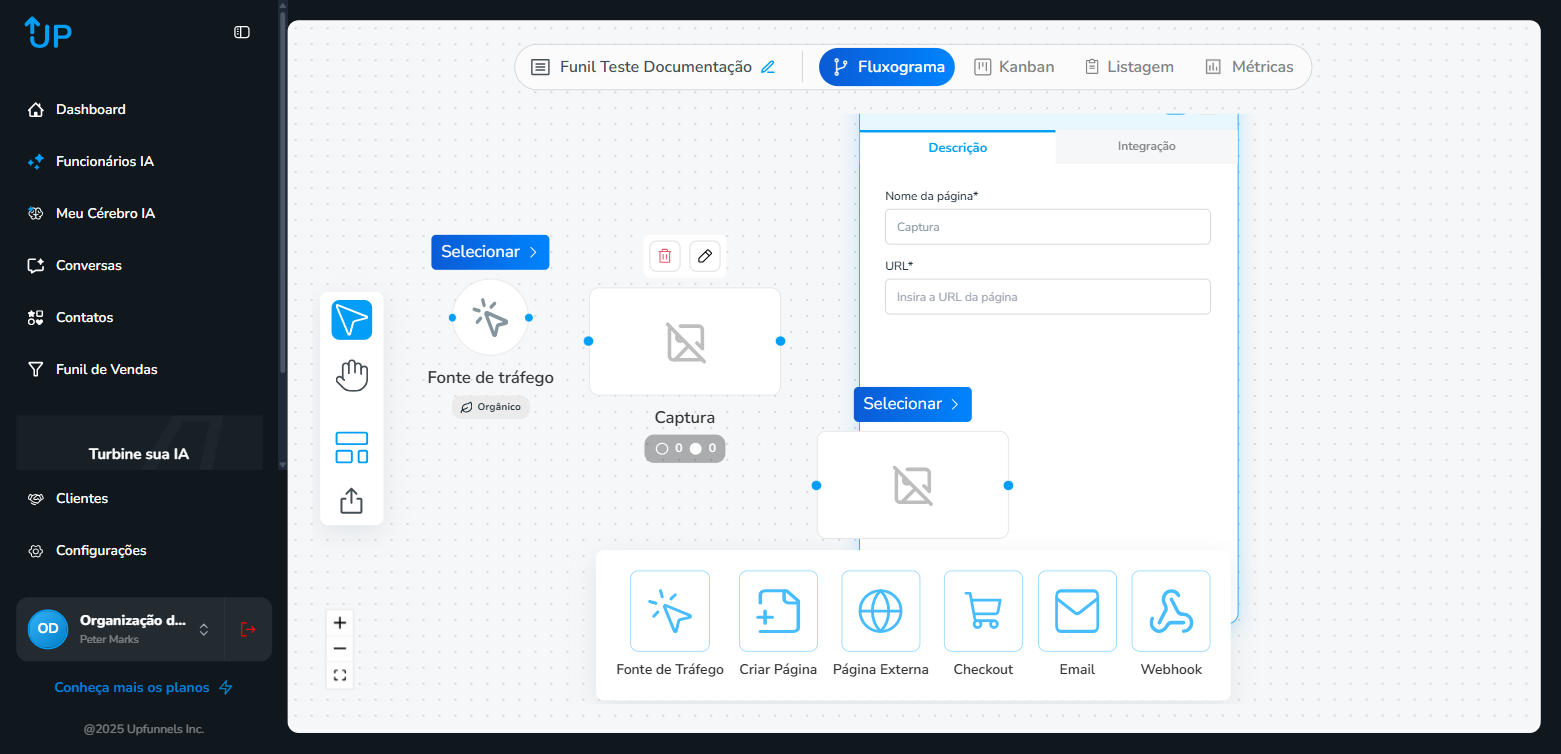
- Nome da página* – Obrigatório. Um nome só para você lembrar qual página é (ex: “Landing WordPress”, “Página Wix do Curso”). Esse nome NÃO aparece para o visitante.
- URL* – Obrigatório. O endereço completo da página (ex:
https://seusite.com/landing).
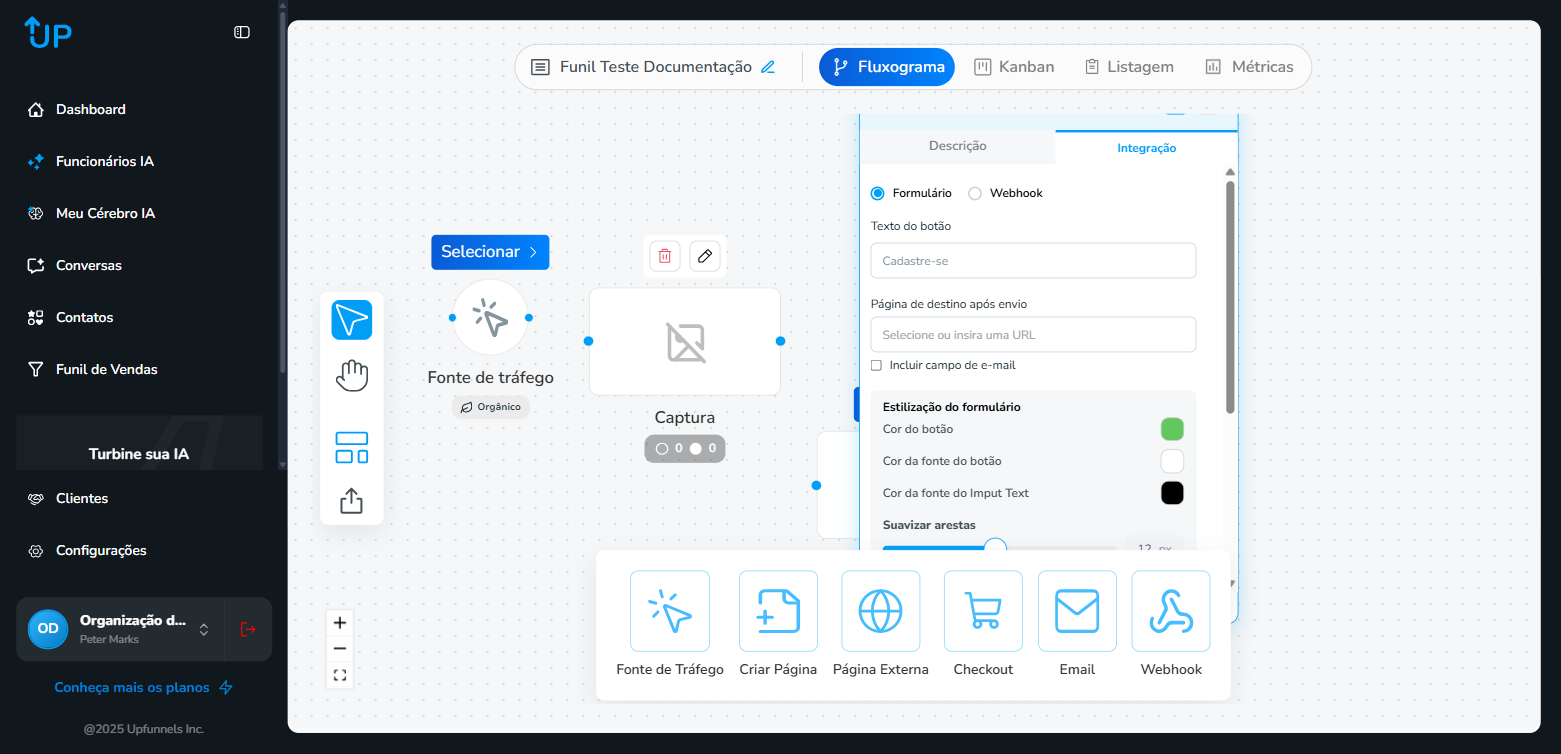
- Tipo de integração: Formulário – O UpFunnels gera um código HTML que você cola na sua página (como “colar um adesivo inteligente”). Webhook – Sua página envia os dados diretamente para o UpFunnels via URL.
- Texto do botão: O texto que aparece no botão do formulário (ex: “Quero Participar!”, “Baixar Ebook Grátis”, “Garantir Minha Vaga”).
- Página de destino após envio: A URL para onde o visitante vai DEPOIS de preencher o formulário (normalmente uma página de “Obrigado”).
- Incluir campo de e-mail: Marque esta opção se quiser pedir o email do visitante no formulário. (Recomendado!)
- Estilização do formulário: Cor do botão, cor da fonte, suavização das arestas (bordas arredondadas). O preview atualiza em tempo real – é como experimentar roupas na frente do espelho.
- Código do formulário (HTML): O código pronto para copiar e colar na sua página.
Veja também #
- Funil de Vendas: Página Principal – gerencie todos os seus funis
- Checkout, Email, Webhook e Ferramentas – configure nós de checkout no fluxograma
- Implementação: Funil de Vendas Direta – passo a passo para funil de vendas