
Um Funcionário IA é um assistente virtual que trabalha para você 24 horas por dia, 7 dias por semana, respondendo leads no WhatsApp, Instagram ou Messenger com a personalidade e as instruções que você definir. Criar um é simples – veja o passo a passo!
Como Iniciar a Criação #
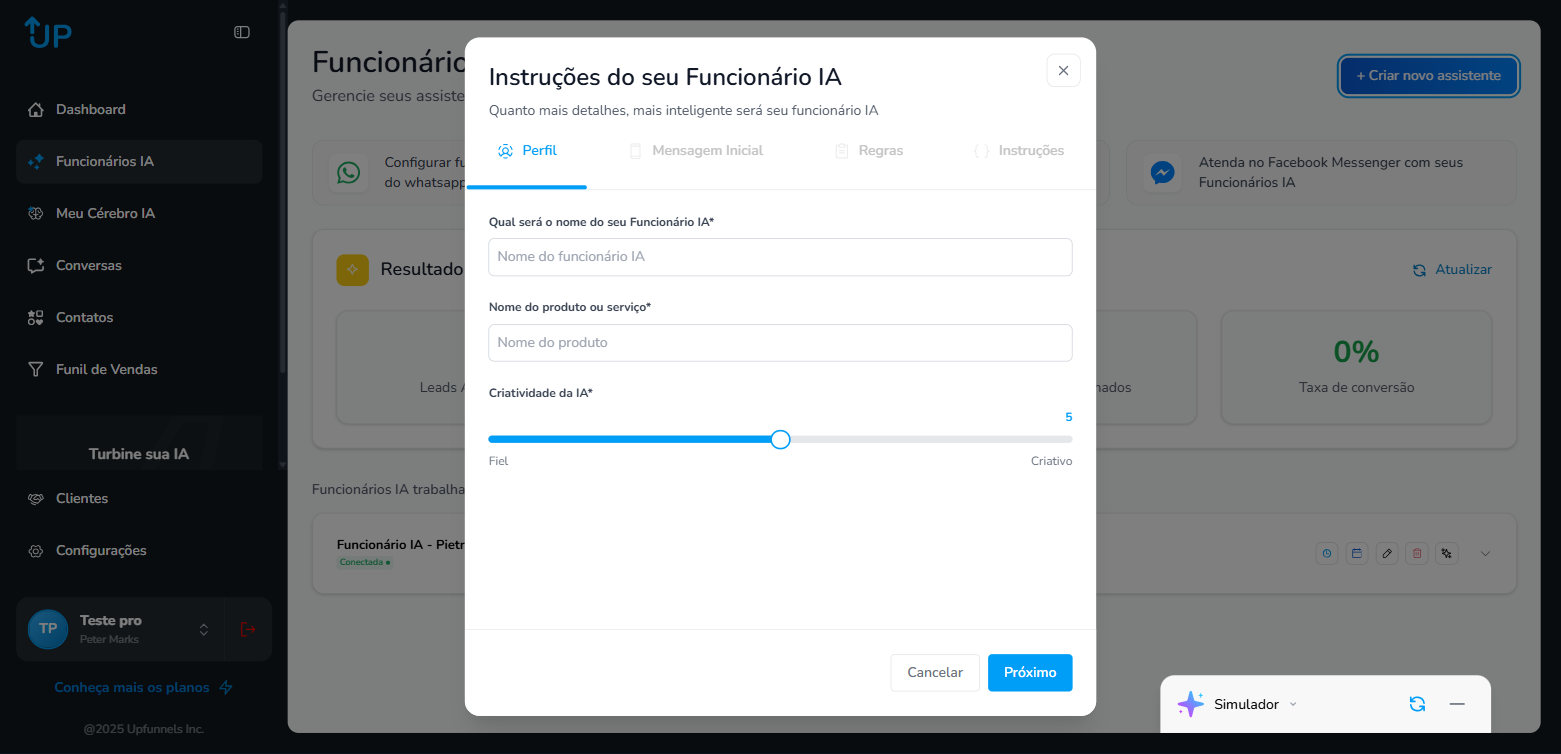
Acesse a seção Funcionários IA no menu lateral e clique no botão “+ Criar novo assistente”. Uma tela com quatro abas será exibida – cada aba configura um aspecto diferente do comportamento do seu assistente.
Aba 1 – Perfil #
Esta aba define a identidade básica do assistente:
- Nome – dê um nome humano ao seu assistente (ex: “Ana”, “Carlos”, “Sofia”). Isso cria mais empatia com os leads.
- Canal – selecione em qual canal de comunicação esse assistente irá atuar: WhatsApp, Instagram ou Messenger
- Foto / Avatar – opcionalmente, defina uma imagem de perfil para o assistente
- Cérebro IA – vincule uma base de conhecimento (Cérebro IA) para que o assistente tenha informações sobre seu negócio
Aba 2 – Mensagem Inicial #
A Mensagem Inicial é o que o assistente envia assim que um novo lead entra em contato pela primeira vez , como o cumprimento de um vendedor quando o cliente entra na loja.
Configure:
- Mensagem de boas-vindas – uma saudação amigável que apresenta o assistente e orienta o lead sobre o próximo passo
- Delay (atraso) – quantos segundos o assistente aguarda antes de enviar a mensagem inicial (simula comportamento humano)
Exemplo de boa mensagem inicial: “Olá! Eu sou a Ana, assistente virtual da [Empresa]. Como posso te ajudar hoje? 😊”
Aba 3 – Regras #
As Regras definem os limites e comportamentos específicos do assistente:
- Links permitidos – quais URLs o assistente pode enviar nas conversas (ex: link do checkout, página de vendas, grupo do WhatsApp)
- Objeções , como o assistente deve responder às principais objeções dos leads (“é muito caro”, “preciso pensar”, “não tenho tempo”)
- Limites – temas que o assistente pode abordar (define o escopo do atendimento)
- Proibições – assuntos que o assistente não deve tocar em hipótese alguma (ex: não fazer promessas de ganhos específicos, não falar sobre concorrentes)
Aba 4 – Instruções #
Esta é a aba mais poderosa e detalhada. Aqui você escreve as instruções completas de comportamento do assistente , como se fosse um roteiro de treinamento para um novo funcionário.
Inclua nesta aba:
- Personalidade e tom de voz – “você é comunicativo, empático e sempre usa linguagem simples”
- Objetivo principal – “seu objetivo é qualificar leads e conduzir para o agendamento de uma chamada”
- Fluxo de conversa – passo a passo de como guiar a conversa desde a saudação até o fechamento
- Respostas padrão – o que dizer em situações específicas recorrentes
- Gatilhos para escalar – quando transferir a conversa para um humano
Salvando e Ativando #
Após configurar todas as quatro abas, clique em “Salvar”. O assistente será criado e aparecerá na lista de Funcionários IA. Para ativá-lo, certifique-se de que o canal selecionado está conectado nas integrações da sua conta.
Veja também #
- Funcionários IA: Assistentes Virtuais – configure assistentes para atender automaticamente
- Meu Cérebro IA: Base de Conhecimento – treine a IA com seu conteúdo
- Overview da Tela de Chats – veja e responda mensagens dos leads