
O primeiro passo para a construção do seu funil é conectar as páginas do seu funil utilizando o elemento de páginas externas, para isso é importante que você já tenha as páginas do seu funil publicadas e com as URLs disponíveis para configuração.
Mas porque conectar minhas páginas? #
- Cada página do seu funil será considerada uma etapa na jornada dos seus leads, para isso precisamos saber quais as páginas desse funil e ter o registro dela na plataforma
- Métricas de visitas na sua página, ao conectar suas páginas e adicional o pixel da Upfunnels nelas nossa plataforma irá contabilizar o total de visitas e também as visitas unicas de cada página.
- Um dos principais canais de captura de leads são suas páginas do site e landing pages, para que seus leads entrem na plataforma e sejam atendidos por sua equipe de IA eles precisam ser capturados, e as páginas são uma das formas de fazer isso.
- Outro ponto importante é que quando os seus leads estiver cadastrados na plataforma o pixel da Upfunnels monitora as visitas daquele lead em suas páginas e atualiza automaticamente a etapa do funil em que ele se encontra.
Como utilizar o elemento de páginas externas: #
Passo 1 – Adicionar página ao funil #
- Clique no elemento de “página externa” disponível no menu lateral posicionado na parte central inferior da tela, o elemento é representado por um globo de internet.
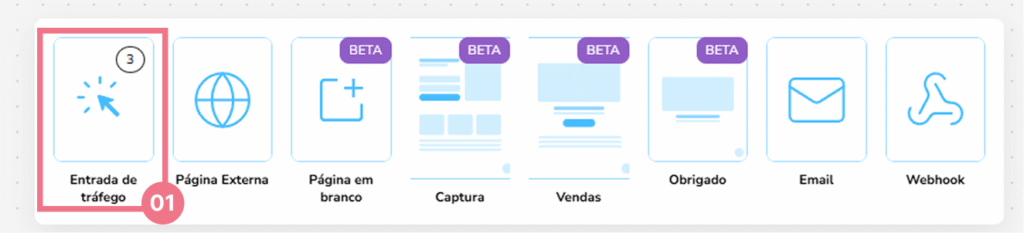
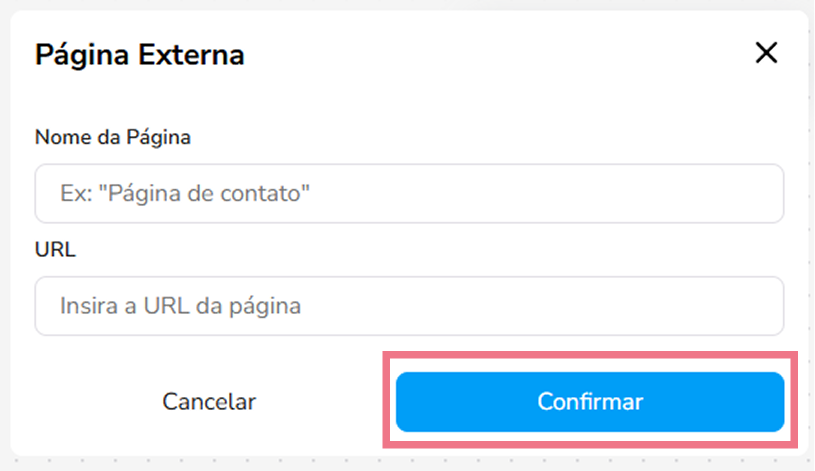
2. Ao clicar abrirá uma janela na parte direita da tela onde você preencherá com o nome e a endereço (URL, link da página) e na sequência irá clicar no botão azul escrito “Confirmar”.
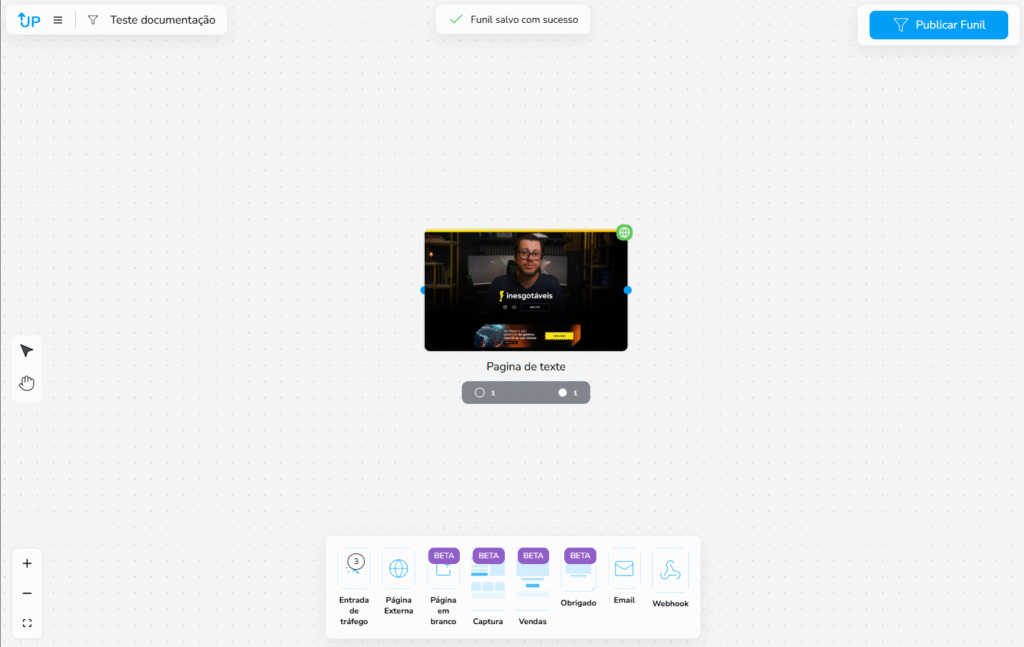
3. Ao clicar em “Confirmar” sua página será adicionada ao criador de funis com uma pré-visualização da primeira sessão da página.
4. Opções da página → Uma vez adicionada a página contará com algumas opções de configuração dentro do criador de funil, para visualizar as opções passe o mouse em cima da página em questão, abaixo uma lista com as opções da página:
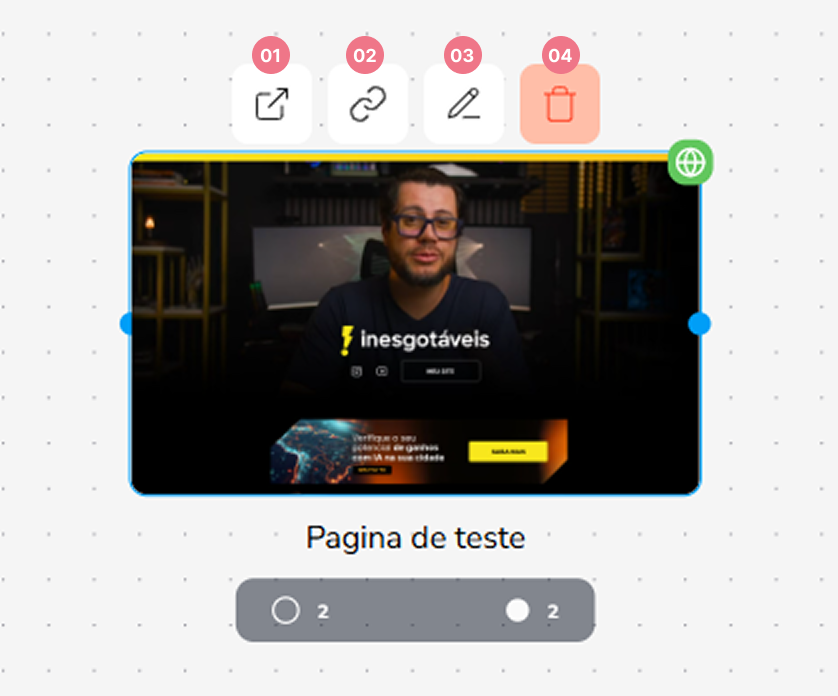
- Acessar página → Abre a página em nova guia
- Copiar URL da Página → Copia o link para a área de transferência
- Editar Página → Abre configurações de edição e configuração de entrada de leads
- Excluir página → Exclui a página do seu funil
Passo 2 – Configurar pixel na sua página para contagem de visitas e monitoramento de leads #
- Uma vez que a página já foi adicionada em seu funil você irá clicar na opção “editar página” representada por um lápis ao passar o mouse em cima da página.
- Ao clicar irá abrir uma janela de configuração na parte direita da página composta por 3 abas, na aba inicial haverá uma mensagem em laranja com o seguinte texto “Esta página não está sendo monitorada pelo Pixel Upfunnels. Clique aqui para conectar.”, clique no link presente no texto “clique aqui” para abrir o código do pixel.
- Siga as instruções da tela para copiar o código pixel e inserir dentro da sessão <head> de suas páginas.
- (OBS.: se o seu construtor de páginas permitir inserir em todas as páginas você só precisará fazer isso uma vez.)
- Após fazer a instalação do pixel em sua página clique no botão azul “fechar” e na sequencia em “confirmar”.
- Para conferir a instalação do pixel atualize a tela e confira se o ícone de presente no canto superior direito de sua páginas externas ficou verde e com o símbolo de um globo de conexão.
Passo 3 – Configurar entrada de leads para seus funcionários IA atuarem no funil #
(somente se houver captura de leads na página)
Configurando via formulário da Upfunnels → Uma opção para configurar a entrada do lead é gerar um formulário da Up e adicionar em sua página usando um código HTML personalizado, disponível em praticamente todos os editores de páginas. Para isso é necessários:
- Clicar na opção “editar página” representada por um lápis ao passar o mouse em cima da página.
- Ao clicar irá abrir uma janela de configuração na parte direita da página composta por 3 abas, acessa a segunda aba com o nome “Formulário”
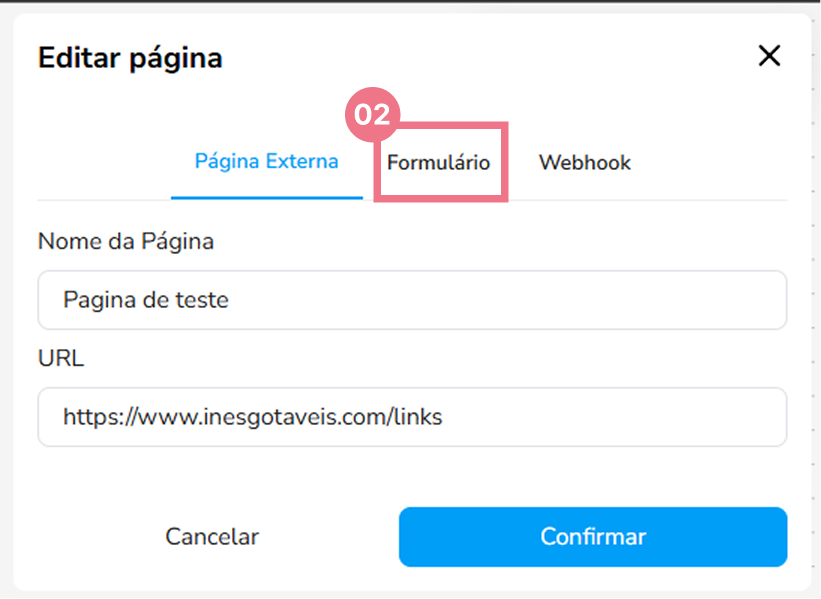
3.Nesta aba você pode personalizar o texto presente no botão do formulário, por exemplo “Solicitar contato” ou “Garantir minha Vaga”.
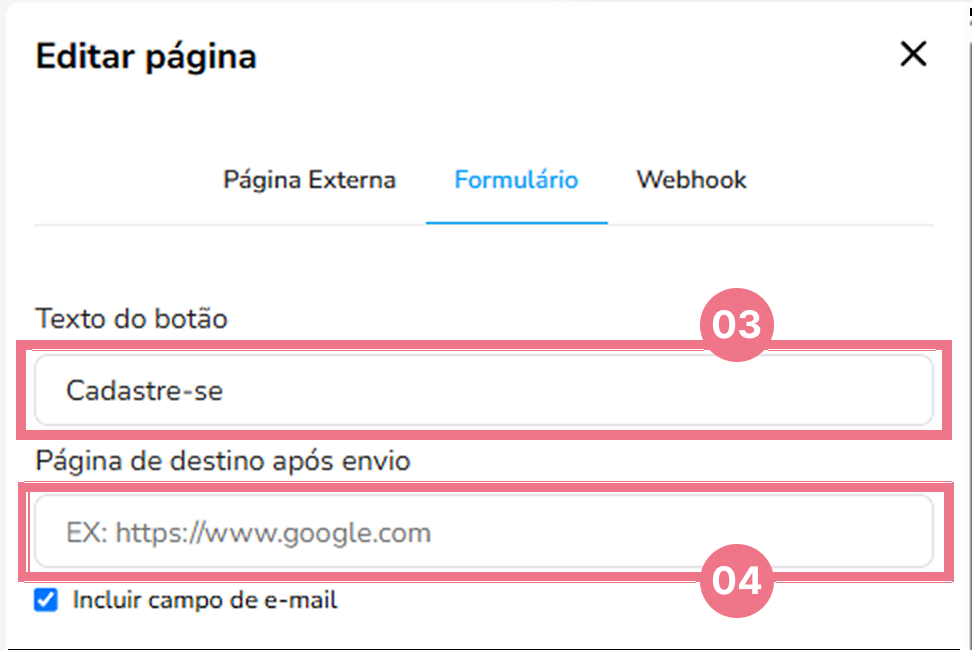
4. Você também pode adicionar a página de destino após o envio do formulário, podendo ser por exemplo sua página de obrigado ou do próprio WhatsApp, caso deixe em branco o lead não será direcionado para nenhuma página.
5. Você também pode utilizar a opção “Suavizar arestas” para deixar os campos e o botão com as bordas arredondadas.
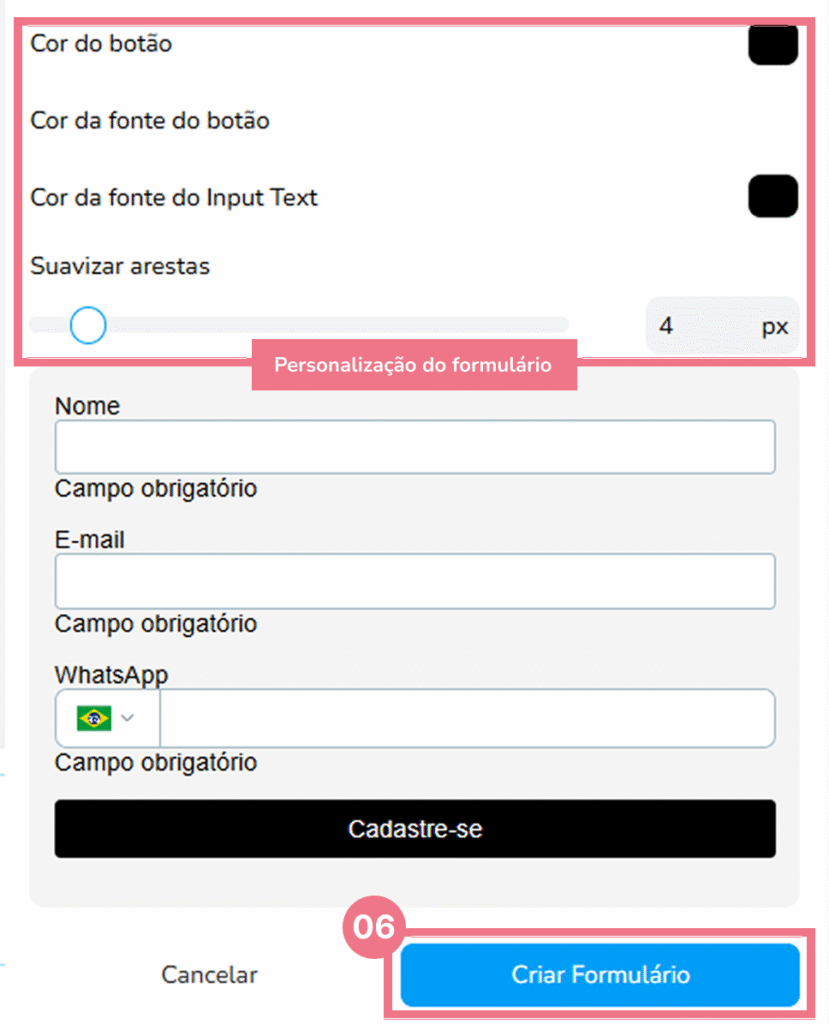
6. Após a personalização clique no botão “Criar formulário” e essa ação abrirá uma nova janela no centro da tela para copiar o código do formulário
7. Copie o código do formulário fornecido pela Upfunnels e cole sem nenhuma alteração em um bloco de HTML personalizado no seu construtor de páginas, depois republique sua página, volte na Upfunnels e clique em “fechar”
2. Configurando via webhook → Caso você opte por utilizar o formulário do seu próprio construtor de páginas você pode utilizar o webhook da página para receber seus leads, integrando seu formulário com a Upfunnels de maneira simples e direta. Para isso faça o seguinte:
- Clicar na opção “editar página” representada por um lápis ao passar o mouse em cima da página.
- Ao clicar irá abrir uma janela de configuração na parte direita da página composta por 3 abas, acessar a terceira aba com o nome “Webhook”
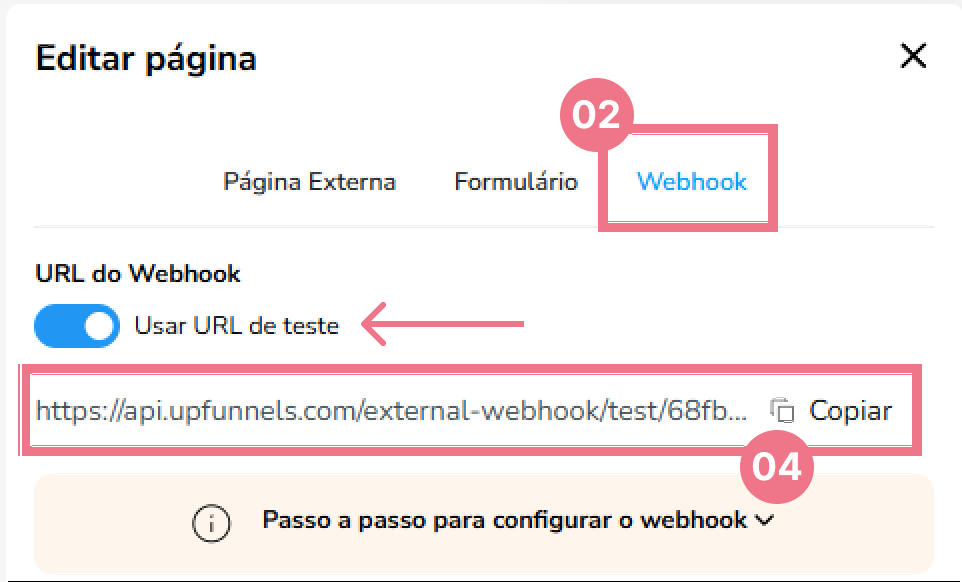
3. Nesta aba você irá habilitar a opção URL do Webhook “Usar URL de teste” ao habilitar o botão de ativação ficará na cor azul.
4. Copie a URL do Webhook
5. Configure o URL na plataforma que você enviará os dados para a Upfunnels.
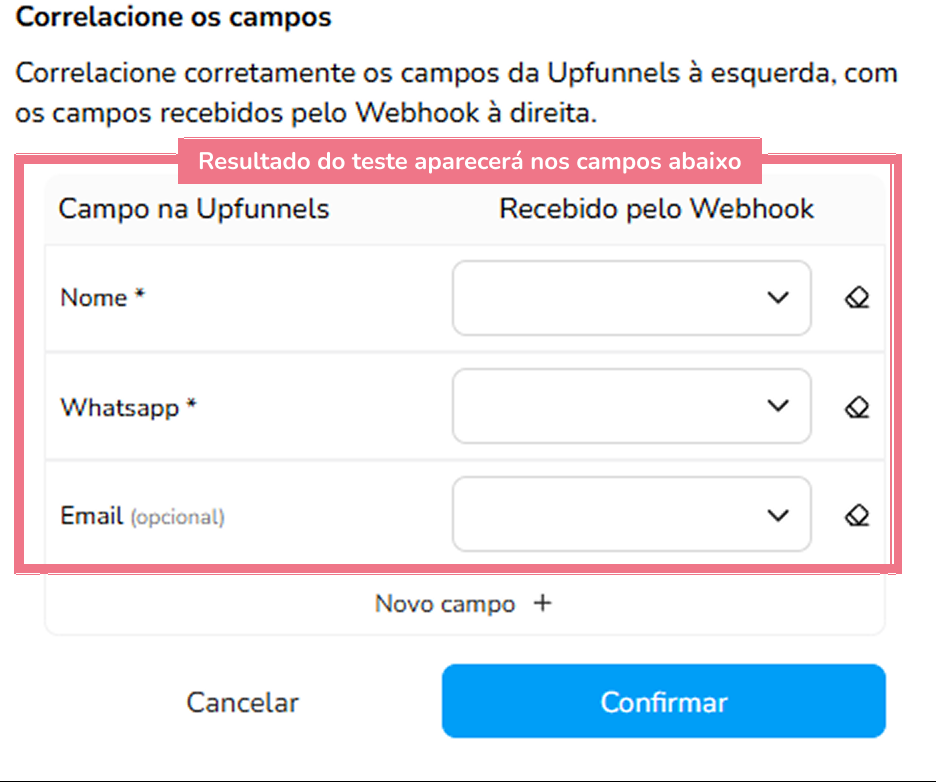
6. Inicie a configuração no botão “Configurar Webhook” e vincule os campos recebidos com os campos do sistema.
7. Após configurar os campos, desative a opção “Usar URL de teste”, copie novamente o webhook.
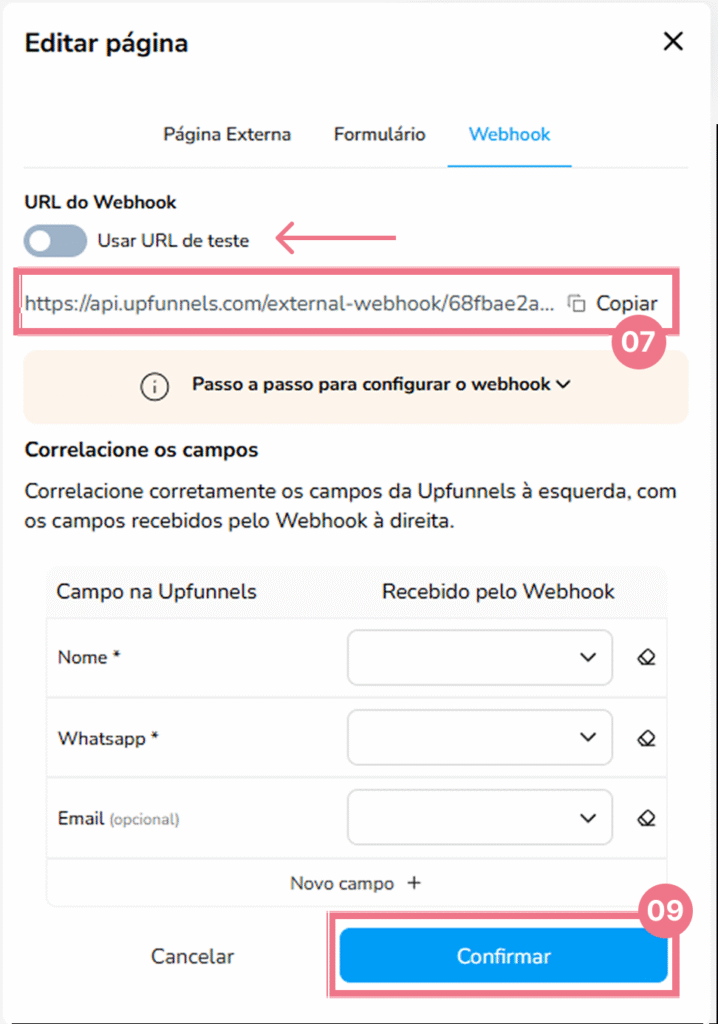
8. Volte na plataforma que enviará os dados atualize a URL do webhook para a URL de Produção.
9. Para finalizar clique em confirmar na configuração do Webhook da Upfunnels
10. A configuração foi concluída e os dados serão recebidos pela Upfunnels.
Como Aplicar Modelos de template: #
A Upfunnels oferece milhares de templates prontos, que você pode adicionar facilmente e personalizar do seu jeito. Fazer suas próprias edições é simples e rápido – basta escolher o modelo desejado e começar a ajustar conforme a sua necessidade. Para isso faça o seguinte:
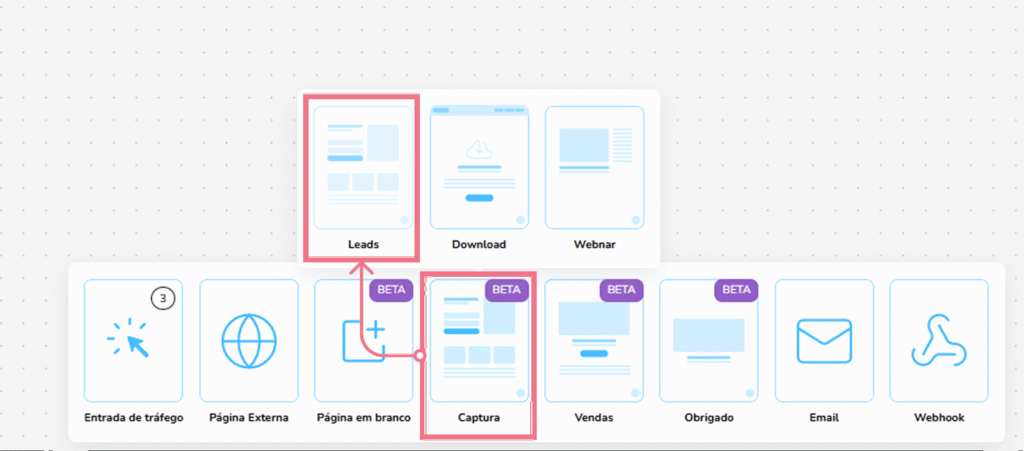
- No construtor de funil da Upfunnels, selecione a opção “Captura” – indicada na imagem abaixo. Selecione a opção lead.
2. Depois que a página for adicionada, ela contará com diversas opções de configuração dentro do criador de funil.Para visualizá-las, passe o mouse sobre a página desejada. Abaixo estão as principais opções disponíveis:
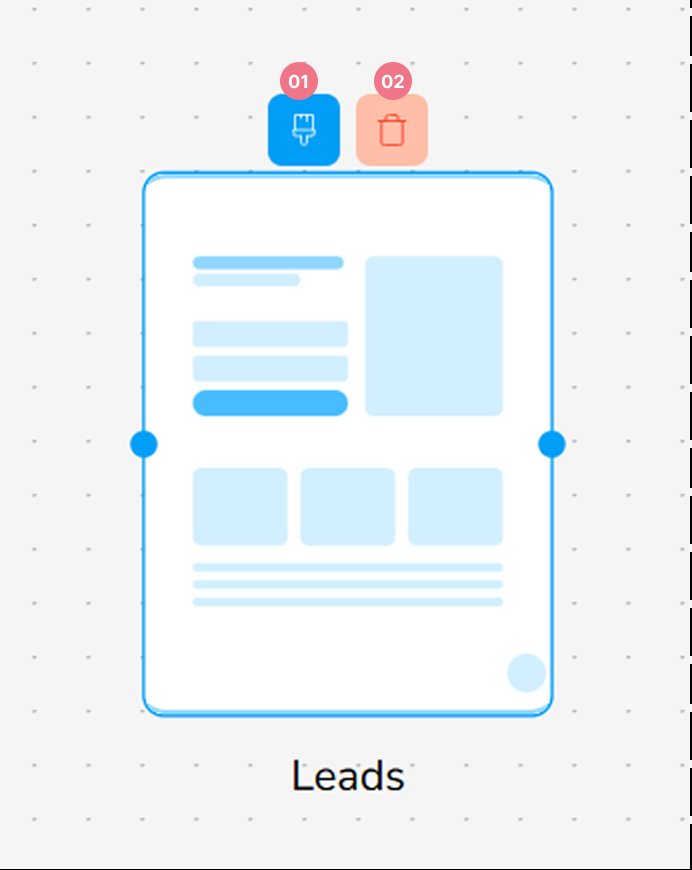
- Atribuir modelo → Abre uma janela onde você pode escolher um template pronto para aplicar à sua página.
- Excluir página → Remove a página definitivamente do seu funil.
3. Passe o mouse sobre a página e clique na opção “Atribuir modelo”, representada pelo ícone de pincel.
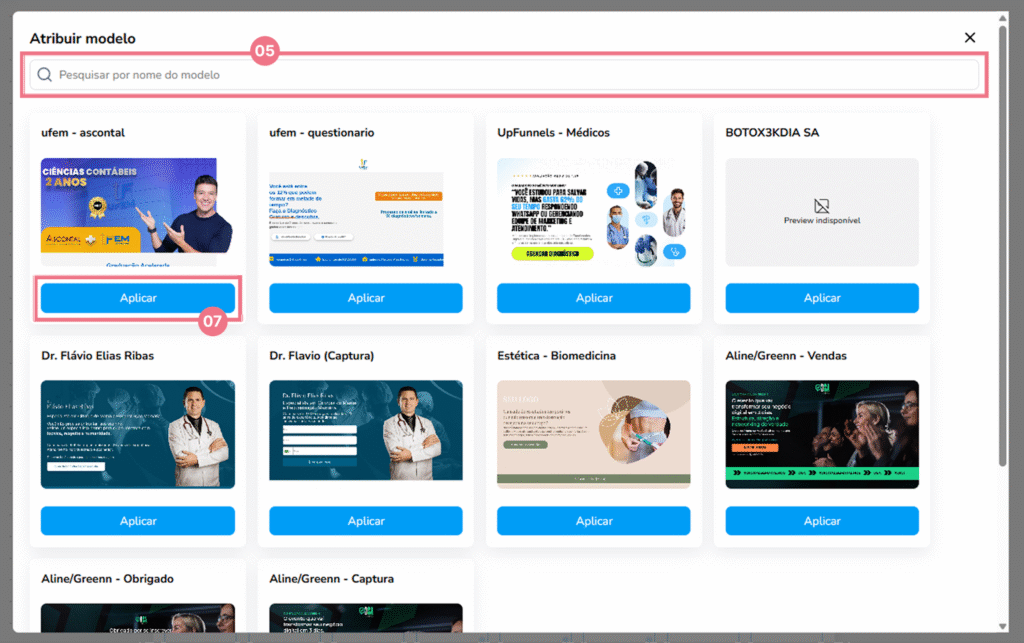
4. Uma janela será aberta exibindo diversos modelos de página prontos.
5. Utilize a barra de pesquisa para encontrar modelos relacionados ao seu nicho ou tema.
6. Caso queira explorar mais opções, clique em “Carregar mais” para visualizar outros modelos disponíveis.
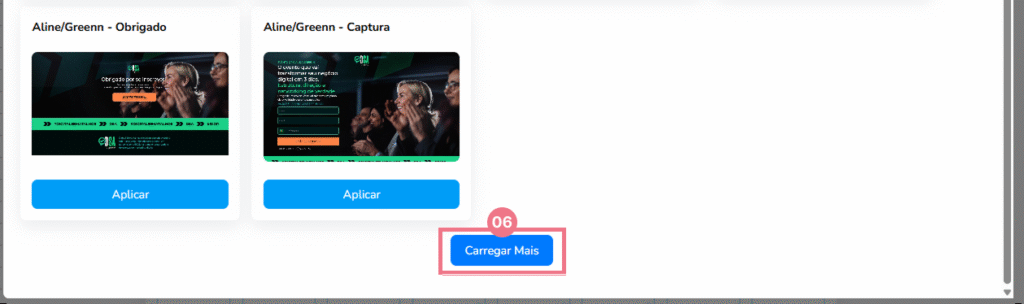
7. Quando encontrar o layout ideal, clique em “Aplicar” para usar o modelo escolhido em sua página. Em seguida, você será direcionado automaticamente para o construtor de funil, onde poderá editar e personalizar o conteúdo conforme sua necessidade.
A. Configurações da Página no Criador de Funil #
Depois que a página for adicionada, ela contará com diversas opções de configuração. Para visualizá-las, passe o mouse sobre a página desejada. Abaixo estão as principais opções disponíveis:
- Copiar URL da página → Copia o link direto da página, permitindo que você o compartilhe ou utilize em campanhas externas.
- Editar página → Abre o editor visual, onde você pode personalizar o conteúdo, layout e elementos da página.
Excluir página → Remove a página definitivamente do seu funil.
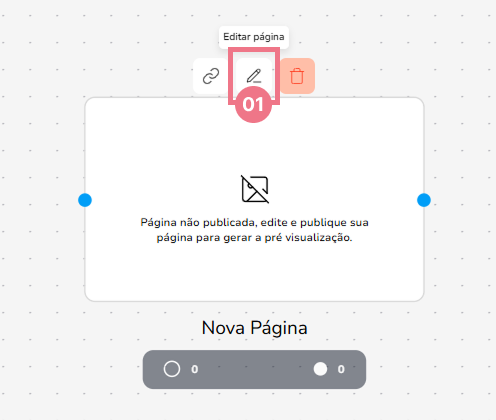
- Passe o mouse sobre a página e clique na opção “Editar página”, representada pelo ícone de lápis.
2. Após clicar na opção “Editar página”, você visualizará a versão completa do modelo escolhido. Nessa área, é possível alterar textos, imagens, cores, fontes e outros elementos visuais – a página é totalmente personalizável.Se tiver dúvidas durante a edição, acesse a documentação do editor para obter instruções detalhadas.
3. Depois de finalizar todas as alterações, clique em “Salvar” para garantir que suas edições não sejam perdidas. Em seguida, realize algumas configurações básicas: Selecione o domínio da página – escolha o endereço onde ela será publicada. Caso prefira, é possível configurar um domínio personalizado, utilizando o seu próprio endereço. Se precisar de ajuda nesse processo, consulte a documentação de configuração de domínio personalizada.
4. Antes de publicar, verifique se todos os ajustes foram feitos nas versões Desktop e Mobile, garantindo que sua página fique bem visualizada em qualquer dispositivo. Quando tudo estiver pronto, clique em “Publicar” para colocar sua página no ar
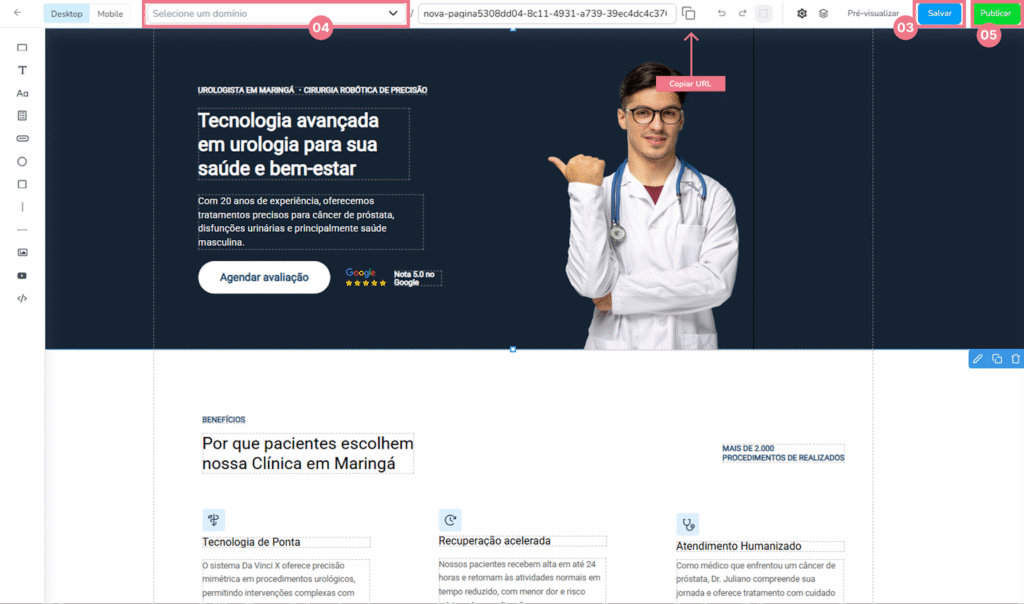
5. Em seguida, clique no botão “Copiar URL” e teste o link no seu navegador para confirmar se está funcionando corretamente.
Veja também #
- Fluxograma: Editor Visual – como montar o visual do seu funil
- Criação de Funis – monte seu primeiro funil de vendas
- Funil de Vendas: Página Principal – gerencie todos os seus funis