Ir para o conteúdo
Upfunnels – Funis de vendas com Inteligência Artificial
  • Central de Ajuda
  • Conteúdos
  • Ebooks
Login
Login
Upfunnels – Funis de vendas com Inteligência Artificial
  • Central de Ajuda
  • Conteúdos
  • Ebooks

Inicio Rápido

2
  • Navegação Geral
  • Primeiros passos na sua conta Upfunnels

Dashboard

1
  • Primeiros Passos: Dashboard

Funcionários IA

2
  • Funcionários IA: Seus Assistentes Virtuais
  • Criando seus Funcionários IA

Cerebro IA

1
  • Meu Cérebro IA: Base de Conhecimento

Chats

2
  • Conversas: Central de Mensagens
  • Overview da Tela de Chats

Leads

2
  • Contatos: Seu CRM de Leads
  • Overview da Tela de Leads

Funis

7
  • Kanban, Listagem e Métricas
  • Checkout, Email, Webhook e Ferramentas
  • Fluxograma — Editor Visual e Componentes
  • Funil de Vendas — Página Principal
  • Criação de Funis
  • Criação do Funil – Páginas Externas e Modelos Prontos
  • Como criar seus próprios templates

Programa de Revenda

1
  • Clientes: Programa de Revenda

Configurações

11
  • Configurações
  • Acesso e Segurança
  • Gestão de Assinatura
  • Adicionar membros de Equipe
  • Adicionar Pixels e Códigos
  • Conectar Domínio Personalizado
  • Monitorar Leads com Pixel Upfunnels
  • Integração Kiwify
  • Integração Hotmart
  • Integração ActiveCampign
  • Integração Mailchimp

Tutoriais de Implementação

2
  • Implementação: Funil de Agendamento de Reuniões
  • Implementação: Funil de Vendas Direta
Ver categorias
  • Página inicial
  • Central de Ajuda
  • Funis
  • Criação de Funis

Criação de Funis

2 minutos de leitura

Criar um funil de vendas no UpFunnels é tão simples quanto montar uma receita de cozinha: você escolhe os ingredientes, segue os passos na ordem certa e pronto – seu funil está no ar. Veja como fazer isso em poucos minutos!
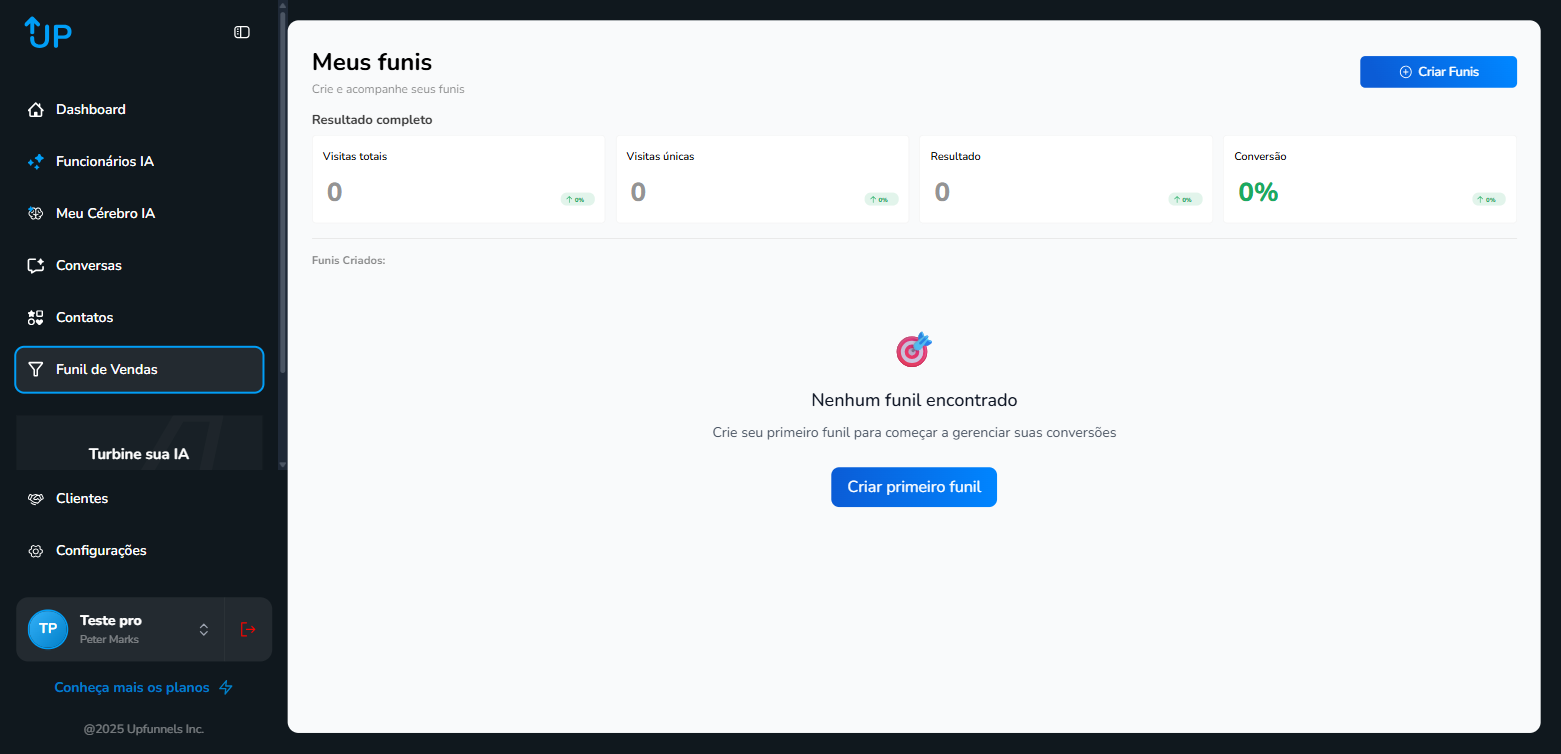
Tela inicial de Funis de Vendas

Passo 1 – Abrir o Criador de Funis #

Na tela principal de Funis de Vendas, clique no botão “Criar Funis” (ou “+ Novo Funil”). Uma janela modal será aberta com um formulário de criação.
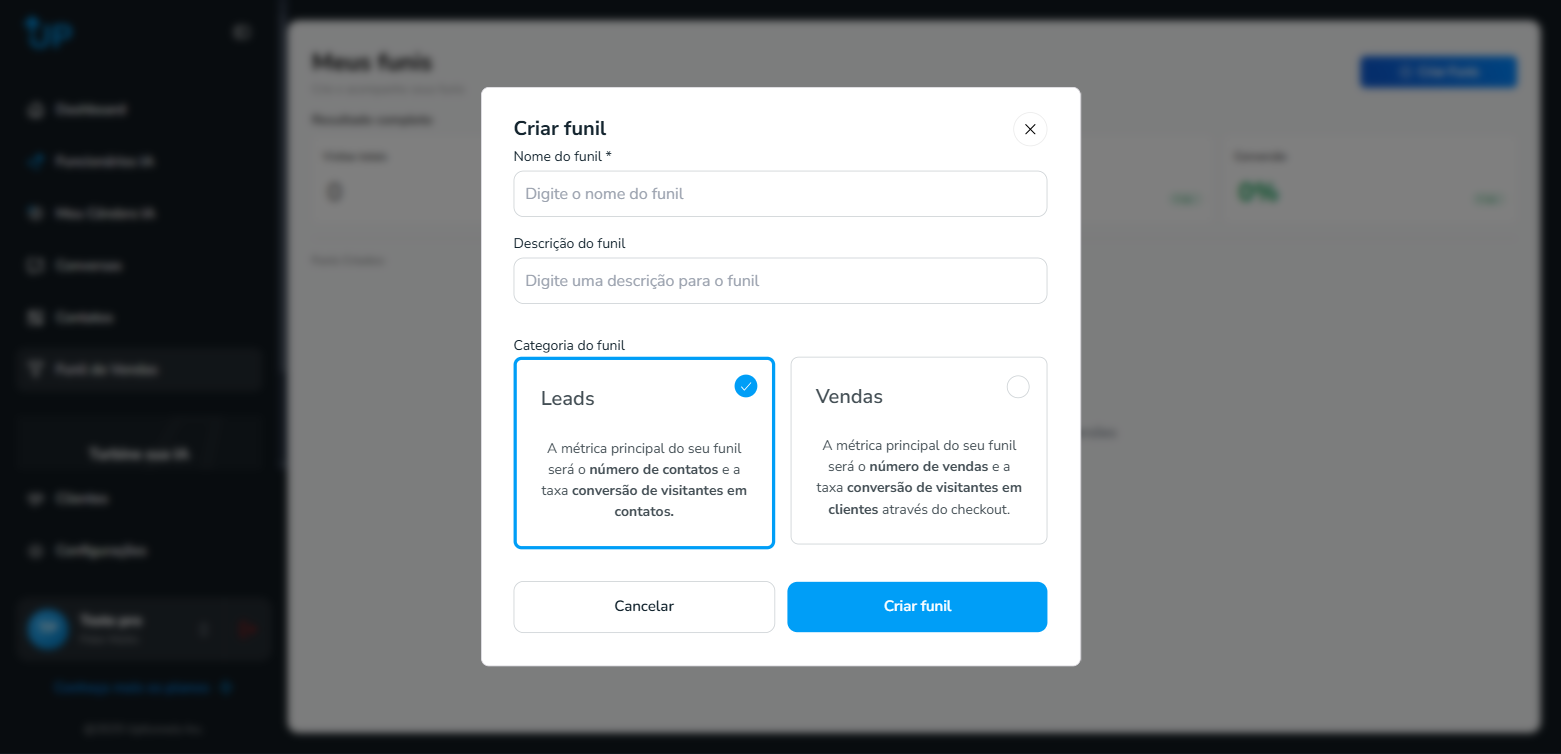
Modal de criação de funil

Passo 2 – Preencher as Informações Básicas #

O formulário pede três informações:

Nome do Funil #

Escolha um nome que identifique claramente o objetivo do funil. Exemplos: “Funil Webinar Maio”, “Vendas Curso Copy”, “Captação Newsletter”. Um bom nome vai te ajudar a encontrar o funil facilmente quando tiver muitos criados.

Descrição #

Um texto curto explicando o propósito do funil. Não precisa ser longo – uma frase já basta. Ex: “Funil para capturar leads do tráfego pago no Instagram”.

Categoria #

Esta é a escolha mais importante! Você deve selecionar entre duas opções:

  • Leads – para funis de captura de contatos. Pense nisso como uma rede de pesca: você joga a rede (anúncio), captura os peixes (leads) e os guarda para nutrir depois. Ideal para webinars, e-books, agendamento de reuniões.
  • Vendas – para funis com objetivo de venda direta. Como uma loja: o visitante entra, vê o produto, paga e sai com a compra. Ideal para lançamentos, produtos digitais, infoprodutos.
💡 Dica: Mesmo que seu funil comece capturando leads e depois realize uma venda, defina a categoria pelo objetivo principal. Um funil de lançamento que coleta e-mails para um evento pode ser classificado como “Leads”, enquanto um funil que leva o visitante direto ao checkout é “Vendas”.

Passo 3 – Criar o Funil #

Com tudo preenchido, clique em “Criar”. Em instantes você será redirecionado para o Fluxograma do novo funil – a área onde você vai construir visualmente o caminho que seus leads percorrerão, adicionando componentes como páginas, e-mails, checkouts e muito mais.

⚠️ Atenção: O número máximo de funis que você pode criar depende do seu plano. Caso não consiga criar um novo funil, verifique o limite na aba Gestão de Assinatura das Configurações.

Veja também #

  • Funil de Vendas: Página Principal – gerencie todos os seus funis
  • Fluxograma: Editor Visual – como montar o visual do seu funil
  • Implementação: Funil de Vendas Direta – passo a passo para funil de vendas
Atualizado em 13 de março de 2026

Tabela de conteúdos (TOC)
  • Passo 1 - Abrir o Criador de Funis
  • Passo 2 - Preencher as Informações Básicas
    • Nome do Funil
    • Descrição
    • Categoria
  • Passo 3 - Criar o Funil
    • Veja também

Copyright © 2026 Upfunnels
CNPJ: 55.729.969/0001-90