
O que você vai aprender #
A seção Conversas é onde você vê TODAS as mensagens que seus clientes enviaram – seja pelo WhatsApp, Instagram ou Facebook Messenger. É como uma caixa de entrada unificada: em vez de ficar checando o WhatsApp, depois o Instagram, depois o Messenger, aqui você vê tudo em um só lugar. Você pode ler as conversas, responder manualmente, ver detalhes dos clientes e transferir conversas entre o assistente IA e atendentes humanos.
Passo 1 – Acesse as Conversas #
No menu lateral esquerdo, clique em “Conversas”. É o quarto item do menu.
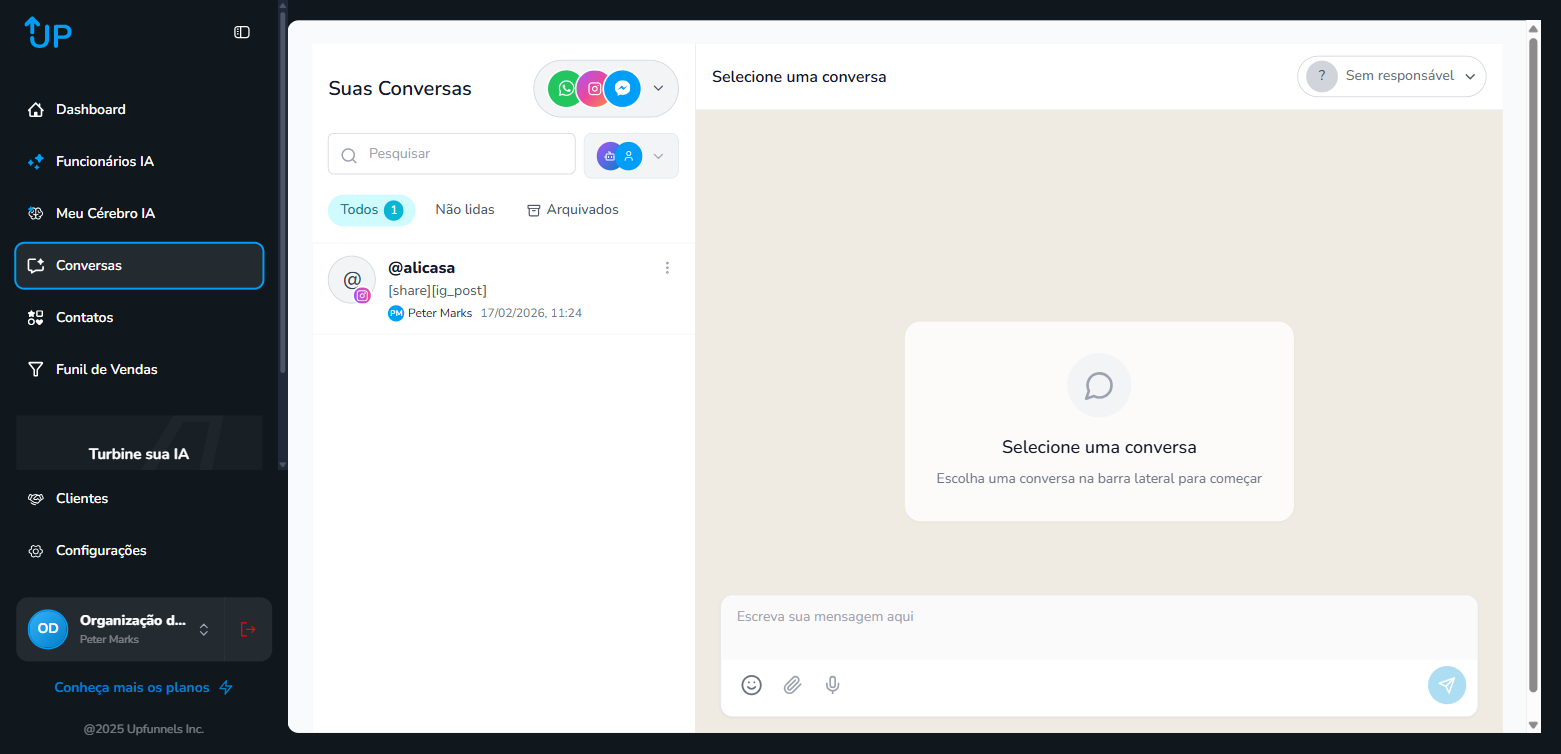
A tela é dividida em 3 partes:
- Parte de cima (header) – Ícones coloridos para filtrar por canal (WhatsApp, Instagram, Messenger) e abas para filtrar por status
- Lado esquerdo – Lista de todas as conversas, com o nome do contato, a última mensagem e quando foi enviada
- Centro/direita – Quando você clica numa conversa, ela aparece aqui com todas as mensagens
Gerenciar Conversas #
Passo 2 – Filtre por canal e status #
No topo da lista de conversas, você encontra:
Filtros por canal (ícones coloridos):
- Ícone verde = WhatsApp – Clique para ver só conversas do WhatsApp
- Ícone roxo = Instagram – Clique para ver só conversas do Instagram
- Ícone azul = Messenger – Clique para ver só conversas do Messenger
- Clique novamente no ícone para desmarcar o filtro e ver todos os canais
Filtros por status (abas):
- Todos – Mostra todas as conversas (o número ao lado, ex: “45”, indica o total)
- Não lidas – Mostra só as conversas que têm mensagens que você ainda não leu
- Arquivados – Mostra conversas que você já resolveu e arquivou
Busca – Tem um campo de busca onde você pode digitar o nome do contato para encontrar uma conversa específica rapidamente.
Passo 3 – Abra uma conversa #
Clique em qualquer conversa na lista do lado esquerdo. As mensagens vão aparecer no painel central.
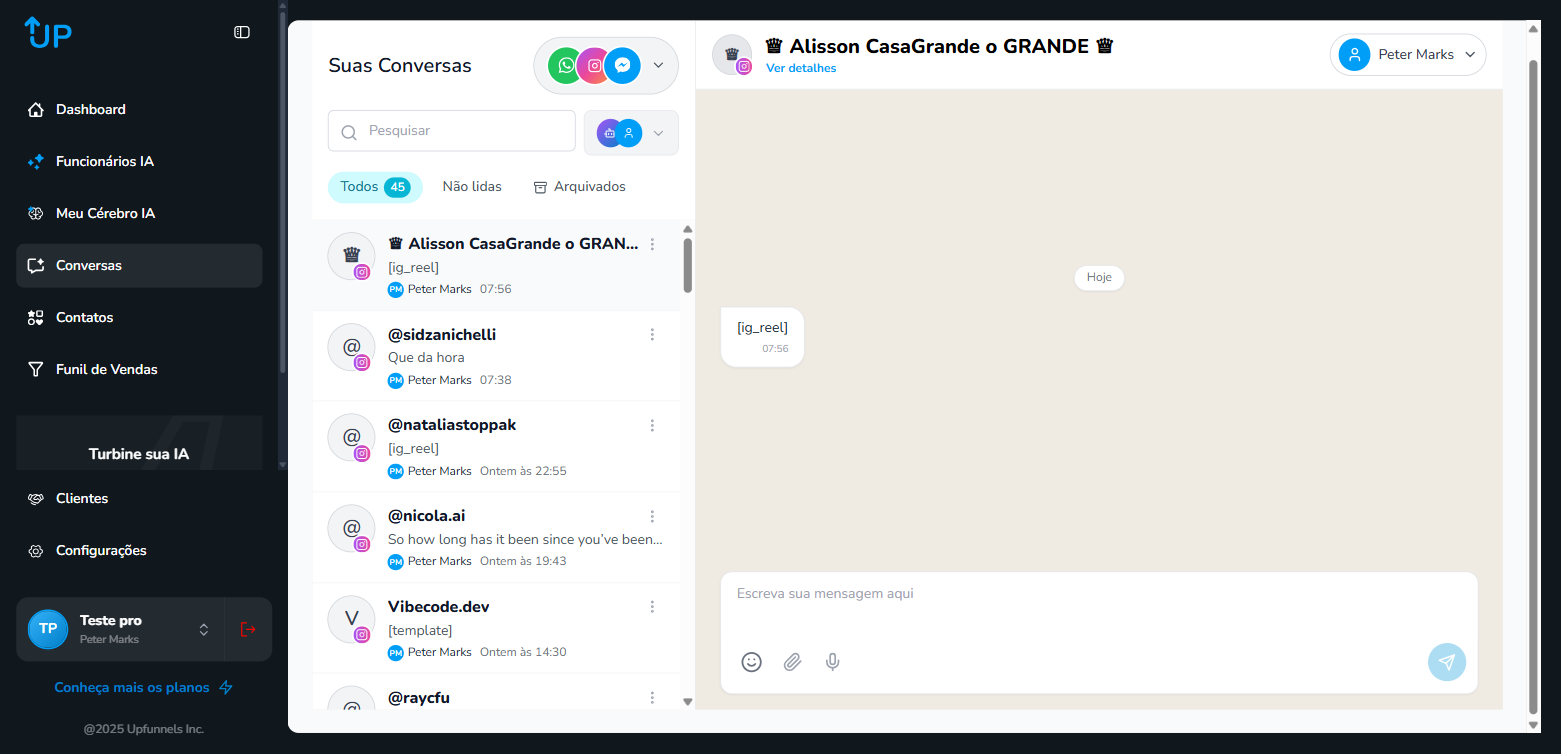
No painel da conversa, você vê:
- Nome do contato no topo, junto com o canal (WhatsApp, Instagram, etc.)
- Seletor de responsável – Um dropdown que mostra quem está responsável pela conversa (pode ser a IA ou um atendente humano). Você pode clicar e trocar o responsável.
- Mensagens – As bolhas de conversa aparecem organizadas por tempo, com data e hora em cada mensagem. As mensagens do cliente ficam de um lado e as do assistente/atendente ficam do outro.
Passo 4 – Responda uma conversa #
Na parte de baixo da conversa, tem uma barra de mensagem com um campo de texto escrito “Escreva sua mensagem aqui”. É aqui que você digita para responder.
Você tem 4 botões ao lado do campo:
- 😊 Emoji (ícone de carinha sorridente) – Clique para abrir um painel de emojis e inserir na mensagem
- 📎 Anexar arquivo (ícone de clipe) – Clique para enviar um arquivo (foto, documento, PDF)
- 🎤 Gravar áudio (ícone de microfone) – Clique para gravar uma mensagem de voz, assim como no WhatsApp
- ➡️ Enviar (botão azul com seta) – Clique para enviar a mensagem que você digitou. Você também pode apertar Enter no teclado
Detalhes do Contato na Conversa #
Passo 5 – Veja os detalhes do contato #
No topo da conversa, logo abaixo do nome do contato, tem um botão ou link escrito “Ver detalhes”. Clique nele.
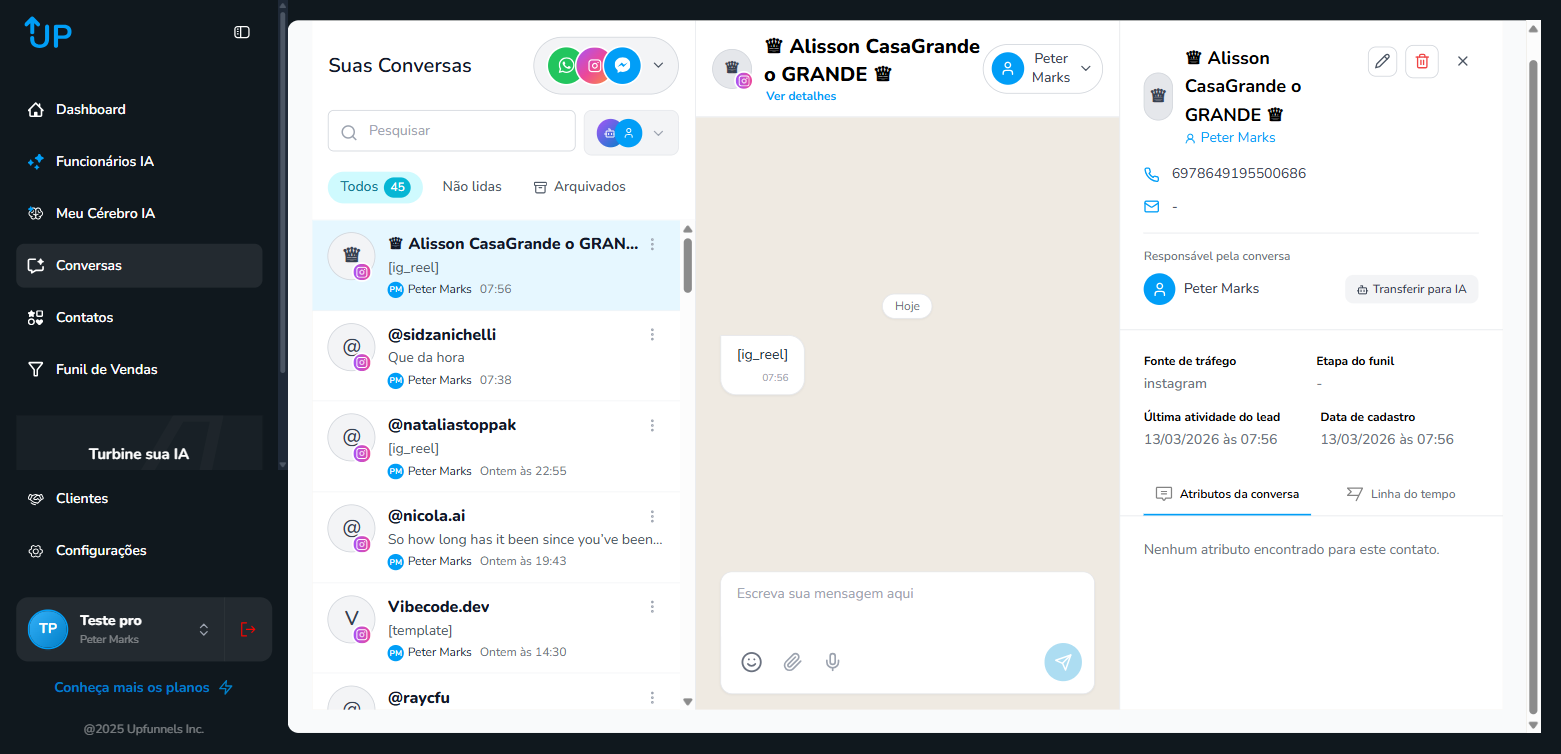
Um painel vai aparecer do lado direito da tela mostrando todas as informações daquele contato:
- Nome do contato
- Telefone – O número do WhatsApp ou telefone
- Email – Se foi cadastrado
- Responsável – Quem está atendendo (pode ser a IA ou um humano). Clique para trocar.
- Transferir para IA – Um botão azul que, ao clicar, devolve a conversa para o assistente virtual. Use quando terminar o atendimento manual e quiser que a IA retome.
- Fonte de tráfego – De onde esse cliente veio (Instagram, WhatsApp, link direto, etc.)
- Etapa do funil – Em qual etapa do funil de vendas o cliente está
- Última atividade – Quando foi a última interação
- Data de cadastro – Quando o contato entrou no sistema
Passo 6 – Transfira a conversa para a IA #
Se você estava atendendo o cliente manualmente e quer que o assistente IA continue:
- Abra a conversa
- Clique em “Ver detalhes”
- No painel lateral, clique no botão “Transferir para IA”
O assistente vai retomar o atendimento automaticamente a partir da próxima mensagem do cliente.
Passo 7 – Veja a Linha do Tempo #
No painel de detalhes do contato, você vai ver duas abas:
- Atributos da conversa – Mostra os atributos coletados durante a conversa
- Linha do tempo – Mostra o histórico completo do contato
Clique na aba “Linha do tempo”.
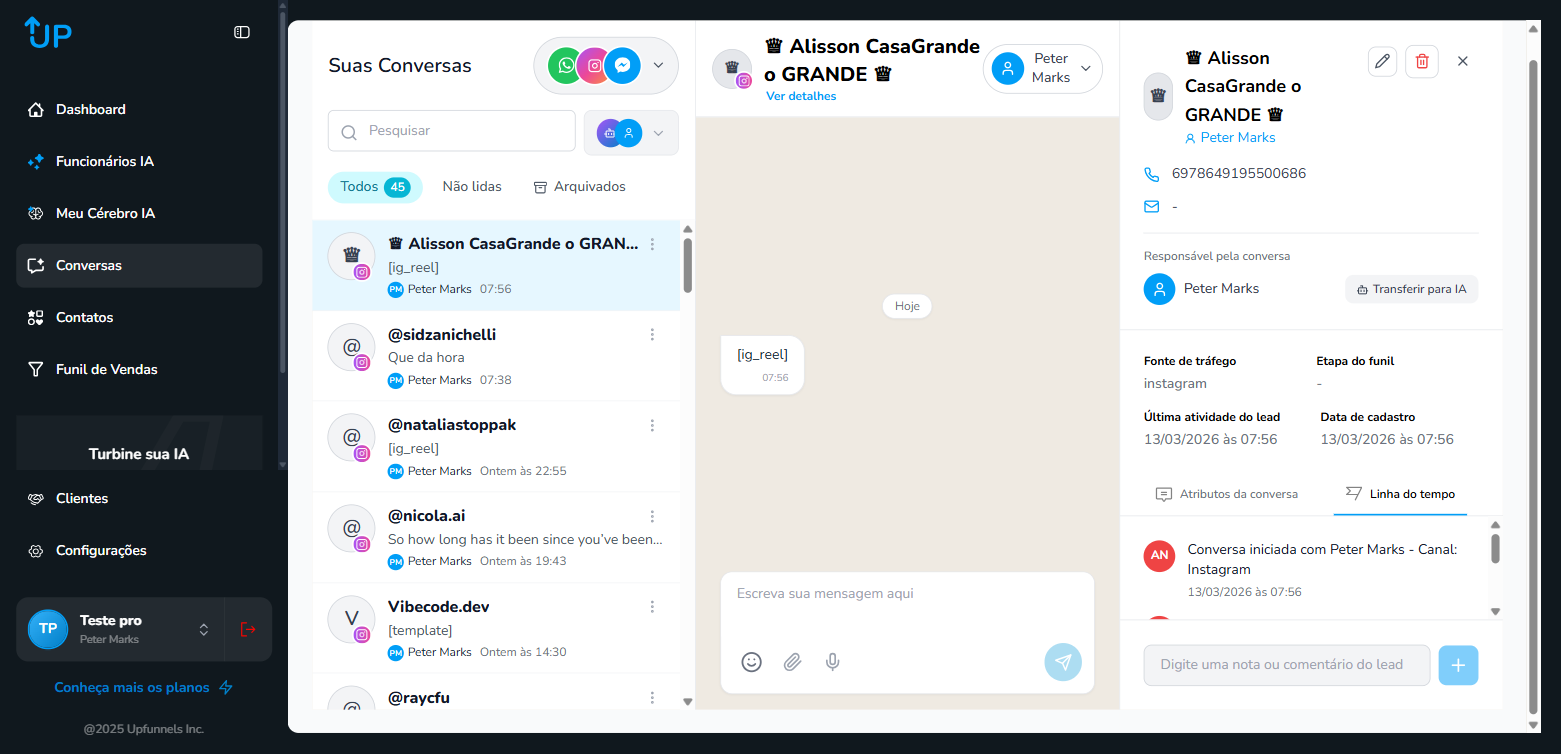
A Linha do Tempo mostra tudo que aconteceu com esse contato em ordem cronológica:
- Quando a conversa foi iniciada
- Qual canal foi usado
- Quando o contato foi criado no sistema
- Quando houve transferência entre IA e humano
Na parte de baixo, tem um campo para “Digite uma nota ou comentário do lead”. Use esse campo para registrar informações importantes. Por exemplo: “Cliente interessado no plano premium, vai pensar e retornar quinta-feira” ou “Pediu desconto de 15%, gerente já aprovou”.
Veja também #
- Overview da Tela de Chats – veja e responda mensagens dos leads
- Contatos: Seu CRM de Leads – organize e gerencie seus contatos
- Funcionários IA: Assistentes Virtuais – configure assistentes para atender automaticamente