
O que você vai aprender #
A seção Contatos funciona como uma agenda de clientes turbinada. Aqui ficam todas as pessoas que já interagiram com seus assistentes – chamamos essas pessoas de “leads” (potenciais clientes). Você pode buscar, filtrar, adicionar novos contatos manualmente, ver detalhes completos de cada pessoa e organizar tudo por funil de vendas.
Passo 1 – Acesse os Contatos #
No menu lateral esquerdo, clique em “Contatos”. É o quinto item do menu.
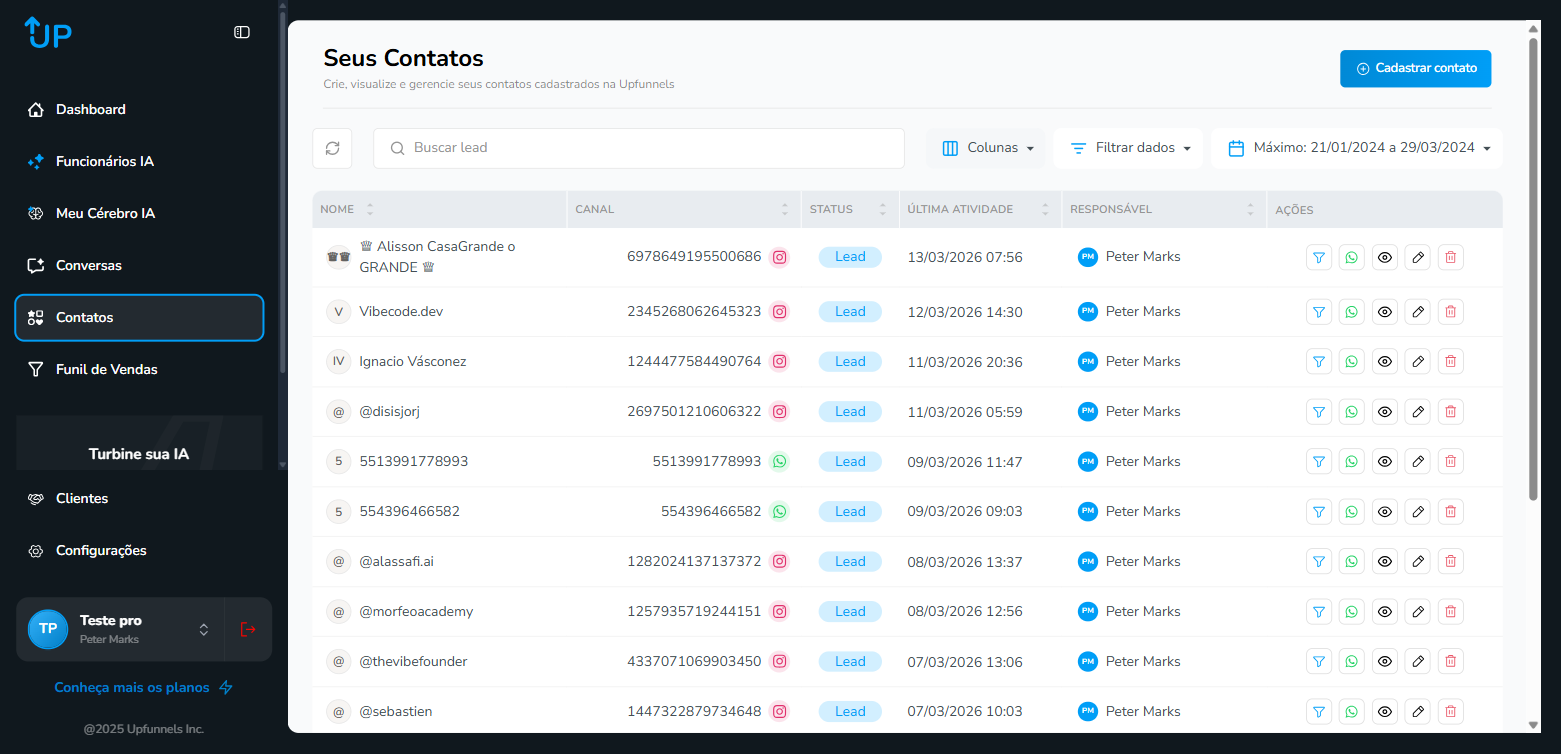
A página mostra uma tabela com todos os seus leads. Cada linha é um contato, e as colunas mostram:
- Nome – O nome do contato
- Canal – Por qual plataforma ele veio (WhatsApp, Instagram, Messenger)
- Status – Se é “Lead” (potencial cliente) ou “Cliente” (já comprou)
- Última Atividade – Quando foi a última interação com essa pessoa
- Responsável – Quem está cuidando desse contato (o assistente IA ou um humano)
- Ações – Botões para fazer coisas com esse contato (ver, editar, excluir, etc.)
No rodapé da tabela, tem a paginação: se você tem muitos contatos, eles são divididos em páginas de 15. Use as setas para navegar entre as páginas.
Passo 2 – Busque e filtre contatos #
No topo da tabela, tem uma barra de ferramentas com várias opções para encontrar quem você procura:
- 🔍 Buscar lead – Digite o nome da pessoa e a tabela filtra automaticamente. É a forma mais rápida de encontrar alguém.
- 🔄 Atualizar dados – Clique para recarregar a lista com as informações mais recentes.
- Colunas – Clique para escolher quais colunas aparecem na tabela.
- Filtrar dados – Clique para aplicar filtros avançados. Por exemplo: “Mostrar apenas leads que vieram do Instagram” ou “Apenas clientes com status ‘Lead’”.
- Intervalo de datas – Filtre por período. Por exemplo: “Mostrar apenas contatos dos últimos 7 dias”.
Cadastrar Contato #
Passo 3 – Cadastre um novo contato manualmente #
Se você quer adicionar um contato que não veio pelos canais automáticos (por exemplo, alguém que te deu o número num evento presencial), clique no botão azul “Cadastrar contato” no topo da página.
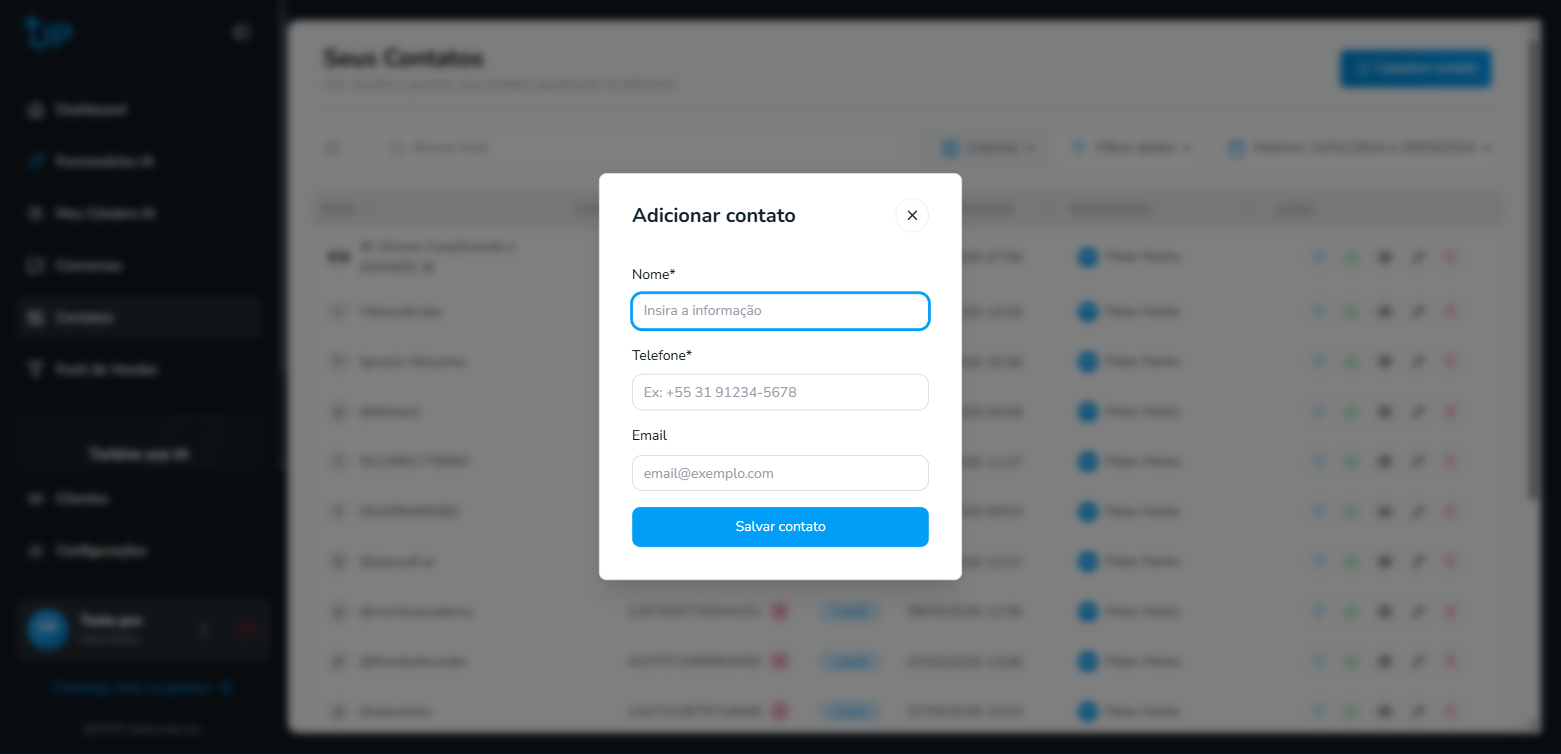
Uma janela vai aparecer pedindo 3 informações:
- Nome* – O nome da pessoa (obrigatório – marcado com asterisco *)
- Telefone* – O número do celular (obrigatório). Deve estar no formato internacional: +55 seguido do DDD e número. Exemplo: +55 11 99999-9999
- Email – O email da pessoa (opcional – você pode preencher ou não)
Depois de preencher, clique em “Salvar contato”.
Passo 4 – Use as ações rápidas da tabela #
Na última coluna da tabela (“Ações”), cada contato tem 5 botões pequenos (ícones). Passe o mouse sobre eles para ver o que cada um faz:
- 📊 Cadastrar no funil – Move esse contato para um funil de vendas que você criou. Útil para organizar em qual etapa do processo de venda o lead está.
- 💬 Iniciar conversa – Abre uma nova conversa diretamente com esse contato. O sistema vai criar a conversa e te levar para a tela de Conversas automaticamente.
- 👁️ Visualizar – Abre a página de detalhes completos do contato (com TODAS as informações).
- ✏️ Editar – Abre um formulário para alterar as informações do contato (nome, telefone, email).
- 🗑️ Excluir – Remove o contato permanentemente do sistema. Cuidado: essa ação não pode ser desfeita!
Detalhes do Contato #
Passo 5 – Visualize os detalhes completos de um contato #
Clique no ícone de olho (👁️ Visualizar) na coluna de ações. A página de detalhes vai carregar.
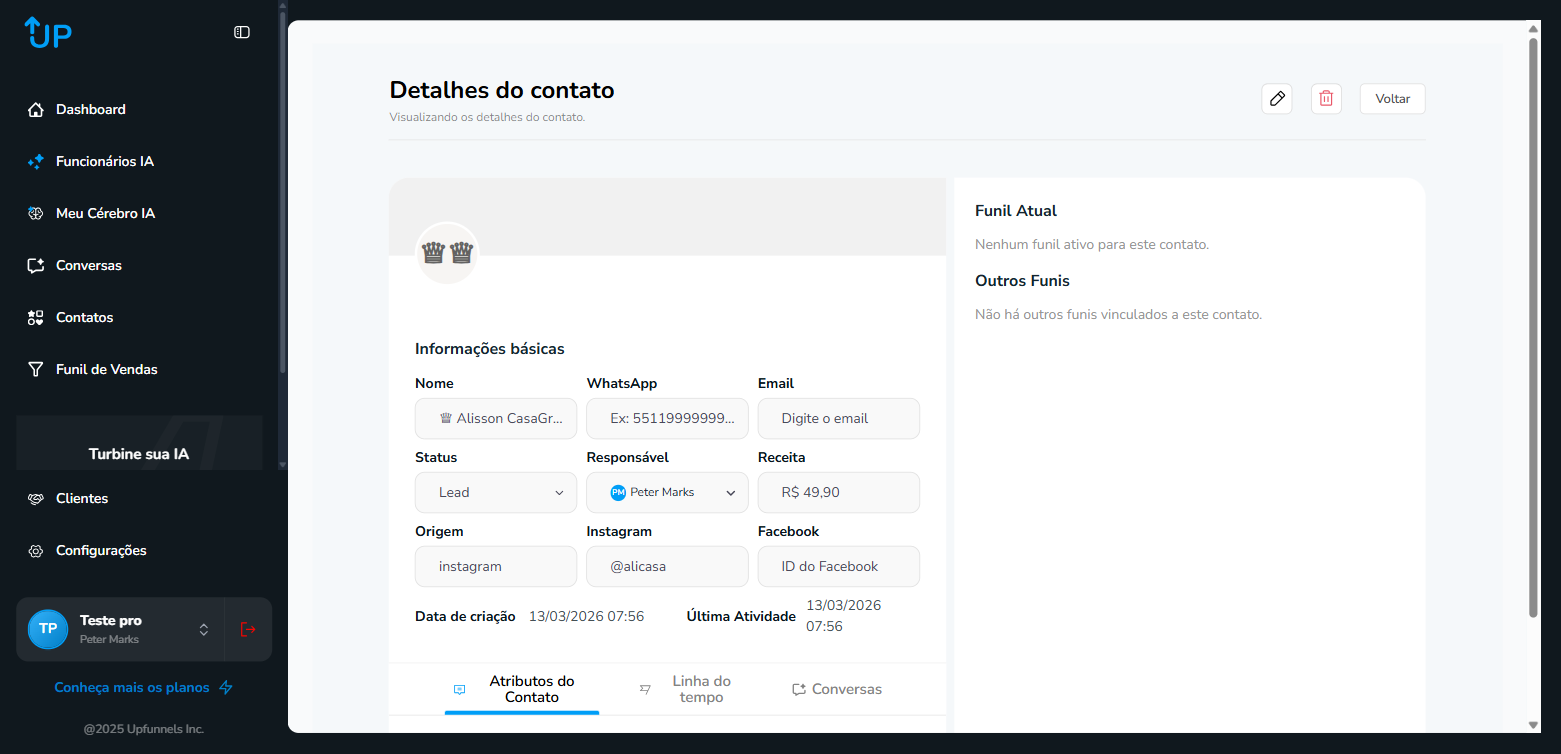
Essa página mostra TUDO sobre o contato. Vamos ver cada parte:
Lado esquerdo – Informações básicas:
- Nome – O nome completo do contato
- WhatsApp – O número de WhatsApp
- Email – O email cadastrado
- Status – Se é “Lead” (ainda não comprou) ou “Cliente” (já comprou)
- Responsável – Quem cuida desse contato
- Receita – Quanto dinheiro esse contato já gerou (se houver vendas)
- Origem – De onde o contato veio
- Instagram e Facebook – Perfis vinculados (se houver)
- Data de criação – Quando esse contato entrou no sistema
- Última Atividade – Quando foi a última interação
Abas de informações:
- Atributos do Contato – Informações extras coletadas pelo assistente (nome da empresa, orçamento, etc.)
- Linha do tempo – Histórico completo de tudo que aconteceu com esse contato
- Conversas – Lista de todas as conversas que esse contato já teve
Lado direito – Funis:
- Funil Atual – Em qual funil e etapa o contato está agora
- Outros Funis – Outros funis aos quais o contato está vinculado
Botões no topo:
- Editar contato – Para alterar informações
- Excluir contato – Para remover permanentemente
- Voltar – Para voltar à lista de contatos
Veja também #
- Overview da Tela de Leads – acompanhe seus leads e contatos
- Conversas: Central de Mensagens – veja e responda mensagens de todos os canais
- Monitorar Leads com Pixel – rastreie visitantes com pixels