
O que você vai aprender #
A seção Clientes é o programa de revenda do UpFunnels. Funciona assim: o UpFunnels te dá um link especial. Quando você compartilha esse link com outras pessoas e elas se cadastram no UpFunnels usando o seu link, você ganha 20% da assinatura mensal delas – todo mês, enquanto elas continuarem pagando. É como ganhar uma comissão por indicação. Essa seção ensina como usar o programa, acompanhar suas indicações e sacar o dinheiro que ganhou.
Painel do Revendedor #
Passo 1 – Acesse a área de Clientes #
Olhe para a parte de baixo do menu lateral esquerdo. Lá embaixo, depois dos itens principais, você vai ver “Clientes”. Clique nele.
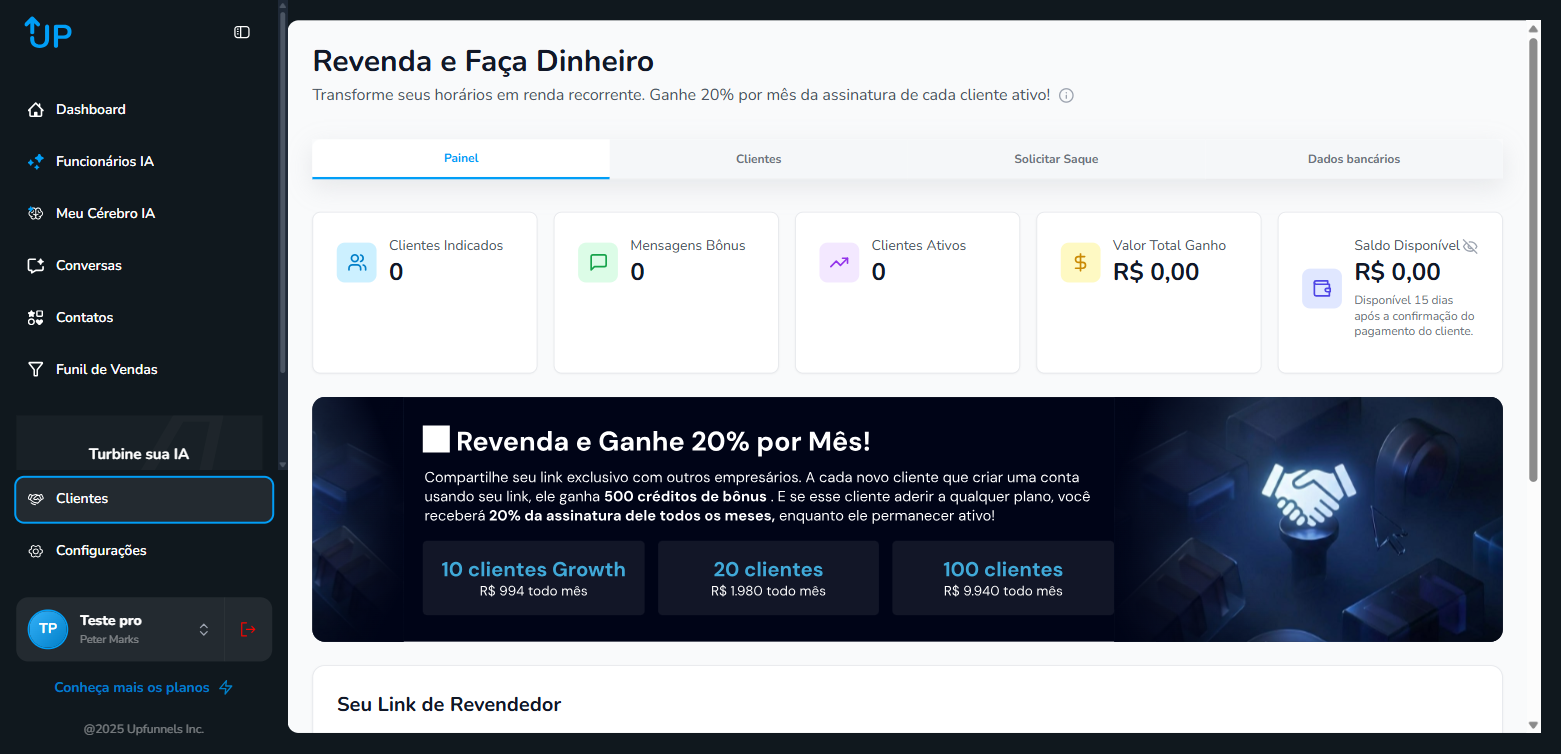
A página abre na aba Painel (a primeira aba). No topo, você vê 4 abas para navegar:
- Painel – Visão geral e link de indicação
- Clientes – Lista de quem se cadastrou pelo seu link
- Solicitar Saque – Para sacar suas comissões
- Dados bancários – Para cadastrar onde quer receber
No Painel, você encontra:
5 cards de métricas:
- Clientes Indicados – Quantas pessoas se cadastraram usando seu link
- Mensagens Bônus – Mensagens extras que você ganhou como bônus de indicação
- Clientes Ativos – Quantos dos seus indicados estão com assinatura ativa (pagando)
- Valor Total Ganho – Quanto dinheiro você já ganhou no total com indicações
- Saldo Disponível – Quanto você tem disponível para sacar agora
Banner de simulação de ganhos:
O UpFunnels mostra uma simulação do quanto você pode ganhar:
- 10 clientes indicados = R$ 994 por mês
- 20 clientes indicados = R$ 1.980 por mês
- 100 clientes indicados = R$ 9.940 por mês
Passo 2 – Copie e compartilhe seu link de revendedor #
Role a página para baixo até encontrar a seção “Seu Link de Revendedor”. Você vai ver uma URL (endereço de internet) única, que é só sua.
Clique no botão “Copiar link” ao lado da URL. O link será copiado para sua área de transferência.
Agora é só compartilhar esse link! Mande para:
- Amigos empresários que podem se beneficiar de IA para vendas
- Grupos de WhatsApp de empreendedores
- Suas redes sociais
- Qualquer pessoa que você acha que se interessaria pelo UpFunnels
Quando alguém clica no seu link e se cadastra:
- A pessoa ganha 500 créditos grátis para testar o UpFunnels
- Você recebe 20% da assinatura mensal dessa pessoa – automaticamente, todo mês
Passo 3 – Acompanhe seus clientes indicados #
Clique na aba “Clientes” (a segunda aba).
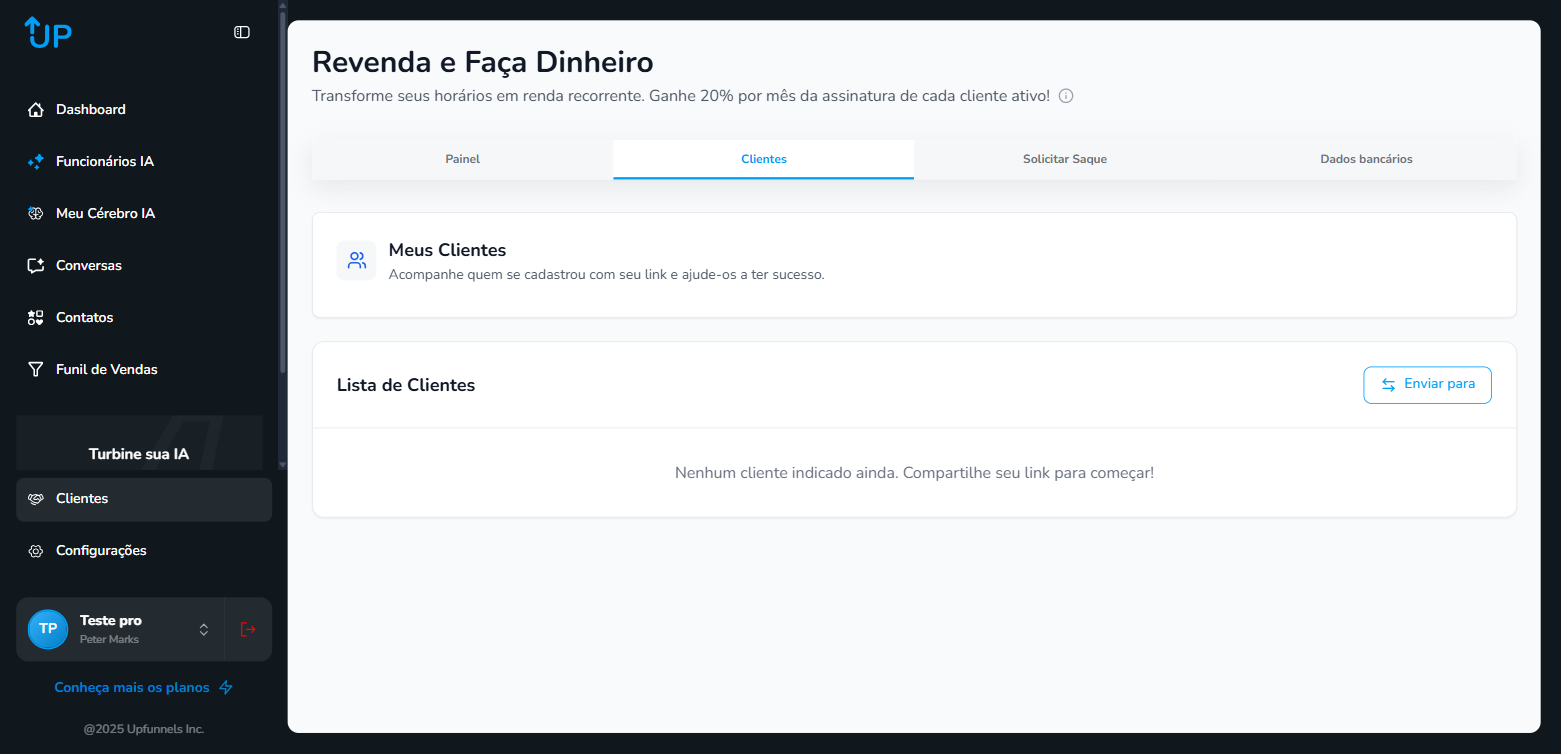
Aqui você vê a lista de todas as pessoas que se cadastraram usando o seu link. Se ainda não indicou ninguém, vai ver a mensagem “Nenhum cliente indicado ainda”.
Para cada cliente indicado, você pode ver se a assinatura está ativa ou não. Lembre-se: você só recebe comissão de clientes com assinatura ativa.
Solicitar Saque #
Passo 4 – Solicite o saque das suas comissões #
Clique na aba “Solicitar Saque” (a terceira aba).
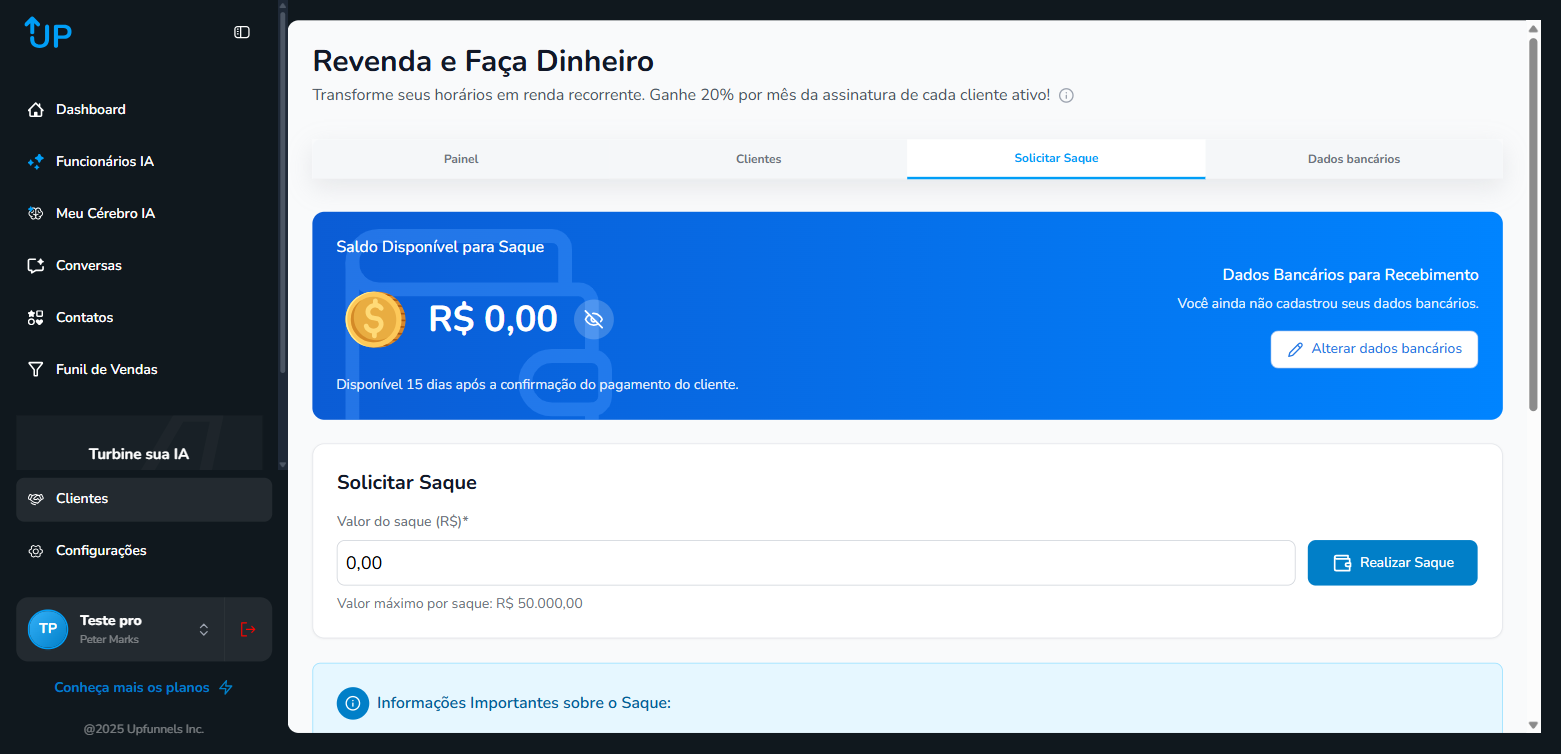
Essa tela tem várias informações importantes:
No topo – Banner azul:
- Mostra seu saldo disponível para saque (em reais)
- Mostra seus dados bancários cadastrados (para onde o dinheiro vai)
No centro – Formulário de saque:
- Verifique se seu saldo é suficiente (mínimo R$ 20,00 para sacar)
- Digite o valor que deseja sacar no campo
- Clique no botão “Realizar Saque”
Informações importantes:
- Valor mínimo para saque: R$ 20,00
- Valor máximo por saque: R$ 50.000,00
- Taxa por saque: R$ 3,74 (descontada automaticamente)
- Prazo de processamento: até 5 dias úteis
- O saldo só é liberado 15 dias após a confirmação do pagamento do cliente
Na parte de baixo:
- 3 cards de resumo: Total Recebido, Aguardando Pagamento, Total de Saques
- Histórico Completo de Saques – Uma tabela com todos os saques já realizados, com filtros de status e busca. Você pode até exportar o histórico.
Dados Bancários #
Passo 5 – Cadastre seus dados bancários #
Clique na aba “Dados bancários” (a quarta e última aba).
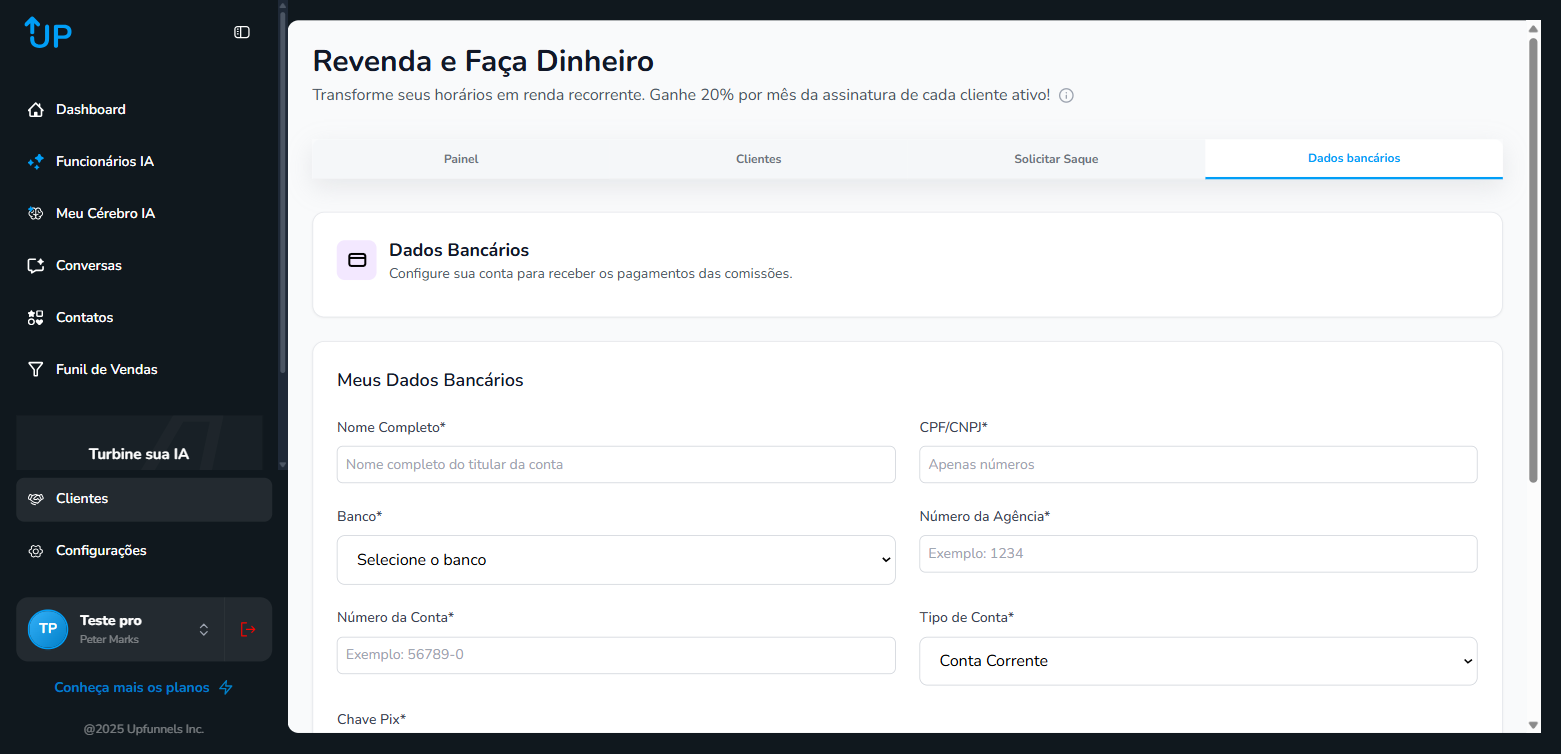
Para receber suas comissões, você precisa cadastrar onde o dinheiro deve ser depositado. Preencha todos os campos (todos são obrigatórios):
- Nome Completo – Seu nome completo, exatamente como está no banco
- CPF/CNPJ – Seu CPF (pessoa física) ou CNPJ (empresa). Só números.
- Banco – Clique no dropdown (caixinha com seta) e selecione seu banco. As opções incluem: Banco do Brasil, Bradesco, Itaú, Santander, Caixa Econômica, Inter, Nubank, ou “Outro” para bancos não listados.
- Número da Agência – O número da sua agência bancária (geralmente 4 dígitos)
- Número da Conta – O número da sua conta no banco
- Tipo de Conta – Selecione se é “Conta Corrente” ou “Conta Poupança”
- Chave Pix – Sua chave Pix (pode ser CPF, email, telefone ou chave aleatória)
Depois de preencher tudo, clique no botão “Salvar Dados Bancários”.
Veja também #
- Gestão de Assinatura – gerencie seu plano e pagamentos
- Configurações – configure sua conta e integrações
- Primeiros Passos: Dashboard – conheça o painel principal da plataforma