Ir para o conteúdo
Upfunnels – Funis de vendas com Inteligência Artificial
  • Central de Ajuda
  • Conteúdos
  • Ebooks
Login
Login
Upfunnels – Funis de vendas com Inteligência Artificial
  • Central de Ajuda
  • Conteúdos
  • Ebooks

Inicio Rápido

2
  • Navegação Geral
  • Primeiros passos na sua conta Upfunnels

Dashboard

1
  • Primeiros Passos: Dashboard

Funcionários IA

2
  • Funcionários IA: Seus Assistentes Virtuais
  • Criando seus Funcionários IA

Cerebro IA

1
  • Meu Cérebro IA: Base de Conhecimento

Chats

2
  • Conversas: Central de Mensagens
  • Overview da Tela de Chats

Leads

2
  • Contatos: Seu CRM de Leads
  • Overview da Tela de Leads

Funis

7
  • Kanban, Listagem e Métricas
  • Checkout, Email, Webhook e Ferramentas
  • Fluxograma — Editor Visual e Componentes
  • Funil de Vendas — Página Principal
  • Criação de Funis
  • Criação do Funil – Páginas Externas e Modelos Prontos
  • Como criar seus próprios templates

Programa de Revenda

1
  • Clientes: Programa de Revenda

Configurações

11
  • Configurações
  • Acesso e Segurança
  • Gestão de Assinatura
  • Adicionar membros de Equipe
  • Adicionar Pixels e Códigos
  • Conectar Domínio Personalizado
  • Monitorar Leads com Pixel Upfunnels
  • Integração Kiwify
  • Integração Hotmart
  • Integração ActiveCampign
  • Integração Mailchimp

Tutoriais de Implementação

2
  • Implementação: Funil de Agendamento de Reuniões
  • Implementação: Funil de Vendas Direta
Ver categorias
  • Página inicial
  • Central de Ajuda
  • Funis
  • Checkout, Email, Webhook e Ferramentas

Checkout, Email, Webhook e Ferramentas

6 minutos de leitura

Componente: Checkout #

O que é: O Checkout é o “caixa” do seu funil – o ponto onde o dinheiro entra. Ele conecta o UpFunnels a uma plataforma de pagamento, para que toda vez que alguém comprar, o sistema registre automaticamente.

Pense assim: o funil é a loja, e o Checkout é a maquininha de cartão. Sem a maquininha, você não consegue cobrar. Sem o Checkout, o UpFunnels não sabe quando uma venda aconteceu.
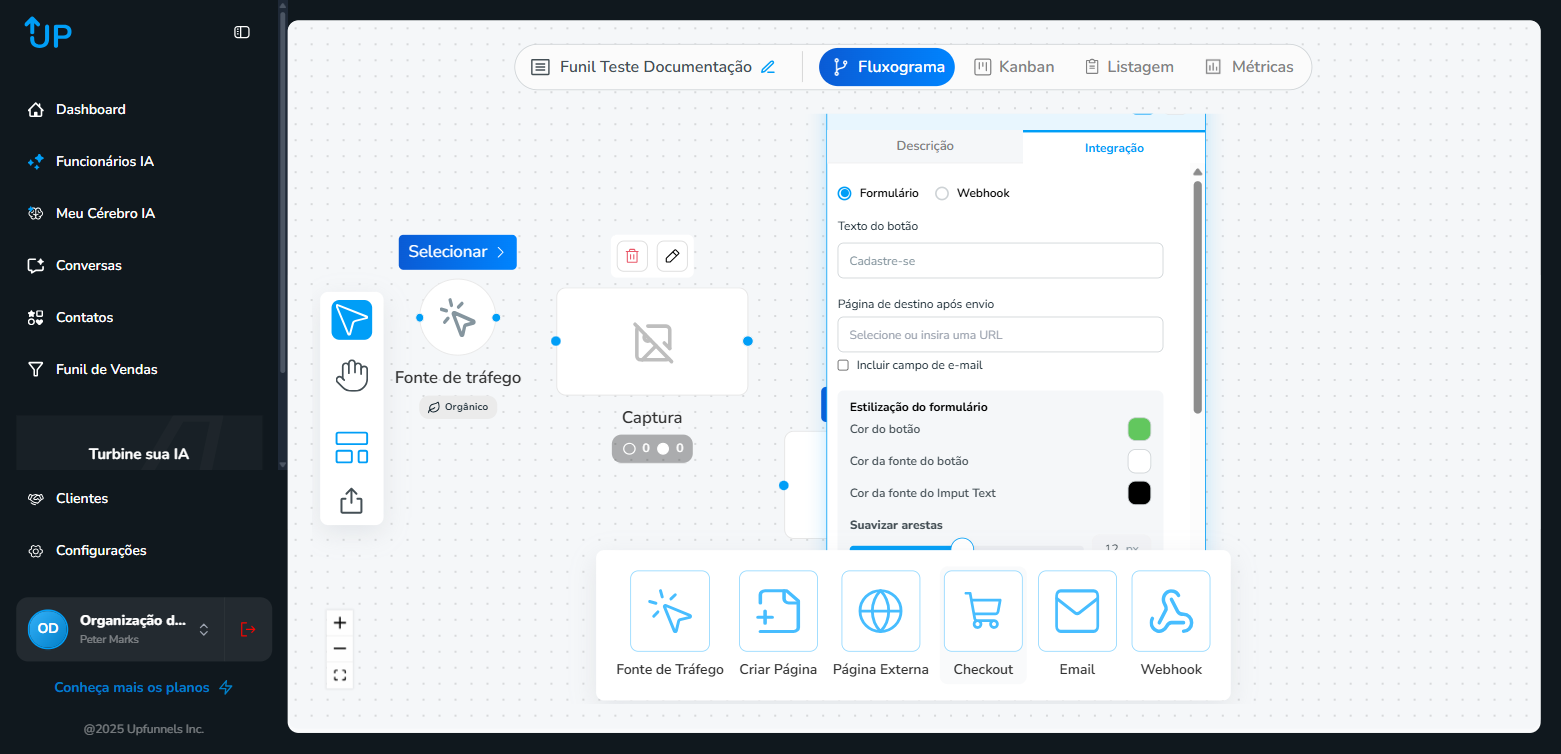
Componente Checkout no canvas

1Arraste “Checkout” da barra inferior para o canvas.
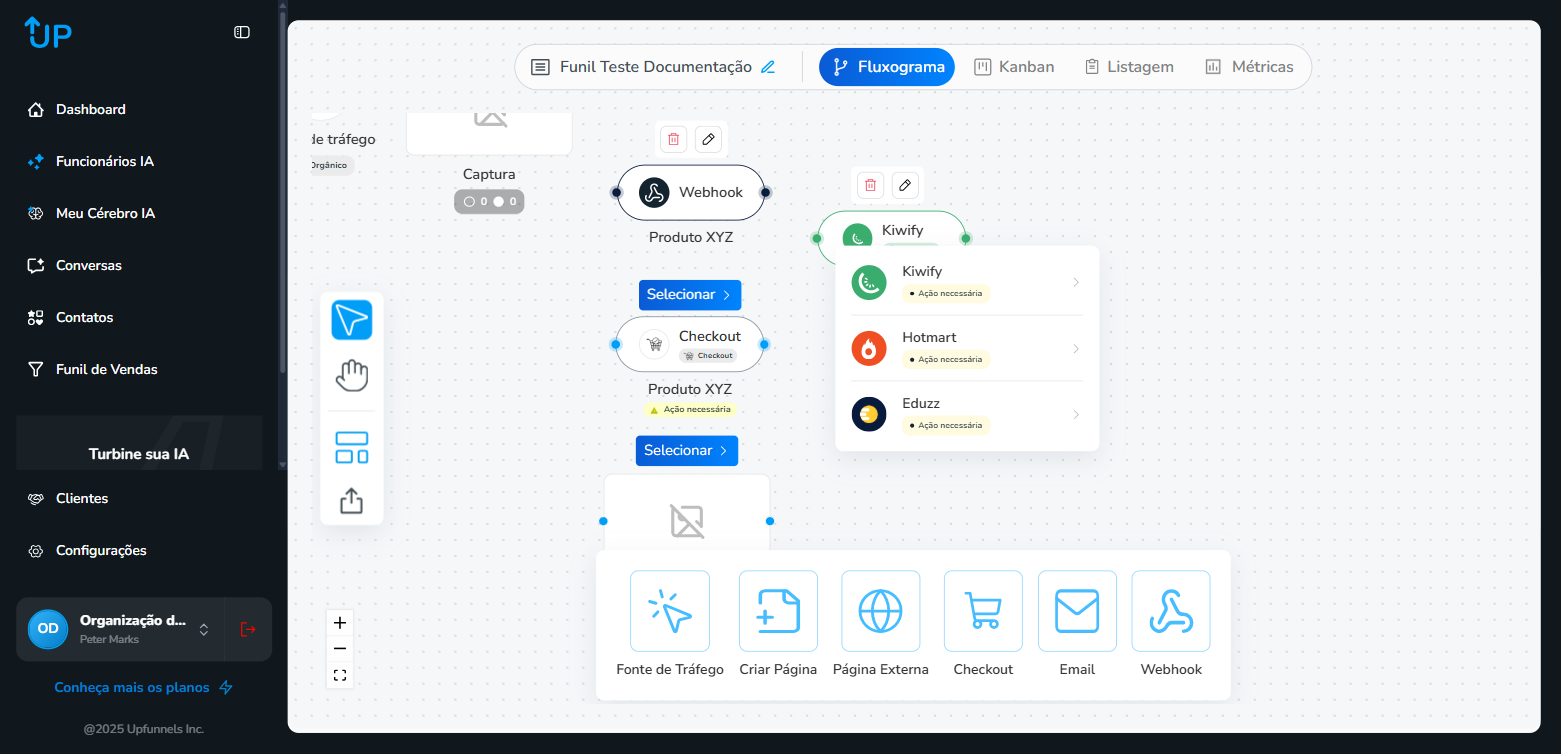
2O bloquinho aparece com o alerta amarelo “Ação necessária” – isso significa que você PRECISA conectar uma plataforma de pagamento.
3Clique em “Selecionar”.

Dropdown de opções de Checkout

4Aparece uma listinha com 3 plataformas de pagamento. Escolha a que você usa:
ℹ️ Saiba mais: Kiwify, Hotmart e Eduzz são empresas que processam pagamentos online. Se você vende cursos, ebooks, mentorias ou qualquer produto digital, provavelmente já usa uma delas. Elas cuidam de tudo: página de pagamento, cartão de crédito, boleto, pix.

Checkout com Kiwify #

Se você vende pela Kiwify, o painel abre com 2 abas: Produtos e Credenciais.
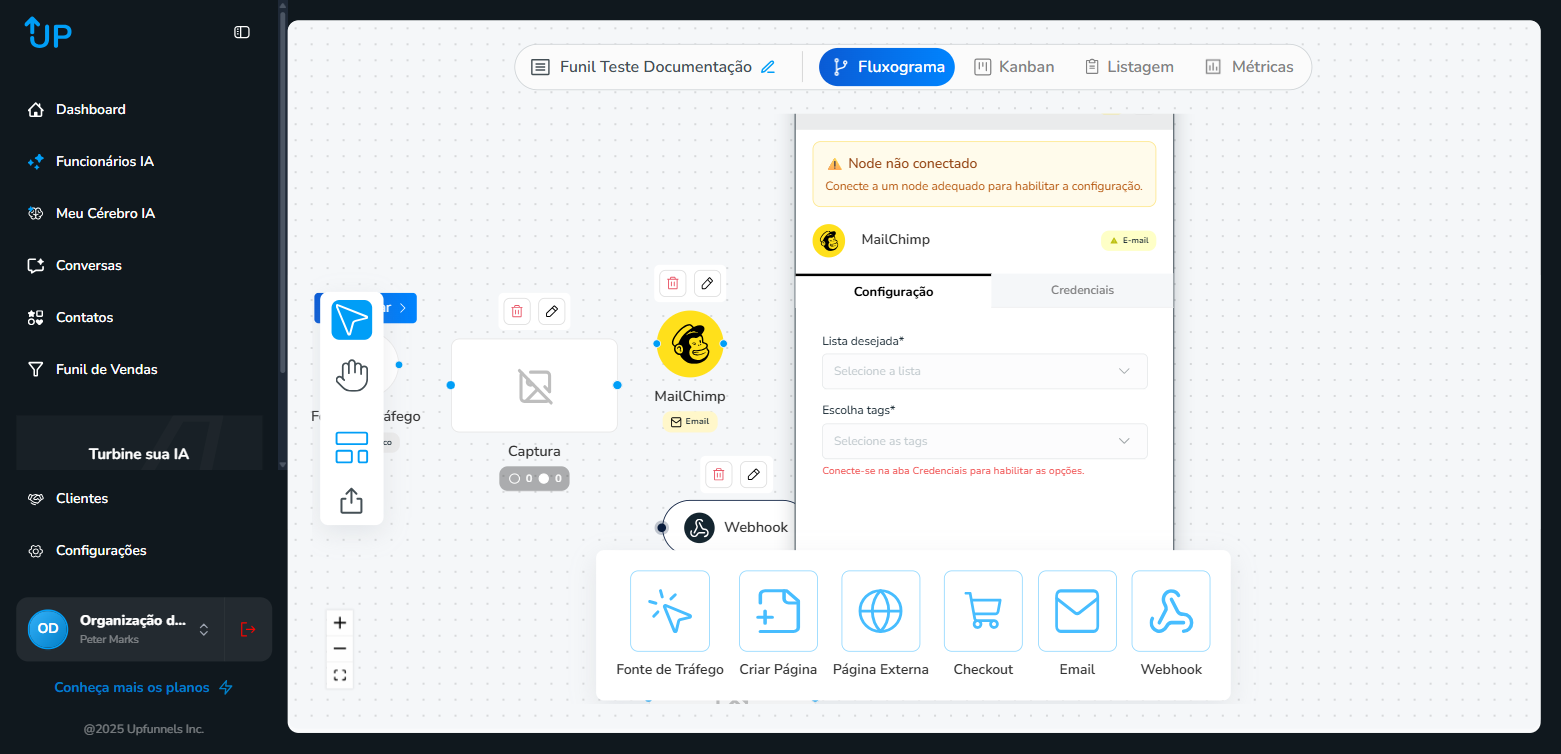
Aba de credenciais Kiwify / MailChimp Config

Configure as Credenciais primeiro (é como “apresentar” o UpFunnels para a Kiwify):

As credenciais são como uma “senha de acesso” que permite o UpFunnels conversar com a Kiwify. Sem elas, os dois sistemas não se conhecem.

  1. Clique na aba Credenciais
  2. Abra outra aba do navegador e acesse sua conta Kiwify → Configurações → Avançado → copie o Account ID e a API Key
  3. Cole o Account ID no campo correspondente no UpFunnels
  4. Cole a API Key no campo correspondente
  5. Clique em “Validar credenciais” – se aparecer mensagem verde, está tudo certo.
  6. Clique em “Salvar”

Depois selecione o produto:

  1. Clique na aba Produtos
  2. A lista de produtos da sua Kiwify aparece. Selecione o produto que será vendido neste checkout.
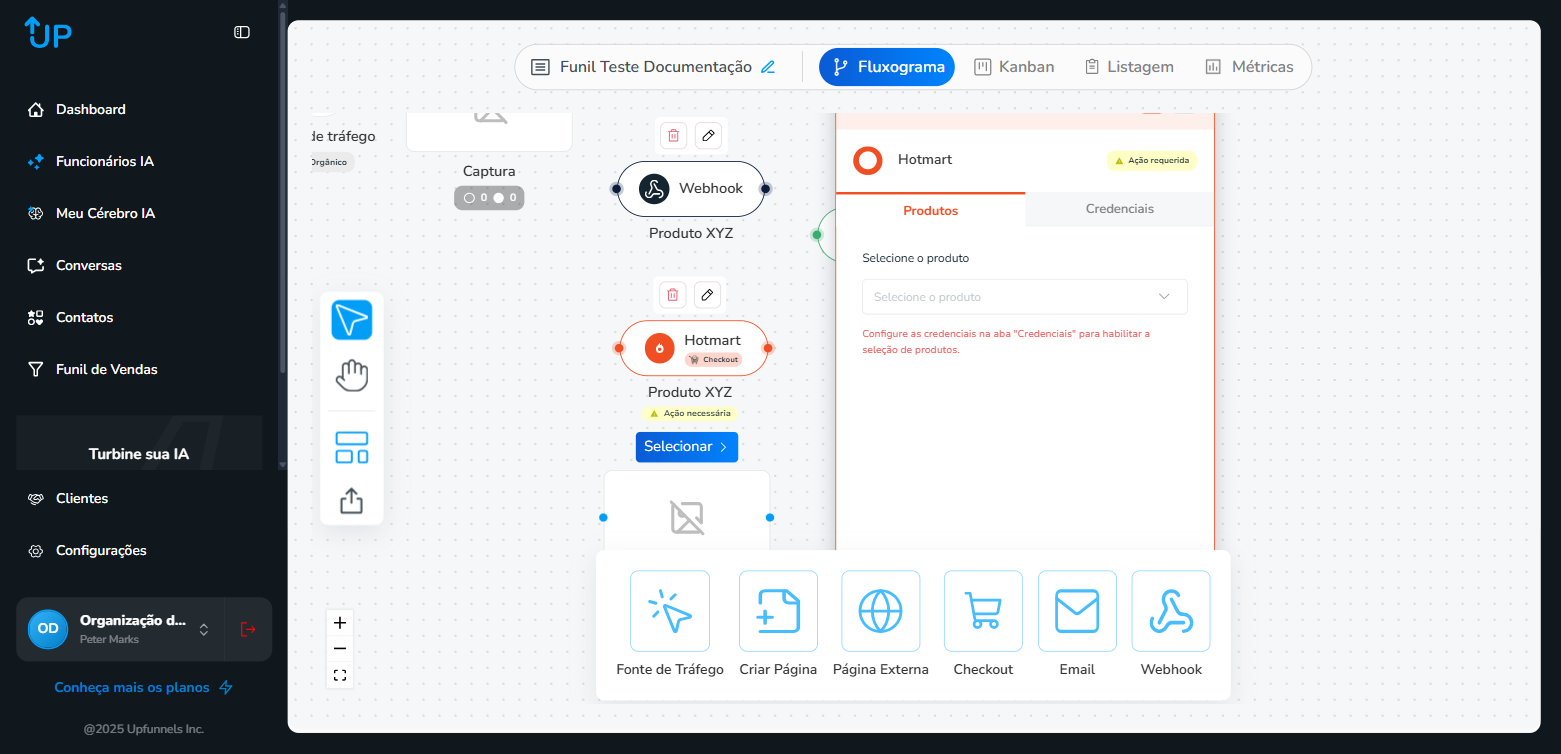
⚠️ Atenção: A aba Produtos fica cinza e não clicável até você configurar e validar as credenciais. É como uma porta trancada – primeiro você precisa da chave (credenciais), depois pode entrar (ver os produtos).

Checkout com Hotmart #

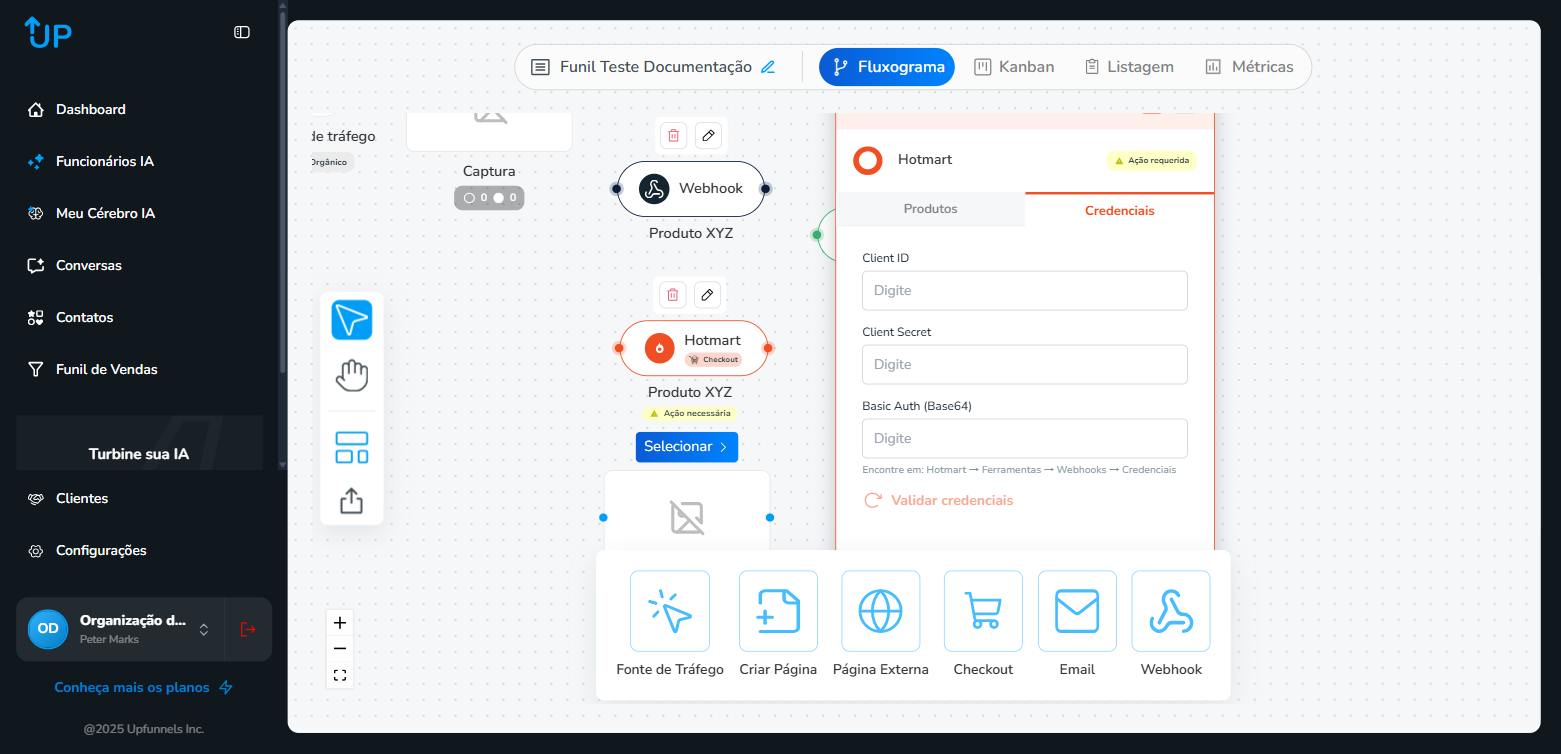
Hotmart  -  aba Credenciais
Hotmart  -  aba Produtos

Se você vende pela Hotmart, o processo é parecido, mas com campos diferentes:

Credenciais:

  1. Clique na aba Credenciais
  2. Na sua conta Hotmart, vá em Ferramentas → Webhooks → Credenciais
  3. Copie e cole os 3 campos: Client ID, Client Secret e Basic Auth Base64 (parece um texto aleatório bem longo – copie tudo!)
  4. Clique em “Validar credenciais” → “Salvar”

Depois vá na aba Produtos e selecione o produto.

Checkout com Eduzz #
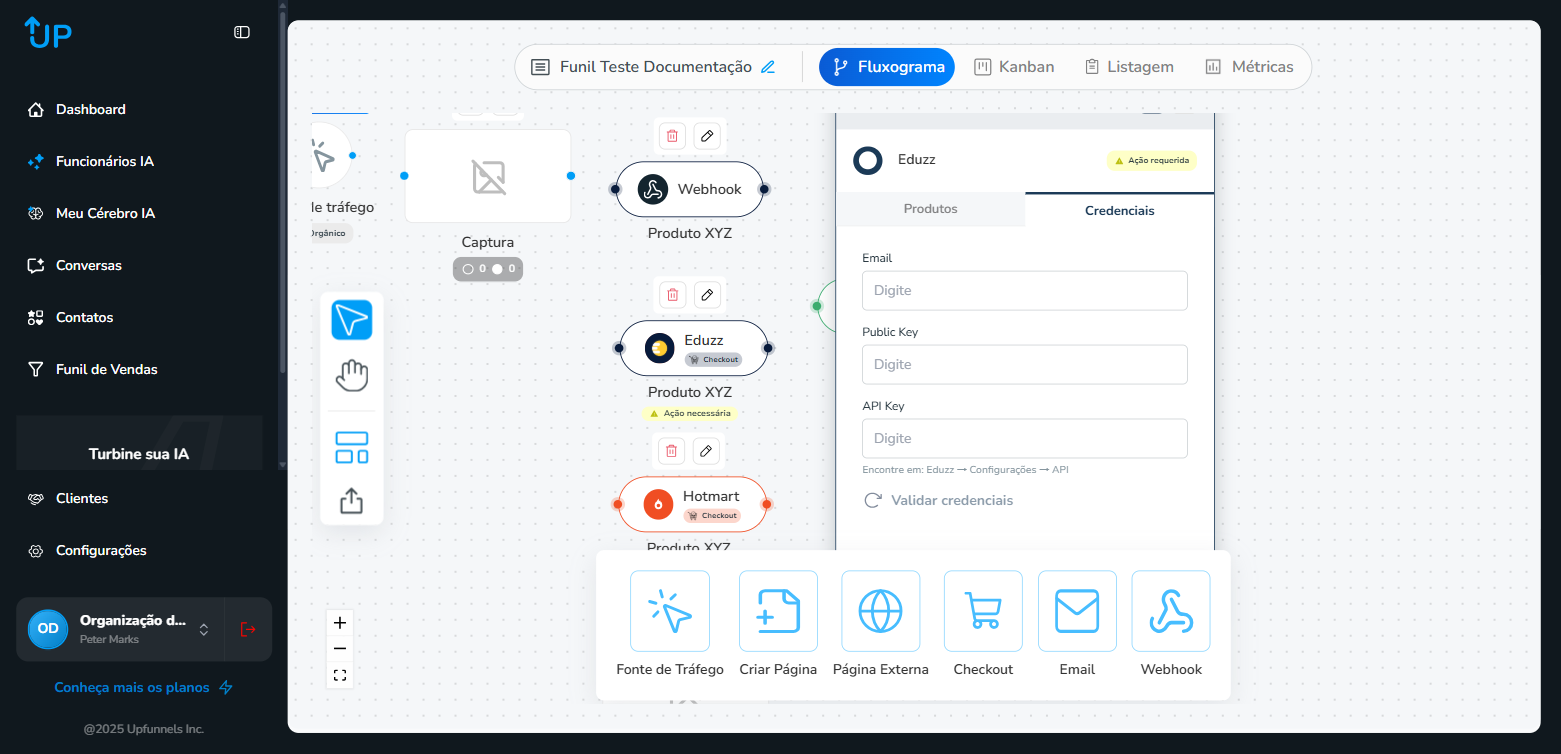
Eduzz  -  aba Credenciais
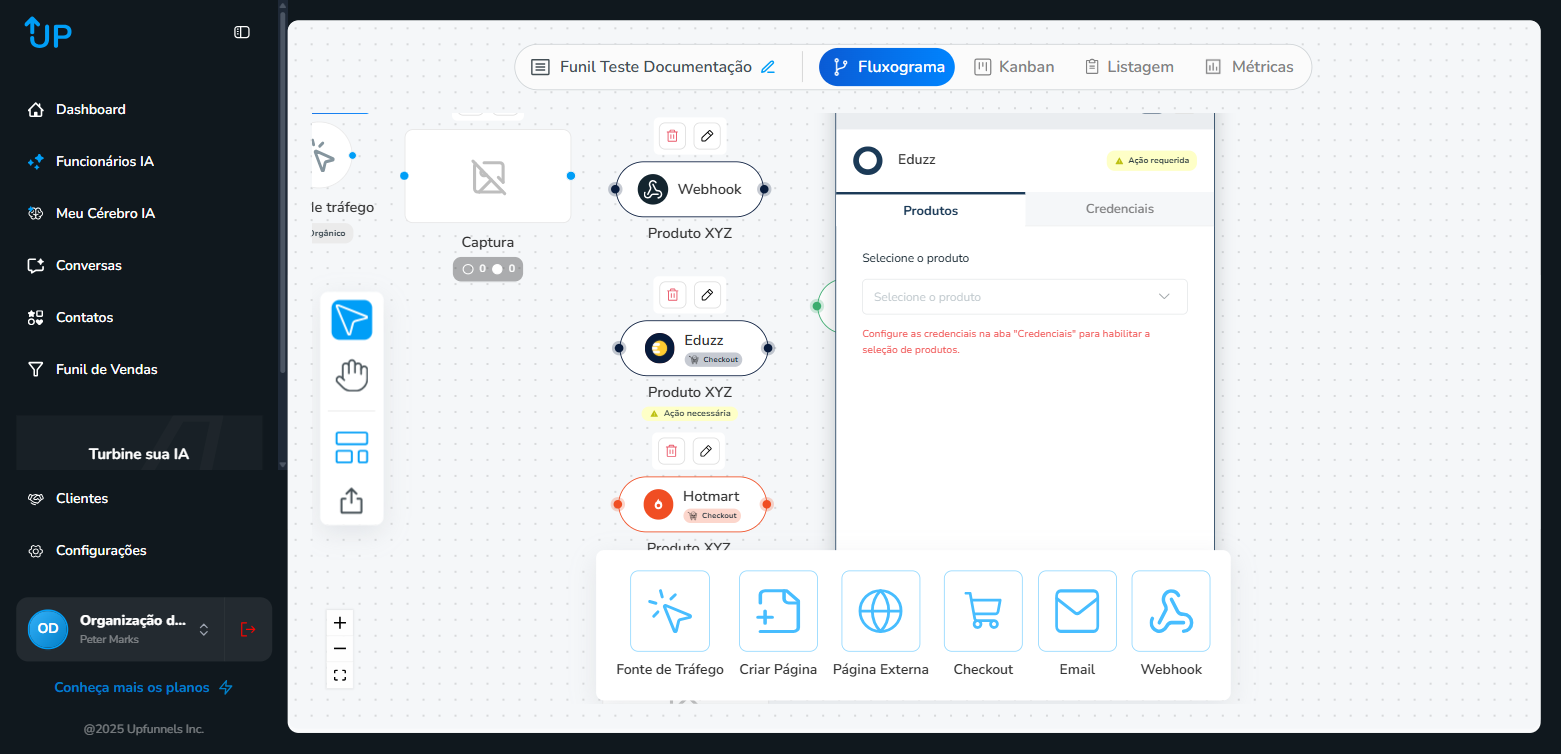
Eduzz  -  aba Produtos

Se você vende pela Eduzz:

Credenciais:

  1. Clique na aba Credenciais
  2. Na sua conta Eduzz, vá em Configurações → API
  3. Copie e cole: Email (da sua conta Eduzz), Public Key e API Key
  4. Clique em “Validar credenciais” → “Salvar”

Depois vá na aba Produtos e selecione o produto.

💡 Dica: Vende em mais de uma plataforma? Sem problema! Arraste dois componentes de Checkout e configure cada um com sua plataforma. Assim você rastreia vendas da Kiwify E da Hotmart no mesmo funil.

Componente: Email #

O que é: O componente Email conecta seu funil a uma plataforma de email marketing. Quando um lead entra no funil, ele é automaticamente adicionado a uma lista de emails para receber suas campanhas.

Pense assim: é como contratar um carteiro automático. Toda vez que alguém se cadastra no seu funil, o carteiro pega o endereço de email da pessoa e coloca na sua “lista de entregas”. Daí você pode enviar newsletters, promoções, sequências de emails – tudo automático.
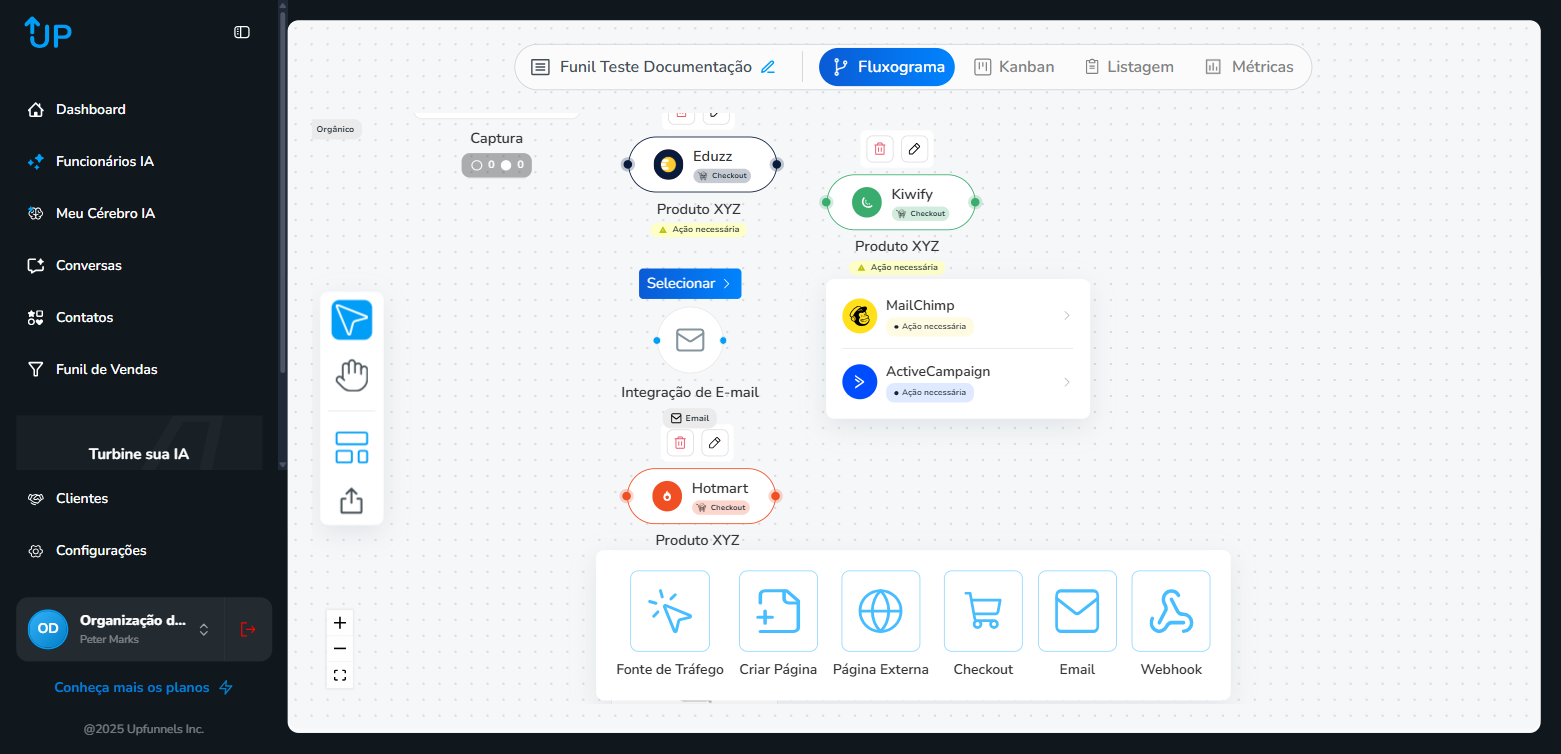
Dropdown de opções de Email

1Arraste “Email” da barra inferior para o canvas.
2Aparece o bloquinho “Integração de E-mail” com botão “Selecionar”. Clique nele.
3Aparecem 2 opções de plataforma:
ℹ️ Saiba mais: MailChimp e ActiveCampaign são ferramentas de email marketing – elas permitem você enviar emails em massa para sua lista de contatos. É como ter uma “máquina de enviar cartas”: você escreve o email uma vez e ela envia para milhares de pessoas ao mesmo tempo.

Email com MailChimp #

MailChimp  -  aba Configuração
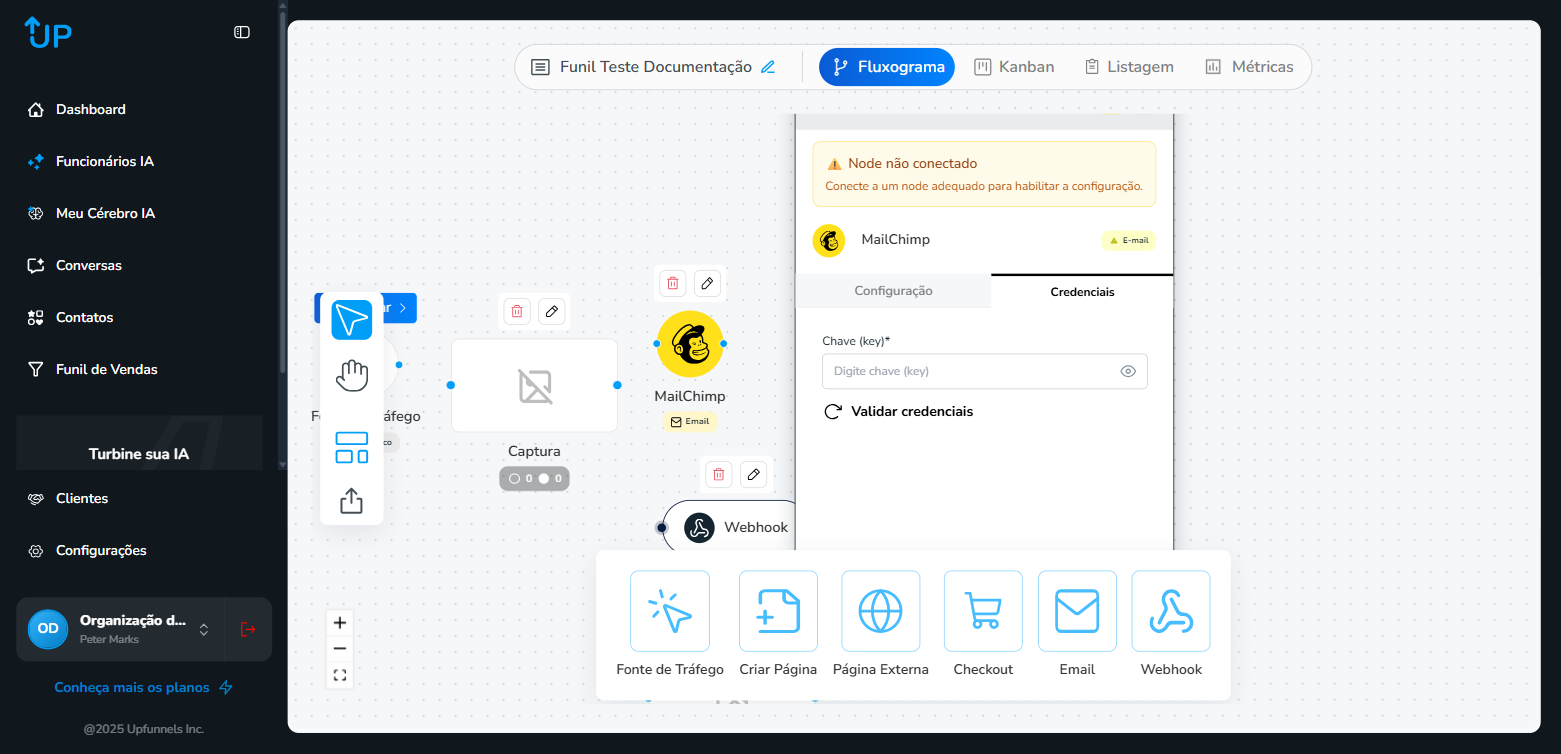
MailChimp  -  aba Credenciais

Configure as Credenciais primeiro:

  1. Clique na aba Credenciais
  2. Cole sua Chave key (API Key do MailChimp) – onde encontrar: entre no MailChimp → clique no seu perfil → Account → Extras → API keys → Create New Key
  3. Clique em “Validar credenciais” – se funcionar, os campos da outra aba serão liberados

Configure a integração:

  1. Clique na aba Configuração
  2. Lista desejada* – Selecione em qual “audience” (lista) do MailChimp os novos leads serão adicionados.
  3. Escolha tags* – Tags são “etiquetas” para organizar seus contatos. Ex: “black-friday-2026” para saber quais vieram desse funil específico.
⚠️ Atenção: Se o bloquinho de Email não estiver conectado a outro bloquinho no fluxograma (precisa ter uma linha/seta ligando), aparece um aviso amarelo “Node não conectado” e os campos ficam desabilitados. Primeiro conecte o Email a outro componente, depois configure.

Email com ActiveCampaign #

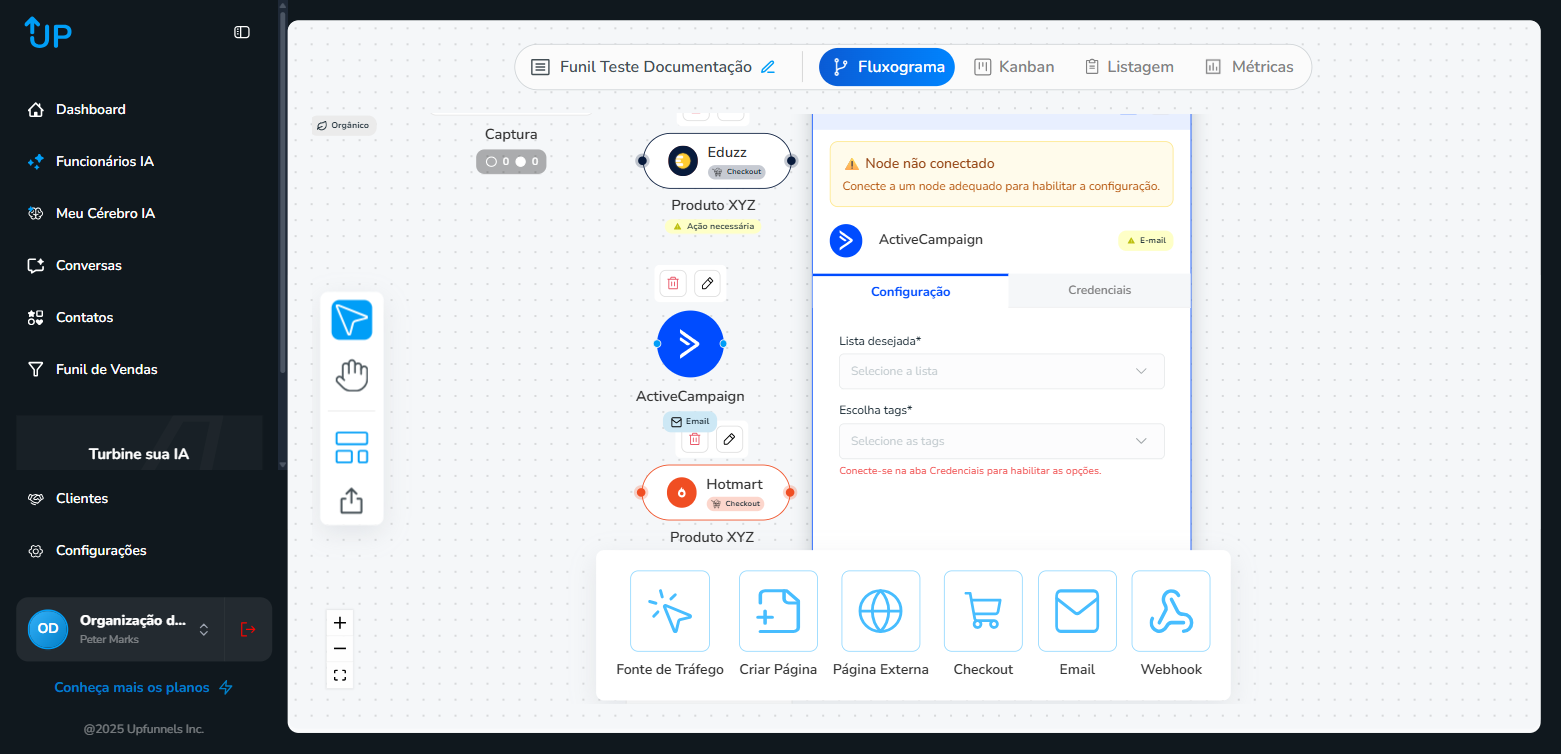
ActiveCampaign  -  aba Configuração
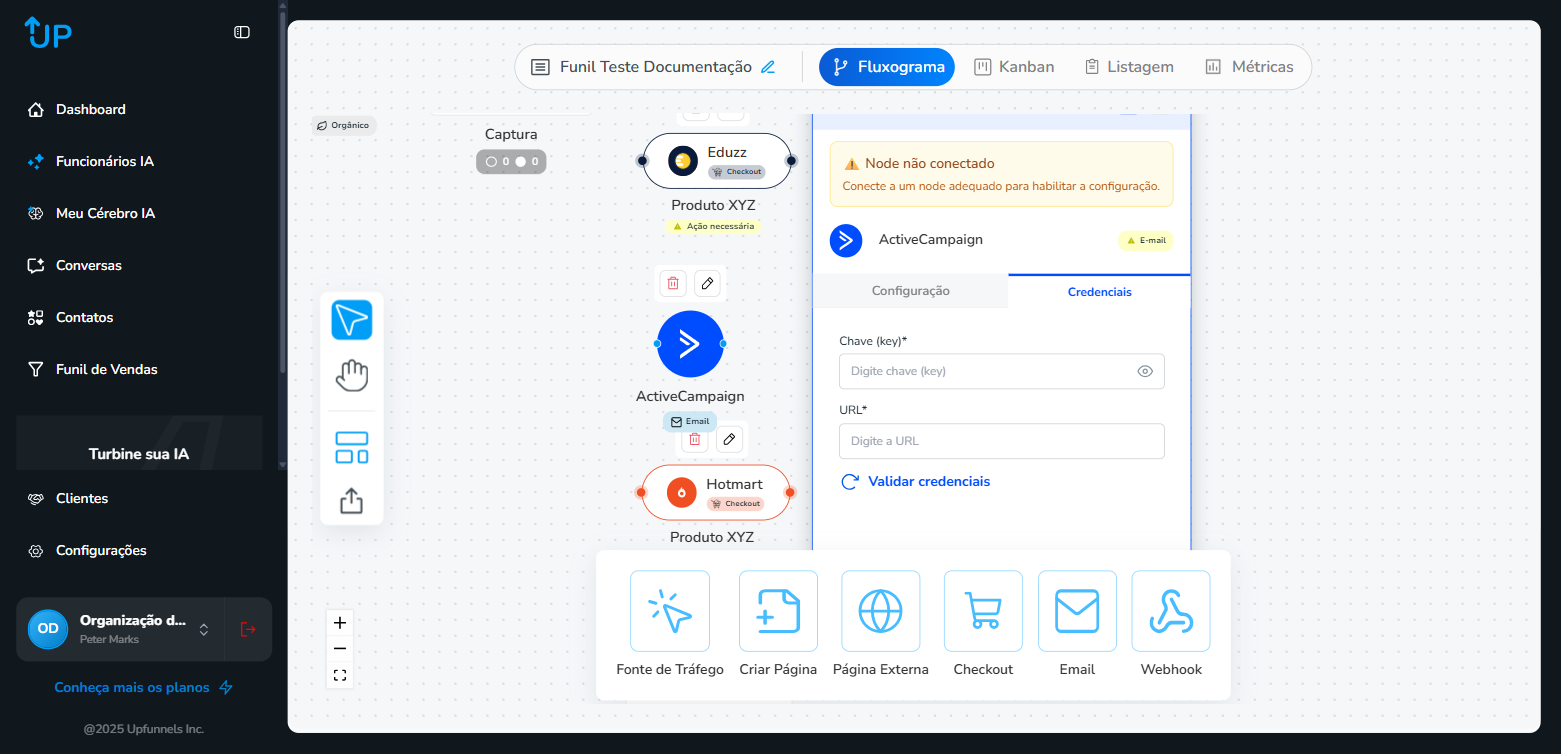
ActiveCampaign  -  aba Credenciais

Credenciais:

  1. Clique na aba Credenciais
  2. Cole sua Chave key (API Key) – onde encontrar: ActiveCampaign → Settings → Developer → API Access
  3. Cole a URL da sua conta – Atenção: NÃO é o site “activecampaign.com”! É a URL específica da SUA conta, tipo https://nomedaconta.api-us1.com.
  4. Clique em “Validar credenciais”

Configuração:

  1. Clique na aba Configuração
  2. Selecione a Lista desejada* e as tags*
💡 Dica: A URL do ActiveCampaign causa confusão em muita gente. NÃO use https://activecampaign.com. Use o endereço que aparece quando você está logado, algo como https://suaempresa.api-us1.com. Copie exatamente como está lá.

Componente: Webhook #

O que é: Webhook é uma forma de um sistema “avisar” outro sistema que algo aconteceu. É como um serviço de entrega: você dá um endereço (URL), e o sistema externo “entrega” os dados nesse endereço.

Pense assim: você tem um formulário no Typeform. Quando alguém preenche, o Typeform “entrega” os dados na “caixa de correio” (URL do webhook) do UpFunnels. Aí o UpFunnels recebe o nome, email e telefone da pessoa automaticamente.

Use o Webhook quando quiser receber dados de sistemas que NÃO têm integração direta com o UpFunnels (sistemas além do MailChimp, ActiveCampaign, Kiwify, Hotmart e Eduzz).
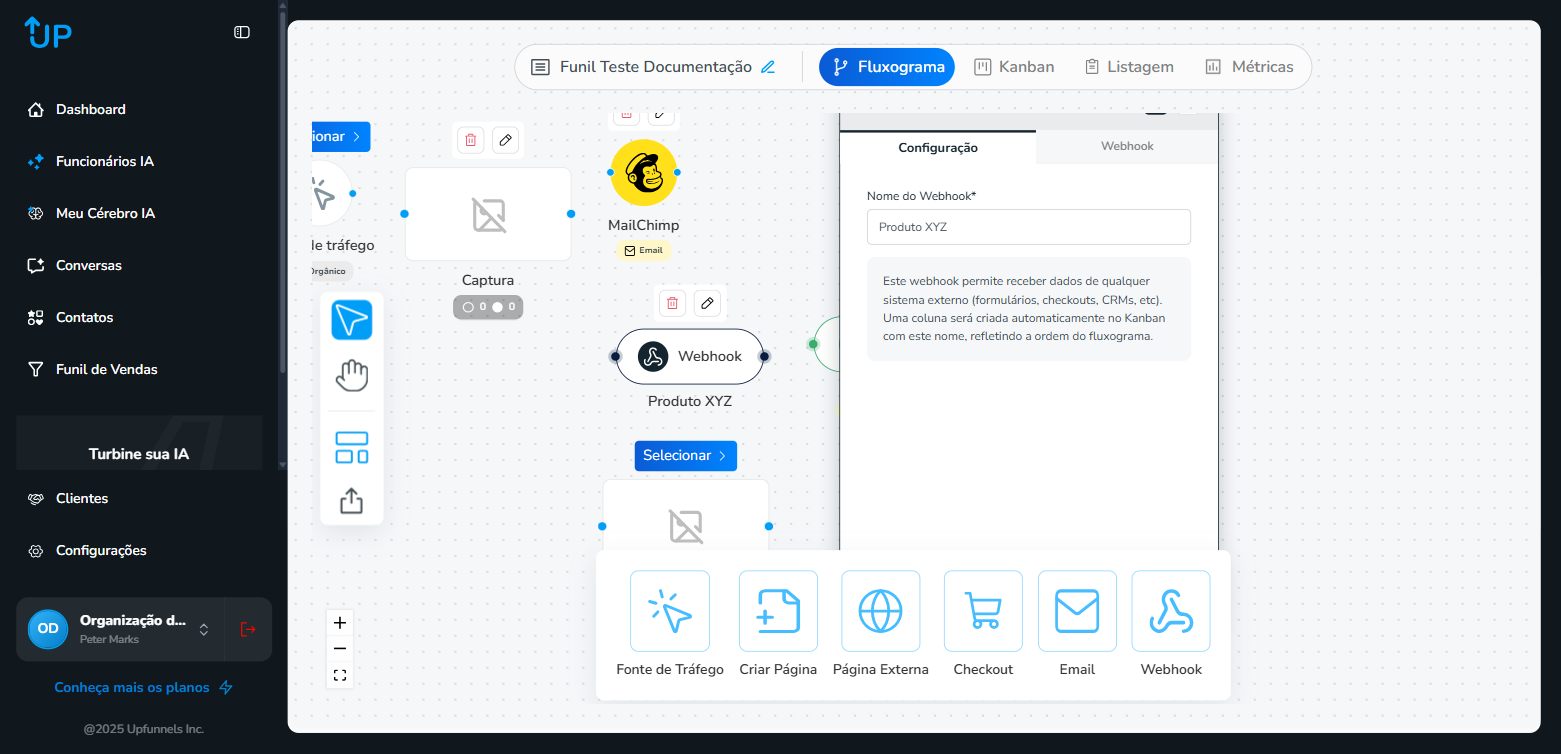
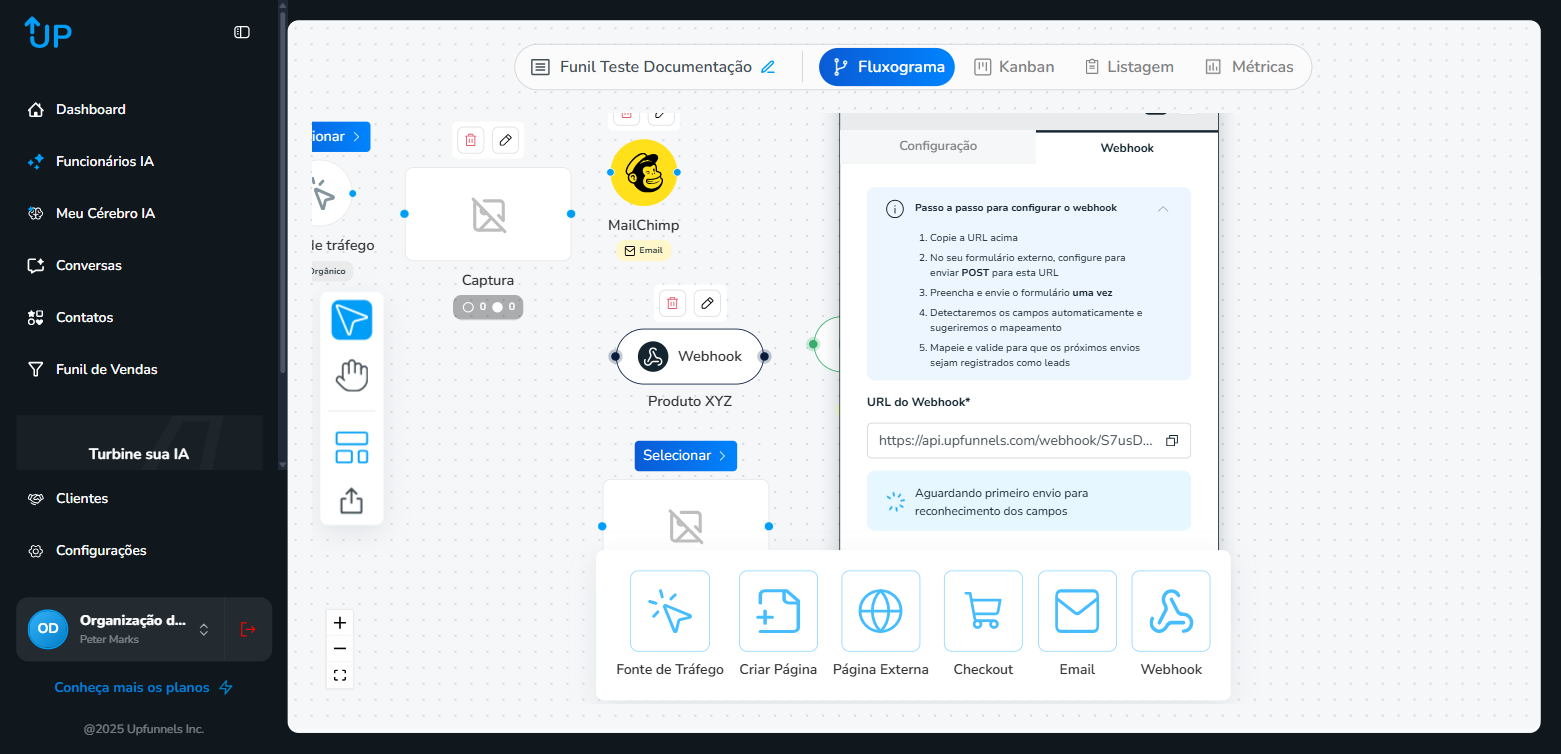
Webhook  -  aba Configuração
Webhook  -  aba Webhook

1Arraste “Webhook” da barra inferior para o canvas.
2O bloquinho aparece com ícones de Lixeira e Lápis. Clique no lápis.
3Aba Configuração: Dê um nome para seu webhook (ex: “Webhook Typeform”, “Webhook Zapier”, “Webhook Landing Page Externa”).
4Aba Webhook: Clique nela para ver a URL e as instruções. O sistema gera automaticamente uma URL única para você – é o “endereço de entrega”. Clique em “Copiar” para copiar essa URL.

Na tela, aparece um passo a passo de 5 etapas:

Etapa O que fazer
1 Copie a URL do webhook
2 No sistema externo (Typeform, Zapier, etc.), configure um webhook/POST e cole a URL lá
3 Envie um teste – preencha o formulário do sistema externo com dados de teste
4 O UpFunnels detecta automaticamente os campos enviados (nome, email, telefone, etc.)
5 Mapeie os campos – associe cada campo detectado ao campo correspondente no funil

Status: Enquanto você não enviar o primeiro teste, o status mostra “Aguardando primeiro envio para reconhecimento dos campos”. Depois que enviar, os campos aparecem e você mapeia.

💡 Dica: Não precisa ter medo do webhook! O passo a passo é simples: 1) Copie a URL, 2) Cole no outro sistema, 3) Envie um teste, 4) Mapeie os campos. O UpFunnels faz a parte difícil automaticamente – ele “adivinha” quais campos foram enviados.

Selecionar Template de Funil #

O que é: Em vez de montar o fluxograma peça por peça, você pode escolher um modelo pronto com tudo já configurado. É como comprar um móvel montado em vez de montar você mesmo – economiza tempo!
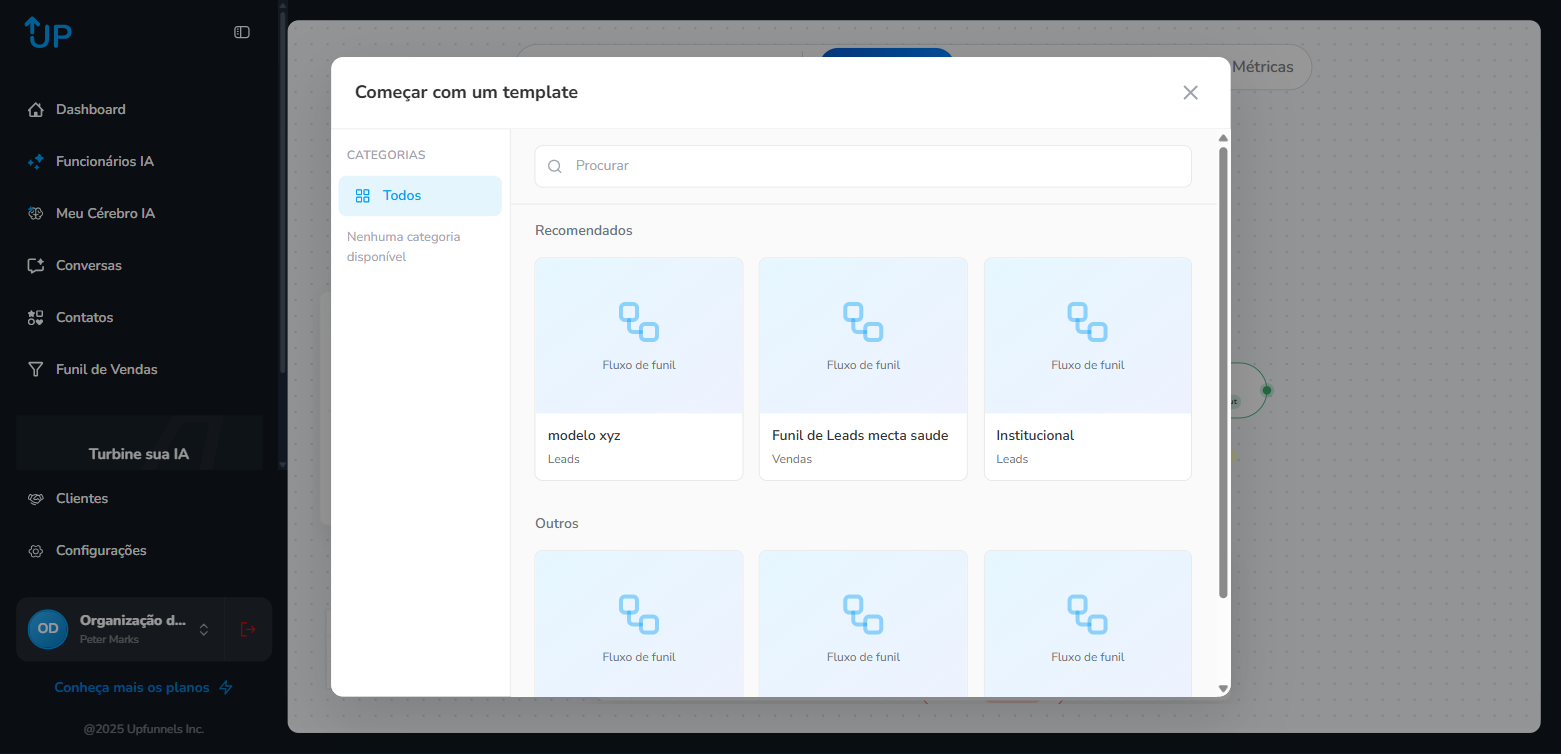
Modal de seleção de template de funil

1Na barra de ferramentas lateral esquerda do canvas, clique no terceiro botão (Selecionar Template).
2Abre uma janela “Começar com um template” com: categorias (esquerda), seção “Recomendados”, seção “Outros”, campo de busca “Procurar” e cards de templates (cada um mostra uma miniatura do fluxo, o nome e o tipo – Leads ou Vendas).
3Clique no template que quiser usar. Ele será aplicado ao seu canvas.
⚠️ Atenção: Ao aplicar um template, ele substitui TUDO que você já tinha no canvas. Se você já tinha montado componentes, eles serão substituídos. É como apagar o quadro e desenhar tudo de novo. Se não quer perder o que já fez, pense bem antes de aplicar!

Exportar Funil #

O que é: Permite baixar seu funil como arquivo para guardar no computador. É como “tirar uma foto” do seu funil inteiro e salvar. Útil para fazer backup ou enviar para alguém.
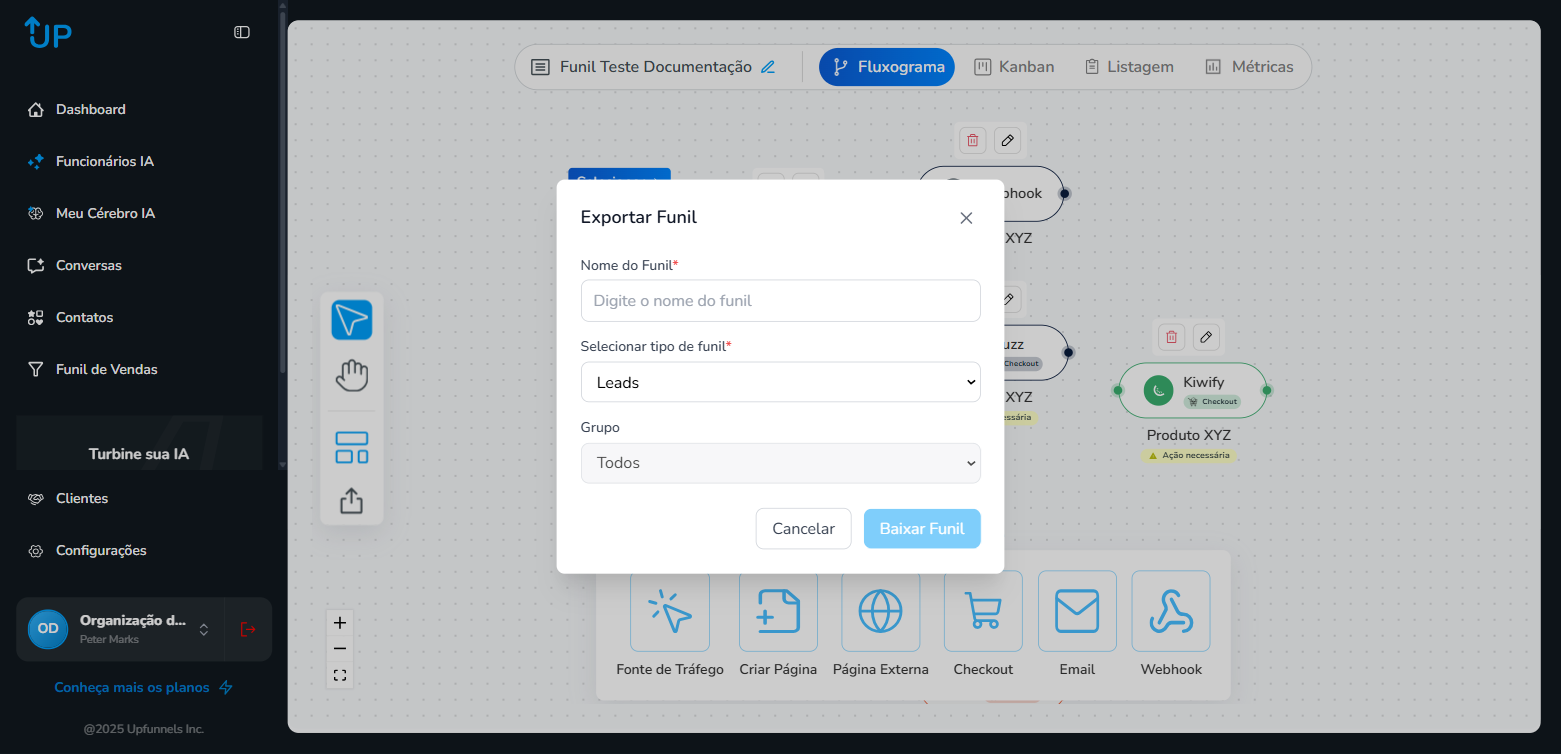
Modal de exportar funil

1Na barra lateral esquerda, clique no quarto e último botão (Exportar Funil).
2Abre uma janela com: Nome do Funil* (dê um nome para o arquivo), Selecionar tipo de funil* (Leads ou Vendas) e Grupo (mostra “Todos”).
3Clique em “Baixar Funil”. O arquivo será salvo no seu computador.
💡 Dica: Exportar é super útil em 3 situações: 1) Fazer backup antes de fazer mudanças grandes, 2) Enviar o funil para um parceiro ou cliente que também usa UpFunnels, 3) Guardar um modelo que funcionou bem para reusar no futuro.
✅ Pronto! Agora você conhece todos os componentes do Fluxograma e as ferramentas de Template e Exportação!

Veja também #

  • Fluxograma: Editor Visual – como montar o visual do seu funil
  • Kanban, Listagem e Métricas – acompanhe resultados e organize leads
  • Integração Hotmart – conecte sua conta Hotmart ao UpFunnels
Atualizado em 13 de março de 2026

Tabela de conteúdos (TOC)
  • Componente: Checkout
    • Checkout com Kiwify
    • Checkout com Hotmart
    • Checkout com Eduzz
  • Componente: Email
    • Email com MailChimp
    • Email com ActiveCampaign
  • Componente: Webhook
  • Selecionar Template de Funil
  • Exportar Funil
    • Veja também

Copyright © 2026 Upfunnels
CNPJ: 55.729.969/0001-90